Gestion des versions id181GB000XY4
Le contrôle de version est un aspect important de tout système de gestion de contenu. Il vous permet de créer un instantané de votre ressource numérique à un moment donné. Une fois une version de ressource numérique en place, vous pouvez restaurer la version requise de la ressource et la mettre à jour. En règle générale, pour créer une version d’une ressource, vous devez extraire et archiver la ressource requise.
En tant qu’administrateur, vous pouvez appliquer des règles qui empêcheront les utilisateurs de modifier un fichier sans l’extraire. De même, vous pouvez vous assurer que tous les fichiers extraits sont archivés pour éviter toute perte de données.
Dans un environnement à usages multiples, il est également important de s’assurer que les utilisateurs et utilisatrices ne suppriment pas de fichiers du système. Cette exigence est plus critique pour les fichiers qui sont extraits par d’autres utilisateurs. Pour empêcher les utilisateurs de supprimer accidentellement des fichiers extraits du système, AEM Guides propose une configuration que vous pouvez utiliser. Outre les fichiers extraits, vous pouvez également contrôler la suppression de fichiers qui contiennent des références ou qui sont référencés à partir d’autres fichiers.
Créer une nouvelle version pour le fichier chargé
Les onglets suivants fournissent des instructions pour activer l’option Créer une nouvelle version du fichier chargé en fonction de votre configuration Experience Manager Guides : Cloud Service ou On-Premise.
-
Suivez les instructions fournies dans Remplacements de la configuration pour créer le fichier de configuration.
-
Dans le fichier de configuration, fournissez les détails (propriété) suivants pour configurer l’option Créer une nouvelle version pour le fichier chargé :
table 0-row-3 1-row-3 PID Clé de la propriété Valeur de la propriété com.adobe.fmdita.confi g.ConfigManagercreate.ver.new.contentBooléen (true/false).
Valeur par défaut :true
| note |
|---|
| NOTE |
| Lorsque l’option est sélectionnée, un nouveau mécanisme de gestion de version a lieu et remplace le comportement de chargement par défaut pour tout chargement ultérieur, le contenu du fichier chargé est enregistré en tant que nouvelle version. Si cette option est désélectionnée, AEM Guides utilise le mécanisme de gestion des versions par défaut d’AEM. |
-
Ouvrez la page de configuration de la console web Adobe Experience Manager .
L’URL par défaut pour accéder à la page de configuration est :
code language-http http://<server name>:<port>/system/console/configMgr -
Recherchez et cliquez sur le lot com.adobe.fmdita.config.ConfigManager et cliquez dessus.
-
Sélectionnez l’option Créer une version pour le fichier téléchargé.
Par défaut, cette option est désactivée.
Lorsque l’option est sélectionnée, un nouveau mécanisme de gestion de version a lieu et remplace le comportement de chargement par défaut de pour tout chargement ultérieur, le contenu du fichier chargé est enregistré en tant que nouvelle version. Si cette option est désélectionnée, AEM Guides utilise le mécanisme de gestion des versions par défaut d’AEM.
-
Cliquez sur Enregistrer.
Configurer les paramètres pour autoriser la modification des fichiers extraits
L’éditeur AEM Guides vous permet de créer et de mettre à jour des rubriques DITA. Vous pouvez configurer l’éditeur pour autoriser la modification des seuls documents qui ont été extraits du référentiel. Ainsi, aucun autre rédacteur ne remplace accidentellement un sujet ouvert pour modification par un autre rédacteur. Une fois qu’une rubrique est ouverte pour modification, un auteur peut archiver le fichier au moment de sa fermeture.
Une autre règle importante consiste à s’assurer que les fichiers qui ont été extraits sont de nouveau archivés dans le système. Cela empêche les utilisateurs de fermer accidentellement les fichiers sans les archiver à nouveau.
Les onglets suivants fournissent des instructions pour configurer les paramètres afin de permettre la modification des fichiers extraits en fonction de votre configuration Experience Manager Guides : Cloud Service ou On-Premise.
Suivez les instructions fournies dans Remplacements de la configuration pour créer le fichier de configuration. Dans le fichier de configuration, fournissez les détails (property) suivants pour configurer la modification des fichiers extraits :
| table 0-row-3 1-row-3 | ||
|---|---|---|
| PID | Clé de la propriété | Valeur de la propriété |
com.adobe.fmdita.xmleditor.config.XmlEditorConfig |
xmleditor.autocheckout |
Booléen (true/false). Valeur par défaut : false |
En outre, vous pouvez également configurer pour afficher un message d’avertissement chaque fois qu’un fichier extrait est fermé sans l’enregistrer ou le réarchiver dans le référentiel.
| table 0-row-3 1-row-3 | ||
|---|---|---|
| PID | Clé de la propriété | Valeur de la propriété |
com.adobe.fmdita.xmleditor.config.XmlEditorConfig |
xmleditor.checkin |
Booléen (true/false). Valeur par défaut : false |
| note |
|---|
| NOTE |
| Que vous activiez ou désactiviez cette fonctionnalité, les options d'extraction et d'intégration du fichier sont toujours disponibles dans un aperçu de rubrique. |
-
Ouvrez la page de configuration de la console web Adobe Experience Manager .
L’URL par défaut pour accéder à la page de configuration est :
code language-http http://<server name>:<port>/system/console/configMgr -
Recherchez et cliquez sur le lot com.adobe.fmdita.xmleditor.config.XmlEditorConfig et cliquez dessus.
-
Sélectionnez l’option Désactiver la modification sans passage en caisse.
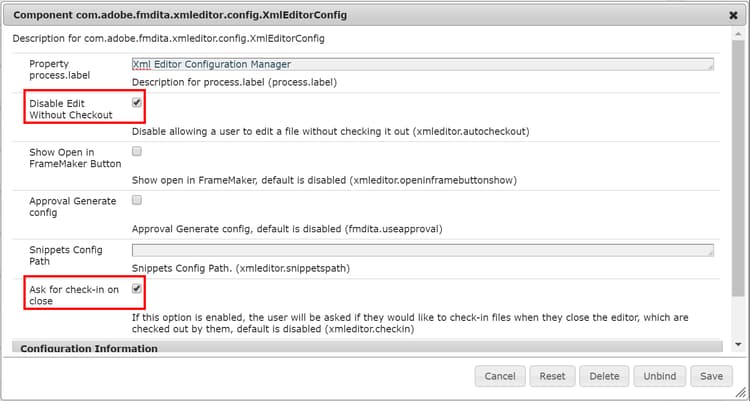
Avec cette option, les utilisateurs ne verront pas l’option Modifier dans la barre d’outils tant qu’ils n’auront pas extrait un fichier.
-
Sélectionnez l’option Demander l’archivage à la fermeture pour afficher un message d’avertissement chaque fois qu’un fichier extrait est fermé sans l’enregistrer ou le réarchiver dans le référentiel.
-
Cliquez sur Enregistrer.
| note |
|---|
| NOTE |
| Que vous activiez ou désactiviez cette fonctionnalité, les options d'extraction et d'intégration du fichier sont toujours disponibles dans un aperçu de rubrique. |
Remplacer le fichier extrait lors du chargement
Les onglets suivants fournissent des instructions permettant aux utilisateurs de remplacer le fichier lors d’un chargement extrait par eux-mêmes ou par un autre utilisateur en fonction de la configuration de Experience Manager Guides : Cloud Service ou On-Premise.
- Suivez les instructions fournies dans Remplacements de la configuration pour créer le fichier de configuration.
- Dans le fichier de configuration, fournissez les détails (property) suivants pour configurer l’option Remplacer le fichier extrait lors du chargement :
| table 0-row-3 1-row-3 | ||
|---|---|---|
| PID | Clé de la propriété | Valeur de la propriété |
com.adobe.fmdita.config.ConfigManager |
overwrite.checkout.onupload |
Booléen (true/false). Valeur par défaut : false |
| note |
|---|
| NOTE |
| Par défaut, cette option est désactivée. Lorsque cette option est sélectionnée, les utilisateurs peuvent remplacer les fichiers extraits. Si cette option n’est pas sélectionnée, le fichier ne peut pas être remplacé s’il est extrait par lui-même ou par un autre utilisateur. |
-
Ouvrez la page de configuration de la console web Adobe Experience Manager .
L’URL par défaut pour accéder à la page de configuration est :
code language-http http://<server name>:<port>/system/console/configMgr -
Recherchez et cliquez sur le lot com.adobe.fmdita.config.ConfigManager et cliquez dessus.
-
Sélectionnez l’option Remplacer le fichier extrait lors du chargement.
Par défaut, cette option est ACTIVÉE. Lorsque cette option est sélectionnée, les utilisateurs peuvent remplacer les fichiers extraits. Si cette option n’est pas sélectionnée, le fichier ne peut pas être remplacé s’il est extrait par lui-même ou par un autre utilisateur.
-
Cliquez sur Enregistrer.
Empêcher la suppression des fichiers extraits
Les onglets suivants fournissent des instructions pour empêcher les utilisateurs de supprimer accidentellement des fichiers qu’ils ont extraits ou qu’un autre utilisateur a extrait en fonction de votre configuration Experience Manager Guides : Cloud Service ou On-Premise.
Suivez les instructions fournies dans Remplacements de la configuration pour créer le fichier de configuration. Dans le fichier de configuration, fournissez les détails (property) suivants pour empêcher les utilisateurs de supprimer accidentellement des fichiers extraits :
| table 0-row-3 1-row-3 | ||
|---|---|---|
| PID | Clé de la propriété | Valeur de la propriété |
com.adobe.fmdita.xmleditor.config.XmlEditorConfig |
xmleditor.preventcheckedoutcontentdeletion |
Booléen (true/false). Valeur par défaut : true |
-
Ouvrez la page de configuration de la console web Adobe Experience Manager .
L’URL par défaut pour accéder à la page de configuration est :
code language-http http://<server name>:<port>/system/console/configMgr -
Recherchez et cliquez sur le lot com.adobe.fmdita.xmleditor.config.XmlEditorConfig et cliquez dessus.
-
Sélectionnez l’option Empêcher la suppression du contenu extrait.
Par défaut, cette option est ACTIVÉE. Lorsque cette option est sélectionnée, les utilisateurs ne pourront pas supprimer les fichiers extraits.
-
Cliquez sur Enregistrer.
Pour prendre en charge cette fonctionnalité, une nouvelle drivelock de propriété d’index est ajoutée dans oak:index :
/oak:index/damAssetLucene/indexRules/dam:Asset/properties/drivelock

Outre la nouvelle propriété d’index, assurez-vous que les propriétés suivantes sont définies sur /oak:index/damAssetLucene :
jcr:primaryType="oak:QueryIndexDefinition"async="async"compatVersion="{Long}2"evaluatePathRestrictions="{Boolean}true"reindex="{Boolean}false"reindexCount="{Long}3"(il s’agit du nombre de fois où la réindexation est effectuée, qui est remplacé par l’installation de notre package)type="lucene"
| note |
|---|
| NOTE |
Vous pouvez modifier la valeur de reindex en "{Boolean}true". Cela permet d’obtenir des résultats de recherche plus rapides pour les fichiers extraits dans une hiérarchie de dossiers. |
Empêcher la suppression des fichiers référencés
En tant qu’administrateur, vous pouvez contrôler qui peut supprimer des fichiers du référentiel AEM. En particulier, si un fichier contient des références ou est référencé par un autre fichier, vous pouvez définir qui peut supprimer ces fichiers.
Cette configuration vous permet d’autoriser ou de refuser la suppression de fichiers à tous les utilisateurs, ou de n’autoriser la suppression de fichiers qu’à un groupe d’utilisateurs spécifique. Si la suppression de fichier est autorisée, le processus suivant est suivi :
-
Si vous supprimez un dossier qui contient tous les fichiers référencés et de référence, tous les fichiers sont supprimés. Le processus supprimera d’abord tous les fichiers qui ne contiennent aucune référence, puis les fichiers qui contiennent des références ou qui sont référencés.
-
Si vous supprimez un dossier et qu’un fichier du dossier est référencé par un fichier en dehors de ce dossier, vous êtes invité à supprimer la référence avant de supprimer le fichier.
Les onglets suivants fournissent des instructions pour définir qui peut supprimer un fichier contenant des références ou référencé par d’autres fichiers en fonction de votre configuration Experience Manager Guides : Cloud Service ou On-Premise.
Suivez les instructions fournies dans Remplacements de la configuration pour créer le fichier de configuration. Dans le fichier de configuration, fournissez les informations (property) suivantes pour définir qui peut supprimer un fichier contenant des références ou référencé par d’autres fichiers :
| table 0-row-3 1-row-3 | ||
|---|---|---|
| PID | Clé de la propriété | Valeur de la propriété |
com.adobe.fmdita.config.ConfigManager |
block.unsafe.delete |
Les valeurs possibles sont les suivantes : - allow_unsafe_delete_for_all - allow_unsafe_delete_for_delete_assets_group - block_unsafe_delete_for_all Valeur par défaut : allow_unsafe_delete_for_delete_assets_groupLes détails de ces constantes sont présentés ci-dessous. |
Selon la personne à qui vous souhaitez accorder l’accès pour la suppression, spécifiez l’une des constantes suivantes :
-
allow_unsafe_delete_for_all : autorisez tous les utilisateurs à supprimer des fichiers. Dans ce cas, si le(s) fichier(s) contient(nt) des références ou est référencé(s) par d’autres fichiers, vous pouvez également supprimer de force ce(s) fichier(s). Avant de supprimer le fichier, une invite contenant les références s’affiche. Vous pouvez annuler l’opération de suppression, supprimer les références, puis supprimer définitivement le(s) fichier(s). Vous pouvez également supprimer de force le ou les fichiers sans supprimer les références.
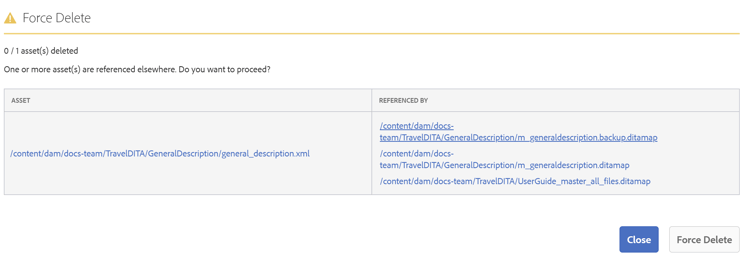
-
allow_unsafe_delete_for_delete_assets_group : un administrateur ou un utilisateur appartenant au groupe delete-assets est autorisé à supprimer des fichiers. Si un autre utilisateur tente de supprimer des fichiers avec des références, il ne sera pas autorisé à supprimer ces fichiers jusqu’à ce que toutes les références soient supprimées. La capture d’écran suivante s’affiche lorsqu’un utilisateur, qui ne dispose pas des autorisations nécessaires, tente de supprimer des fichiers.
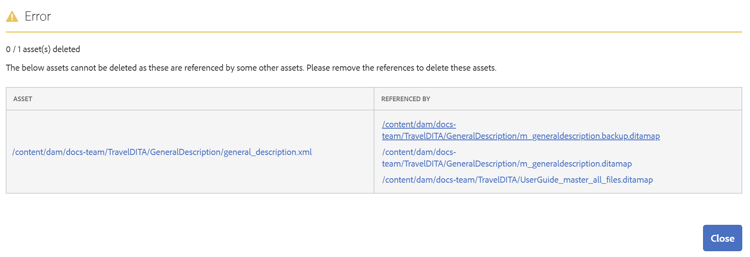
-
block_unsafe_delete_for_all : interdire à tous les utilisateurs (y compris aux administrateurs) de supprimer des fichiers jusqu’à ce que les références à et depuis le ou les fichiers\) soient supprimées.
-
Ouvrez la page de configuration de la console web Adobe Experience Manager .
L’URL par défaut pour accéder à la page de configuration est :
code language-http http://<server name>:<port>/system/console/configMgr -
Recherchez et cliquez sur le lot com.adobe.fmdita.config.ConfigManager et cliquez dessus.
-
Recherchez l’option Bloquer la suppression pour Assets référencé.
-
Selon la personne à qui vous souhaitez accorder l’accès pour la suppression, spécifiez l’une des constantes suivantes :
-
allow_unsafe_delete_for_all : autorisez tous les utilisateurs à supprimer des fichiers. Dans ce cas, si le(s) fichier(s) contient(nt) des références ou est référencé(s) par d’autres fichiers, vous pouvez également supprimer de force ce(s) fichier(s). Avant de supprimer le fichier, une invite contenant les références s’affiche. Vous pouvez annuler l’opération de suppression, supprimer les références, puis supprimer définitivement le(s) fichier(s). Vous pouvez également supprimer de force le ou les fichiers sans supprimer les références.
-
allow_unsafe_delete_for_delete_assets_group : un administrateur ou un utilisateur appartenant au groupe delete-assets est autorisé à supprimer des fichiers. Si un autre utilisateur tente de supprimer des fichiers avec des références, il ne sera pas autorisé à supprimer ces fichiers jusqu’à ce que toutes les références soient supprimées. La capture d’écran suivante s’affiche lorsqu’un utilisateur, qui ne dispose pas des autorisations nécessaires, tente de supprimer des fichiers.
-
block_unsafe_delete_for_all : interdire à tous les utilisateurs (y compris aux administrateurs) de supprimer des fichiers jusqu’à ce que les références à et depuis le ou les fichiers\) soient supprimées.
-
-
Cliquez sur Enregistrer.
Purger les anciennes versions des fichiers
Lorsque vous mettez à jour le contenu et créez de nouvelles versions, les versions précédentes des fichiers sont conservées dans le référentiel. De nombreuses versions peuvent être créées pour vos fichiers sur une période et peuvent collectivement occuper une grande quantité d’espace dans votre référentiel. AEM Guides vous permet de configurer les anciennes versions qui doivent être supprimées du référentiel.
La version d’un fichier qui répond à l’un des critères donnés est conservée et n’est pas purgée :
- Est la première version d’un fichier
- Est inclus dans une ligne de base
- est inclus dans tout workflow de traduction ou de révision ;
- Est associé à un libellé
- Répond aux critères d’âge ou de nombre de versions définis
Pour purger les anciennes versions, procédez comme suit :
-
Sélectionnez le logo Adobe Experience Manager en haut et choisissez Outils.
-
Sélectionnez Guides dans le panneau Outils.
-
Sélectionnez la mosaïque Purge de version.
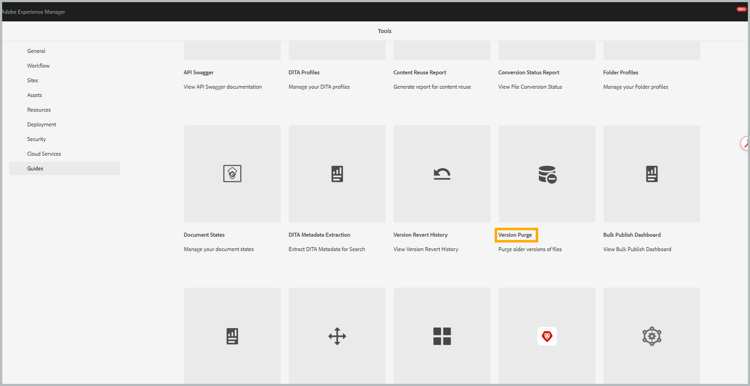
-
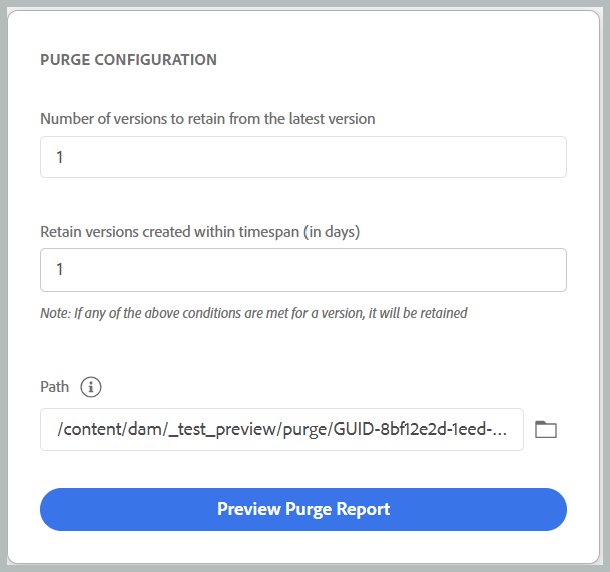
Saisissez les informations suivantes sur les fichiers à purger :
-
Nombre de versions à conserver à partir de la dernière version : saisissez le nombre de versions à conserver et à ne pas purger. Par exemple, si nous entrons 5 , les 5 dernières versions sont conservées, et les versions antérieures sont qualifiées pour être purgées si d’autres conditions de purge sont remplies.
-
Conserver les versions créées dans la période (En jours) : saisissez l’âge maximal d’une version en jours. Les versions antérieures au nombre de jours donné peuvent être purgées si d’autres conditions de purge sont remplies. Par exemple, si nous entrons 100, toutes les versions créées avant 100 jours peuvent être purgées si d’autres conditions de purge sont remplies.
-
Chemin d’accès : sélectionnez le chemin d’accès du fichier ou du dossier dont vous souhaitez purger les fichiers.
-
-
Sélectionnez Aperçu du rapport de purge.
note NOTE Il ne peut y avoir qu'une seule tâche de purge à la fois. Vous ne pouvez pas lancer une autre opération de purge de version si une autre est en cours de traitement. Le rapport de purge de version est généré.
-
Téléchargez le rapport de purge des versions et vérifiez les fichiers et les versions qui seront purgés.
-
Vous pouvez choisir entre Annuler la purge ou Démarrer la purge.
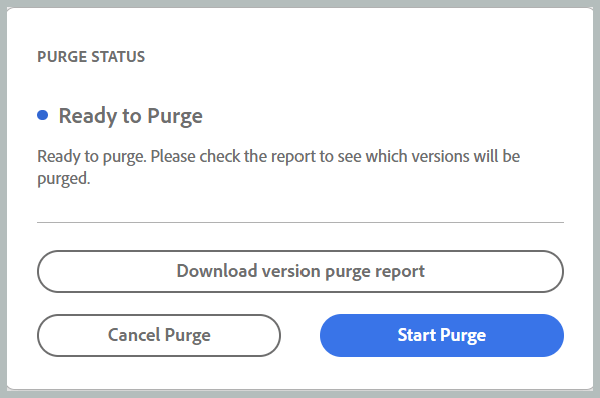
Le statut de purge s’affiche.
Sélectionnez Télécharger le rapport de purge des versions pour afficher les versions purgées. Ce rapport fournit le statut de purge de toutes les versions ainsi que les raisons pour lesquelles une version particulière a été conservée ou purgée.
/var/dxml/versionpurge