[AEM_Forms]{class="badge positive" title="S’applique à AEM Forms)."}
Authentification de serveur à serveur OAuth
L’authentification de serveur à serveur OAuth permet un accès sécurisé par jeton aux API de communication d’AEM Forms sans nécessiter d’interaction de l’utilisateur. L’authentification serveur à serveur OAuth est prise en charge par Adobe Developer Console.
Conditions préalables
Avant de commencer, vérifiez que les conditions préalables suivantes sont remplies :
- Assurez-vous d’avoir accès au Adobe Developer Console spécifique à l’environnement que vous utilisez.
- Attribuez le rôle d’administrateur système ou de développeur dans le Adobe Admin Console pour activer l’accès au Adobe Developer Console.
Comment générer un jeton d’accès à l’aide de l’authentification de serveur à serveur OAuth ?
Suivez les étapes ci-dessous pour générer un jeton d’accès à partir de la console Adobe Developer et effectuez votre premier appel API via l’authentification de serveur à serveur OAuth.
1. Configuration du projet Adobe Developer Console
-
Accéder à 🔗
-
Connexion avec votre Adobe ID
-
Créer un projet ou accéder à votre projet existant
-
Dans la section Démarrage rapide, cliquez sur Créer un projet
-
Un nouveau projet est créé avec un nom par défaut

-
Cliquez sur Modifier le projet dans le coin supérieur droit

-
Fournissez un nom significatif (par exemple, « projet de formulaire »).
-
Cliquer sur Enregistrer

-
Cliquez sur Tous les projets dans le Adobe Developer Console

-
Recherchez votre projet et cliquez pour l’ouvrir.

2. Ajout des API Forms
Ajoutez des API Forms en fonction de vos besoins :
- API AEM Forms Communications : à utiliser lorsque vous devez générer, convertir, assembler ou sécuriser des documents (PDF et formats associés).
- API d’exécution de Forms adaptative à utiliser lorsque vous devez effectuer le rendu, l’envoi ou le traitement du Forms adaptatif au moment de l’exécution.
-
Cliquez sur Ajouter une API

-
Sélectionnez API de communication
-
Dans la boîte de dialogue Ajouter une API, filtrez par Experience Cloud
-
Sélectionnez « API de communication Forms »

-
Cliquer sur Suivant
-
Sélectionnez la méthode d’authentification OAuth de serveur à serveur

-
-
Cliquez sur Ajouter une API
-
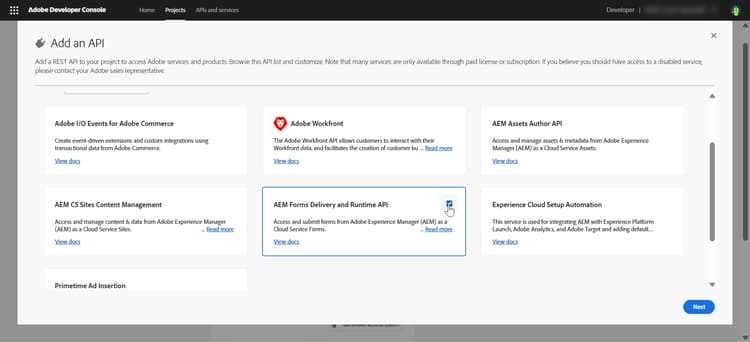
Sélectionnez l’API de diffusion et d’exécution AEM Forms
-
Dans la boîte de dialogue Ajouter une API, filtrez par Experience Cloud
-
Sélectionnez « API de diffusion et d’exécution AEM Forms ».
-
Cliquer sur Suivant
-
Sélectionnez la méthode d’authentification OAuth de serveur à serveur.
-
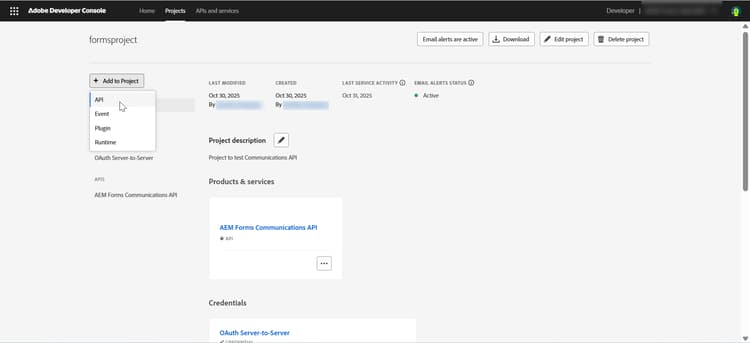
Vous pouvez également ajouter l’API et la méthode d’authentification à votre projet existant en cliquant sur Ajouter au projet > API
3. Ajouter un profil de produit
Le profil de produit fournit des autorisations (ou autorisations) pour que les informations d’identification puissent accéder aux ressources AEM.
-
Sélectionnez le Profil produit correspondant à l’URL de votre instance AEM (
https://Service Type -Environment Type-Program XXX-Environment XXX.adobeaemcloud.com).-
Type de service - spécifie les services ou autorisations associés à l’instance AEM
-
Type d’environnement - indique si l’environnement est pour le service de création ou de publication
-
Programme XXX - identifie l’ID du programme Cloud Manager
-
Environnement XXX - identifie l’identifiant d’environnement spécifique au sein de ce programme.
note NOTE Les profils de produit sont liés à une instance AEM spécifique (programme + environnement). Sélectionnez toujours le profil qui correspond à l’URL de votre instance. -
-
Cliquez sur Save configured API (Enregistrer l’API configurée). L’API et le profil de produit sont ajoutés au projet

4. Générer et enregistrer des informations d’identification
-
Accédez à votre projet dans Adobe Developer Console
-
Cliquez sur les informations d’identification OAuth de serveur à serveur
-
Consultez la section Informations d’identification

Enregistrer les informations d’identification de l’API
    API Credentials:
    ================
    Client ID: <your_client_id>
    Client Secret: <your_client_secret>
    Technical Account ID: <tech_account_id>
    Organization ID: <org_id>
    Scopes: AdobeID,openid,read_organizations
5. Génération de jeton d’accès
Générez le jeton d’accès manuellement ou par programmation :
Générez manuellement les jetons d’accès dans Adobe Developer Console :
-
Accédez à votre projet
- Dans Adobe Developer Console, ouvrez votre projet
- Cliquez sur OAuth de serveur à serveur
-
Générer un jeton d’accès
- Cliquez sur le bouton Générer un jeton d’accès » dans la section API de votre projet
- Copier le jeton d’accès généré

note NOTE Le jeton d’accès est valide pendant 24 heures uniquement
Générez des jetons par programmation à l’aide de l’API Adobe IMS :
Informations d’identification requises :
- ID client
- Secret client
- Portées (généralement :
openid, AdobeID, read_organizations, additional_info.projectedProductContext, read_pc.dma_aem_cloud, aem.document)
Point d’entrée du jeton :
| code language-none |
|---|
|
Exemple de requête (curl) :
| code language-bash |
|---|
|
Réponse:
| code language-json |
|---|
|
Vous pouvez désormais utiliser le jeton d’accès généré pour effectuer un appel API pour les environnements de développement, d’évaluation ou de production.
Bonnes pratiques : gestion des informations d’identification pour le développement, l’évaluation et la production
-
Utilisez toujours des informations d’identification distinctes pour le développement, l’évaluation et la production.
-
Mappez chaque information d’identification à l’URL d’environnement AEM appropriée.
-
Stockez les secrets en toute sécurité et ne les validez jamais pour le contrôle de code source.
-
Effectuez le suivi de la validité des jetons d’accès, car les jetons sont valides pendant 24 heures uniquement.
Étapes suivantes
Pour savoir comment configurer un environnement pour les API de communication Forms synchrones, consultez Traitement synchrone des communications AEM Forms as a Cloud Service.
Articles connexes
Découvrez comment définir un environnement pour les API de communication Forms synchrones (à la demande) et asynchrones (par lots) :
API AEM Forms Communications - Synchrones
Découvrez comment configurer un environnement pour les API de communications Forms synchrones (à la demande) qui génèrent ou traitent des documents instantanément.
API AEM Forms Communications - Asynchrones (lot)
Découvrez comment configurer un environnement pour les API de communications Forms asynchrones (par lots) qui génèrent ou traitent plusieurs documents de manière planifiée.