[AEM_Forms]{class="badge positive" title="S’applique à AEM Forms)."}
Authentification de serveur à serveur JWT (JSON Web Token)
L’authentification serveur à serveur JWT dans AEM Forms, en particulier pour les intégrations côté serveur avec AEM as a Cloud Service, implique un processus spécifique pour interagir en toute sécurité avec les services AEM. L’authentification serveur à serveur JWT est prise en charge par AEM Developer Console.
Conditions préalables
Avant de commencer, vérifiez que les conditions préalables suivantes sont remplies :
- Assurez-vous d’avoir accès au Cloud Manager Adobe spécifique à l’environnement que vous utilisez.
- Attribuez le rôle Administrateur système ou Développeur pour accéder à Adobe Cloud Manager.
Comment générer un jeton d’accès à l’aide des informations d’identification JWT ?
Suivez les étapes ci-dessous qui vous montrent comment générer un jeton d’accès à partir des informations d’identification JWT.
-
Adobe Cloud Manager
-
Connectez-vous à votre compte 🔗.
-
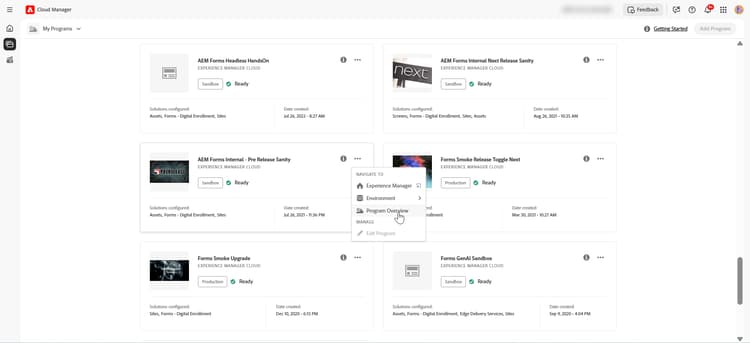
Sur le programme sélectionné, cliquez sur Aperçu du programme.
-
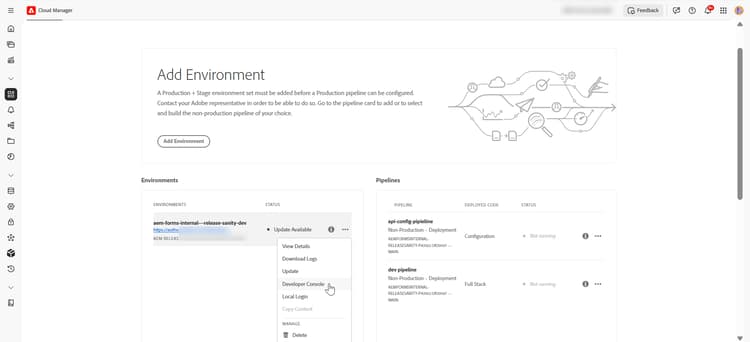
Dans votre programme, cliquez sur le menu à trois points et sélectionnez .
-
-
AEM Developer Console.
-
Connexion à AEM Developer Console
-
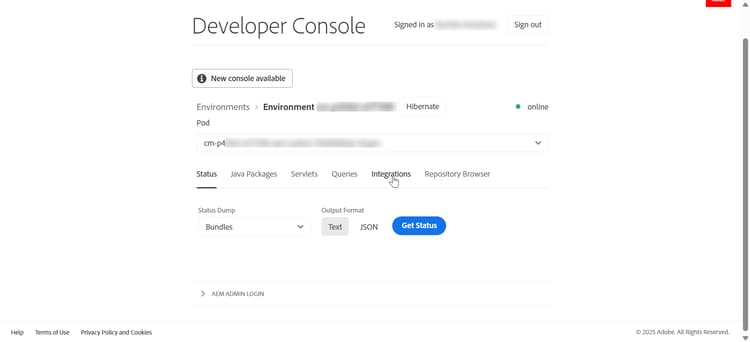
Cliquez sur Intégrations dans la barre de menus supérieure.
-
Cliquez sur l’option Créer un compte technique.
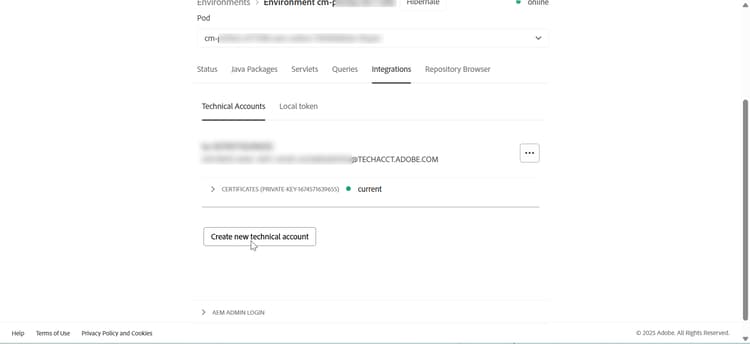
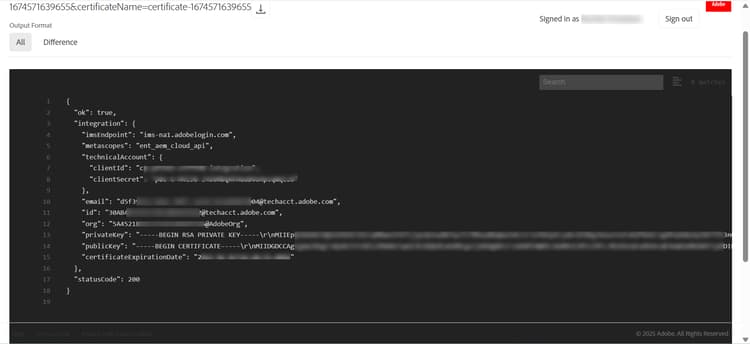
Une fois que vous avez cliqué sur Créer un compte technique, les informations requises pour générer un jeton d’accès tel que l’identifiant client et le secret client, ainsi que d’autres informations de compte techniques, y compris la clé privée, la clé publique et la date d’expiration, sont générées.
-
-
Générer et enregistrer des informations d’identification
-
Enregistrer les informations d’identification d’API
code language-text API Credentials: ================ Client ID: <your_client_id> Client Secret: <your_client_secret> Technical Account ID: <tech_account_id> Organization ID: <org_id> Scopes: AdobeID,openid,read_organizations
-
-
Génération de jeton d’accès
Générez des jetons par programmation à l’aide de la commande cURL :
Informations d’identification requises :
- ID client
- Secret client
- Portées (généralement :
openid, AdobeID, read_organizations, additional_info.projectedProductContext, read_pc.dma_aem_cloud, aem.document)
Point d’entrée du jeton :
code language-none https://ims-na1.adobelogin.com/ims/token/v3Exemple de requête (cURL) :
code language-bash curl -X POST 'https://ims-na1.adobelogin.com/ims/token/v3' \ -H 'Content-Type: application/x-www-form-urlencoded' \ -d 'grant_type=client_credentials' \ -d 'client_id=<YOUR_CLIENT_ID>' \ -d 'client_secret=<YOUR_CLIENT_SECRET>' \ -d 'scope=AdobeID,openid,read_organizations'Réponse:
code language-json { "access_token": "eyJhbGciOiJSUz...", "token_type": "bearer", "expires_in": 86399 }
Vous pouvez désormais utiliser le jeton d’accès généré pour effectuer un appel API pour les environnements de développement, d’évaluation ou de production.
Articles connexes
Découvrez comment définir un environnement pour les API de communication Forms synchrones (à la demande) et asynchrones (par lots) :
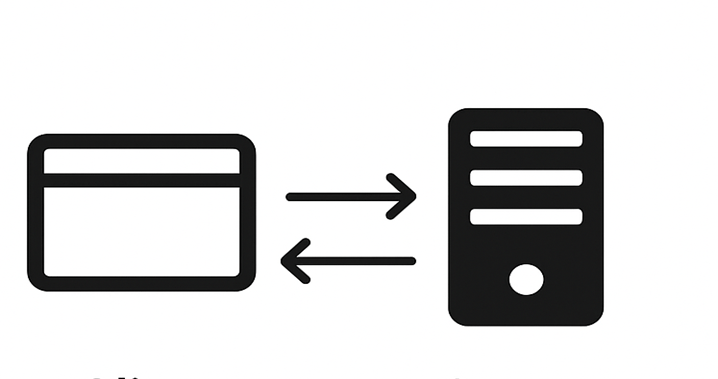
API AEM Forms Communications - Synchrones
Découvrez comment configurer un environnement pour les API de communications Forms synchrones (à la demande) qui génèrent ou traitent des documents instantanément.
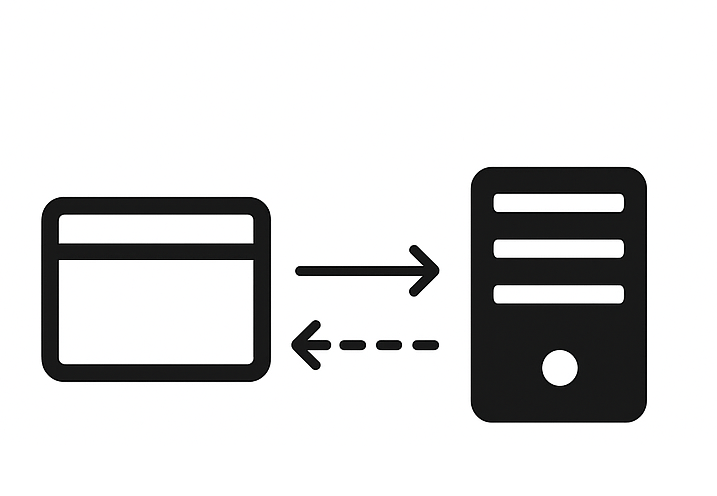
API AEM Forms Communications - Asynchrones (lot)
Découvrez comment configurer un environnement pour les API de communications Forms asynchrones (par lots) qui génèrent ou traitent plusieurs documents de manière planifiée.