Affichage principal de la gestion des autorisations principal-view-for-permissions-management
Présentation overview
AEM introduit la gestion des autorisations pour les utilisateurs et utilisatrices et pour les groupes. La fonctionnalité principale reste la même que celle de l’interface utilisateur classique, mais celle-ci est plus efficace et conviviale.
Accès à l’interface d’utilisation accessing-the-ui
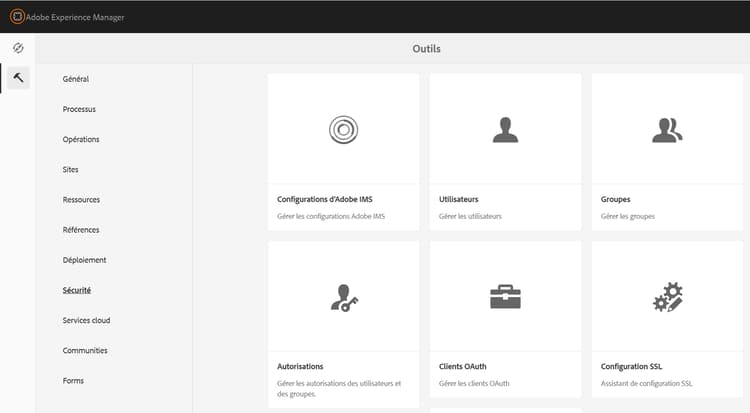
La nouvelle gestion des autorisations basée sur l’interface utilisateur est accessible via la carte Autorisations sous Sécurité, comme illustré ci-dessous :
Le nouvel affichage facilite la consultation de l’ensemble des privilèges et restrictions pour un principal donné pour tous les chemins d’accès pour lesquels les autorisations ont été accordées explicitement. Ainsi, plus besoin d’accéder à
CRXDE pour gérer les privilèges et les restrictions avancés. L’affichage a été fusionné.
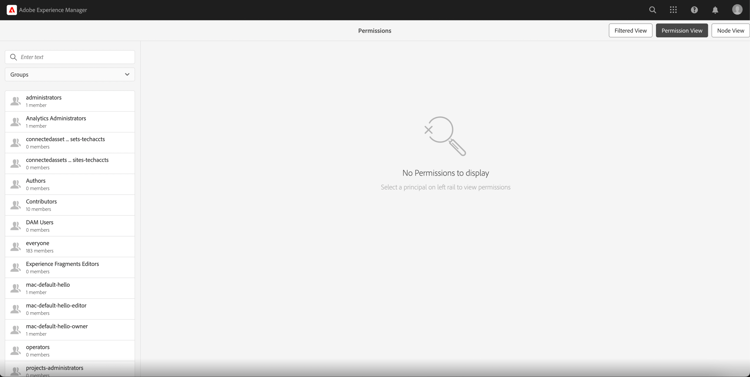
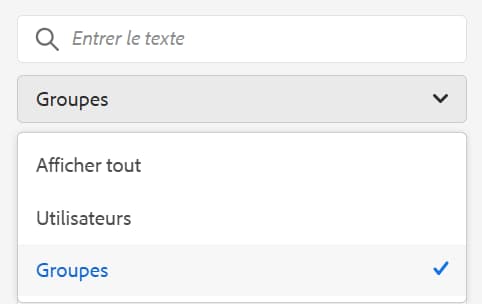
Il existe un filtre qui permet aux utilisateurs et utilisatrices de sélectionner le type d’entités à examiner : Utilisateurs, Groupes ou Tous, et de rechercher n’importe quelle entité.
Affichage des autorisations d’un principal viewing-permissions-for-a-principal
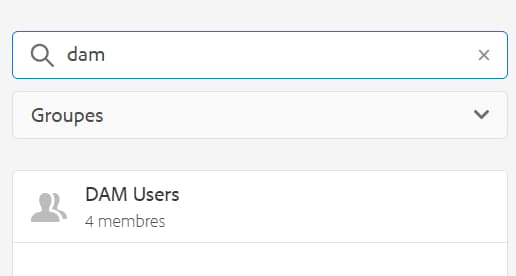
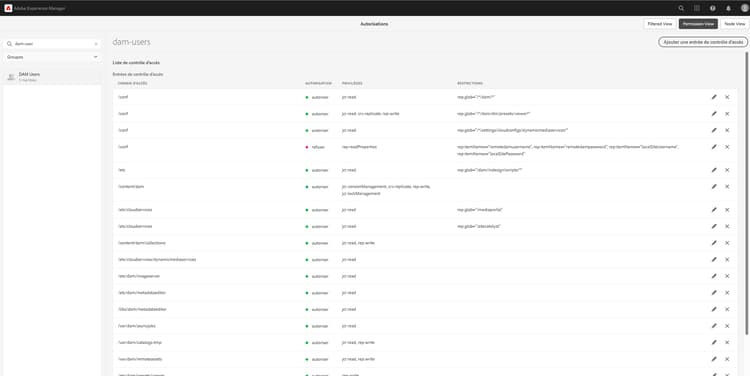
Le cadre de gauche permet aux utilisateurs et utilisatrices de faire défiler l’écran vers le bas pour trouver un principal ou rechercher un Groupe ou un Utilisateur ou une utilisatrice en fonction du filtre sélectionné, comme illustré ci-dessous :
Cliquez sur le nom pour afficher les autorisations attribuées sur la droite. Le volet des autorisations affiche la liste des entrées de contrôle d’accès sur des chemins spécifiques, ainsi que les restrictions configurées.
Ajout d’une nouvelle entrée de contrôle d’accès pour un principal adding-new-access-control-entry-for-a-principal
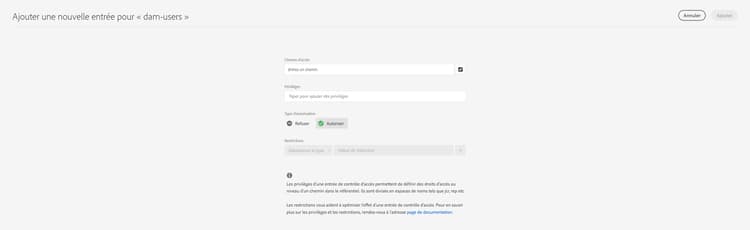
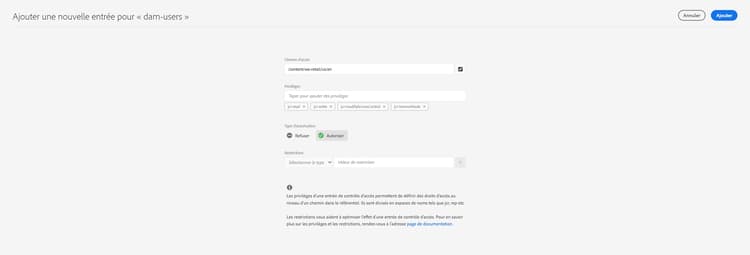
De nouvelles autorisations peuvent être ajoutées grâce à l’ajout d’une entrée de contrôle d’accès. Cliquez simplement sur le bouton Ajouter ACE.

La fenêtre ci-dessous s’affiche. L’étape suivante consiste à choisir le chemin d’accès pour lequel l’autorisation doit être configurée.
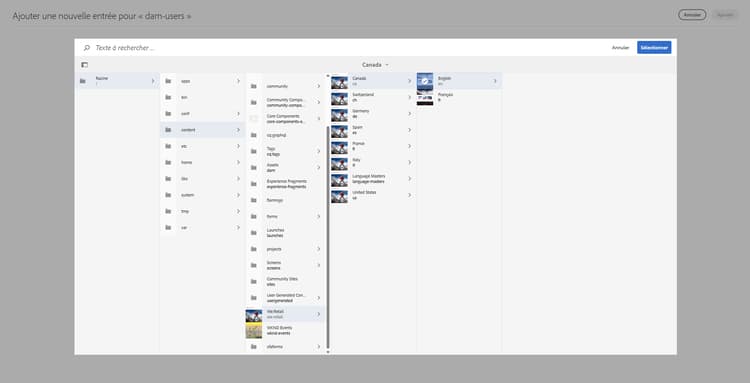
Ici, un chemin d’accès est sélectionné, pour lequel vous pouvez configurer une autorisation pour dam-users :
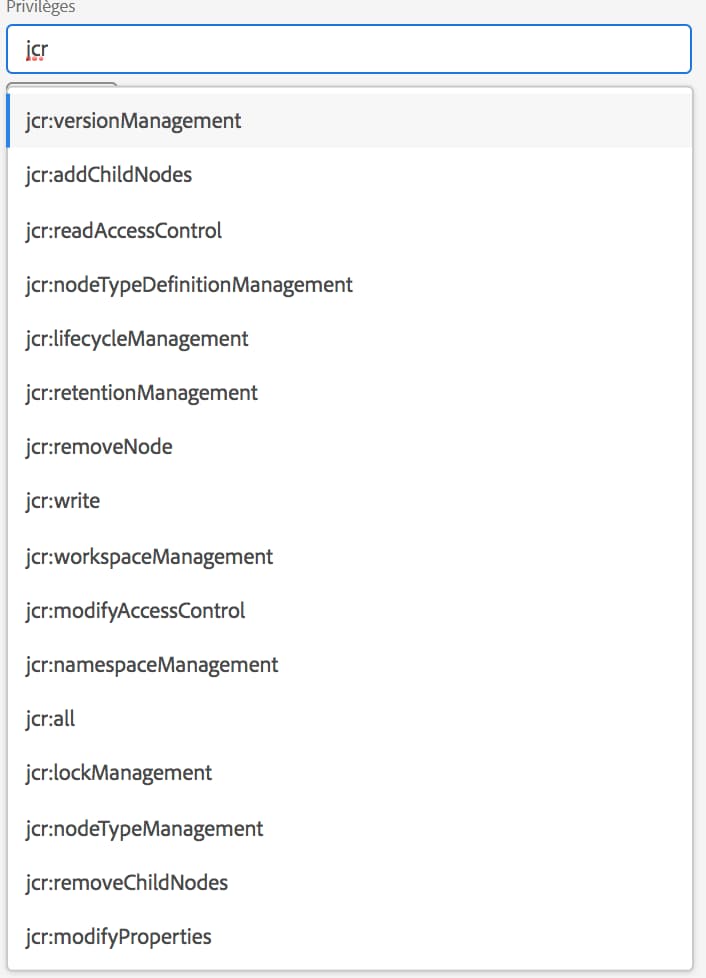
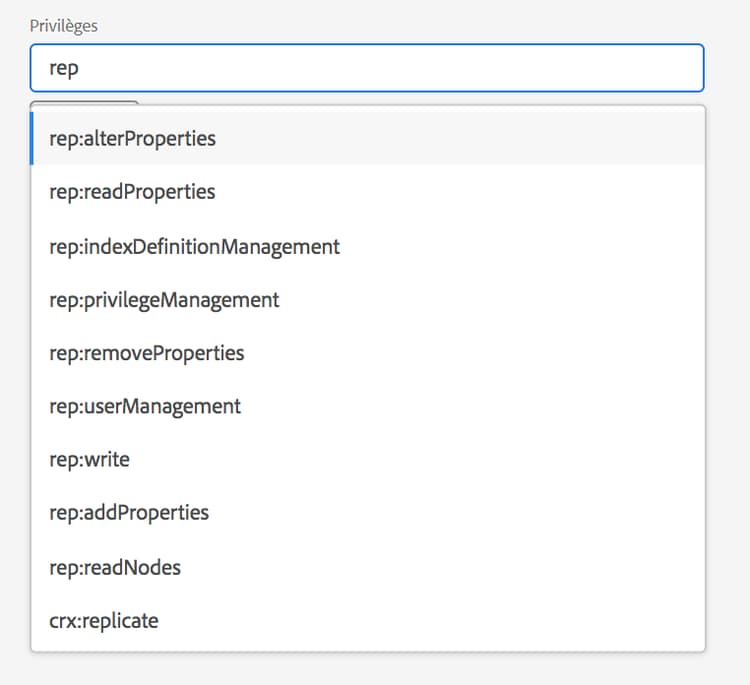
Une fois le chemin sélectionné, le workflow revient sur l’écran depuis lequel un ou plusieurs privilèges peuvent être sélectionnés parmi les espaces de noms disponibles (comme jcr, rep ou crx), comme indiqué ci-dessous.
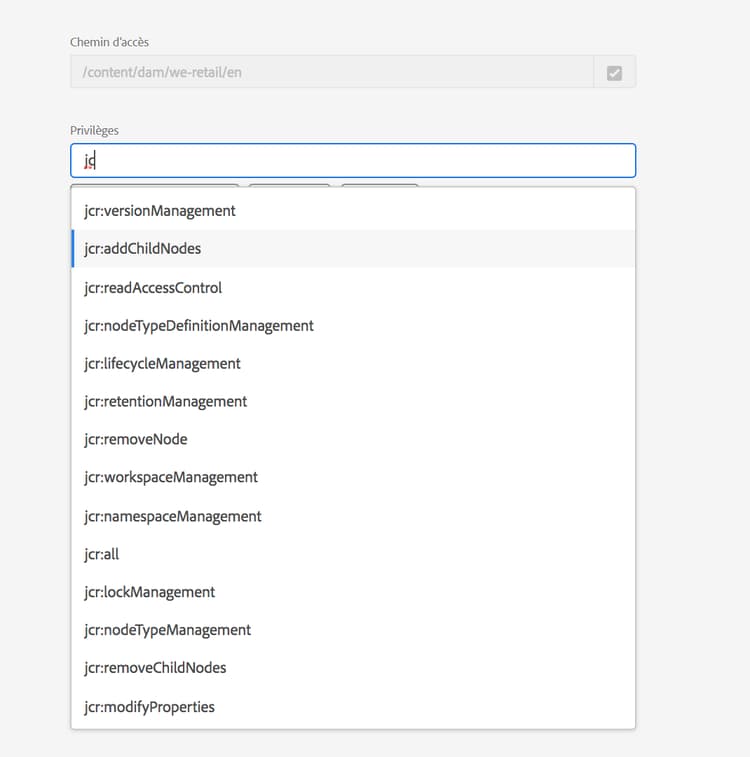
Vous pouvez ajouter des privilèges en effectuant une recherche à partir du champ de texte, puis en sélectionnant dans la liste.
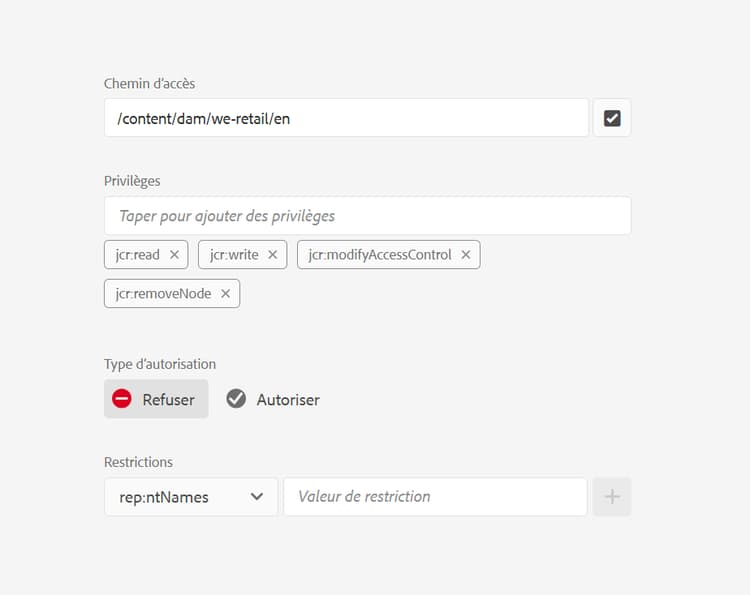
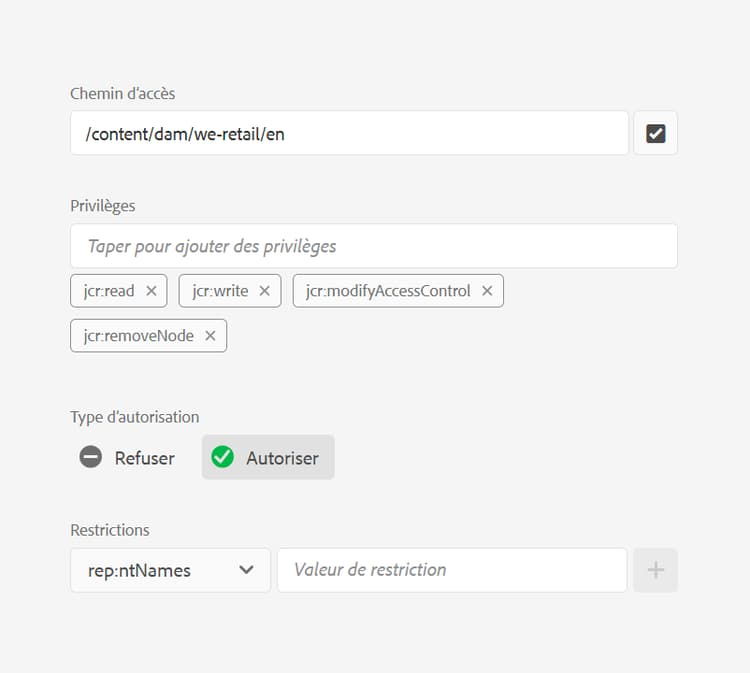
Une fois la liste des privilèges sélectionnée, l’utilisateur ou utilisatrice peut choisir le Type d’autorisation : Deny (Refuser) ou Allow (Autoriser), comme illustré ci-dessous.
Utilisation des restrictions using-restrictions
Outre la liste des privilèges et le type d’autorisation d’un chemin donné, cet écran permet également d’ajouter des restrictions pour un contrôle d’accès précis, comme illustré ci-dessous :
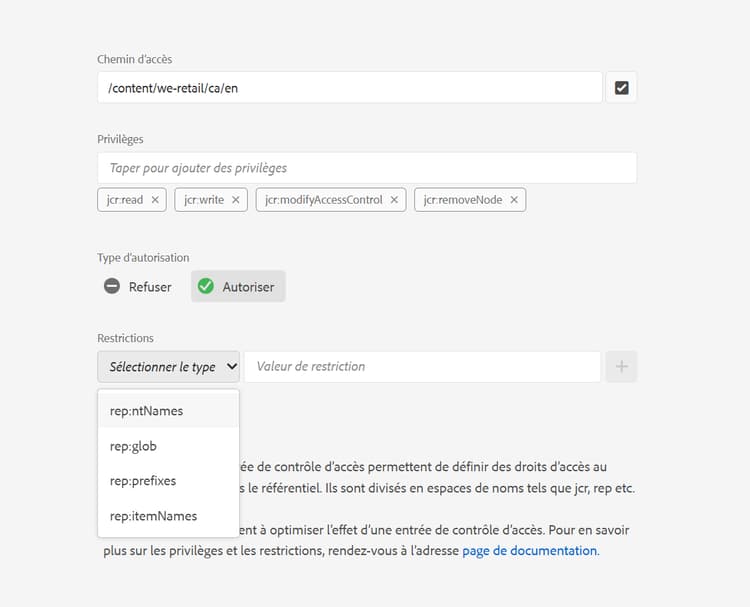
Vous pouvez ajouter des restrictions comme illustré ci-dessous en choisissant le type de restriction, en entrant la valeur et en appuyant sur l’icône +.

La nouvelle entrée de contrôle d’accès est reflétée dans la liste de contrôle d’accès, comme illustré ci-dessous. Notez que jcr:write est une autorisation agrégée qui inclut jcr:removeNode, qui a été ajouté précédemment, mais qui n’apparaît pas ci-dessous, car il se trouve sous jcr:write.
Modification des ACE editing-aces
Pour modifier les entrées de contrôle d’accès, sélectionnez un principal et choisissez l’entrée de contrôle d’accès que vous souhaitez modifier.
Par exemple, il est possible de modifier l’entrée ci-dessous pour dam-users en cliquant sur l’icône en forme de crayon à droite :

Les entrées de contrôle d’accès configurées présélectionnées apparaissent sur l’écran de modification. Il est possible de les supprimer en cliquant sur la croix située en regard de celles-ci ou d’ajouter de nouveaux privilèges pour le chemin donné, comme illustré ci-dessous.
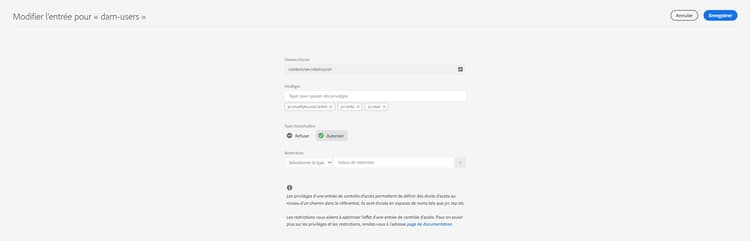
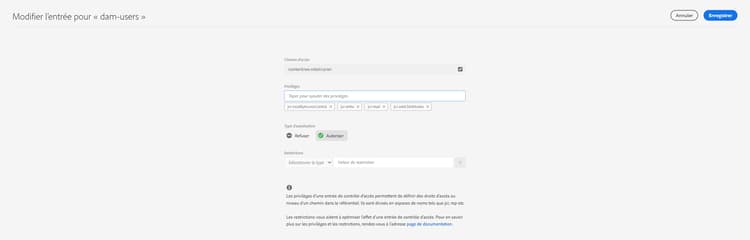
Ici, le privilège addChildNodes est ajouté pour dam-users sur le chemin donné.
Les modifications peuvent être enregistrées en cliquant sur le bouton Enregistrer en haut à droite. Les modifications sont répercutées sur les nouvelles autorisations pour les dam-users, comme illustré ci-dessous :
Suppression des ACE deleting-aces
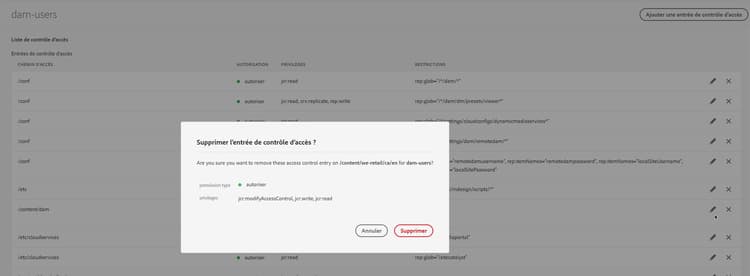
Vous pouvez supprimer des entrées de contrôle d’accès pour supprimer l’ensemble des autorisations accordées à un principal sur un chemin spécifique. L’icône X en regard de ACE peut être utilisée pour la supprimer, comme illustré ci-dessous :

Affichage des autorisations permissions-view
Affichage Autorisations de l’interface d’utilisation tactile touch-ui-permisions-view
Les administrateurs et administratrices ont besoin d’un contrôle plus granulaire et de davantage de visibilité sur les attributions d’autorisations au niveau du nœud pour une sécurité et une gestion améliorées dans AEM. Auparavant, seul un affichage des autorisations basé sur le principal était disponible, ce qui limitait la possibilité de voir comment les listes de contrôle d’accès étaient appliquées à des nœuds spécifiques ou à des vues filtrées. Le nouveau nœud et la vue filtrée offrent une perspective détaillée et contextualisée des attributions d’autorisations, ce qui permet une meilleure gestion et un meilleur audit des configurations de sécurité. Cette fonctionnalité améliore la surveillance administrative et simplifie la gestion des autorisations, améliore la sécurité, réduit les erreurs de configuration et rationalise les contrôles d’accès des utilisateurs et utilisatrices dans AEM.
Vous pouvez accéder à la vue de l’interface d’utilisation tactile Autorisations en cliquant sur Outils - Sécurité - Autorisations, comme illustré ci-dessous :
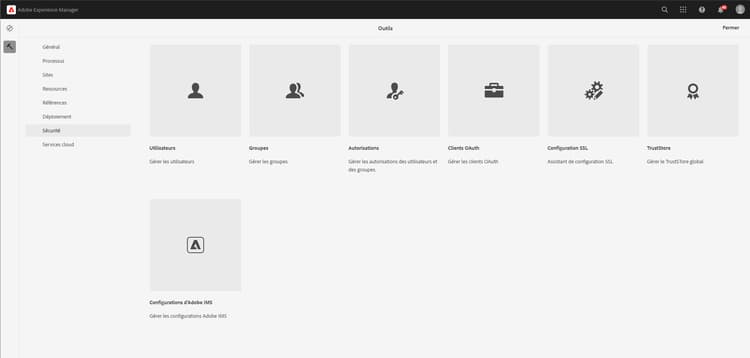
Une fois que vous avez lancé l’affichage Autorisations, vous pouvez cliquer sur Affichage des nœuds ou Affichage filtré dans le coin supérieur droit de l’écran, en fonction de vos préférences d’affichage.
Affichage des nœuds node-view
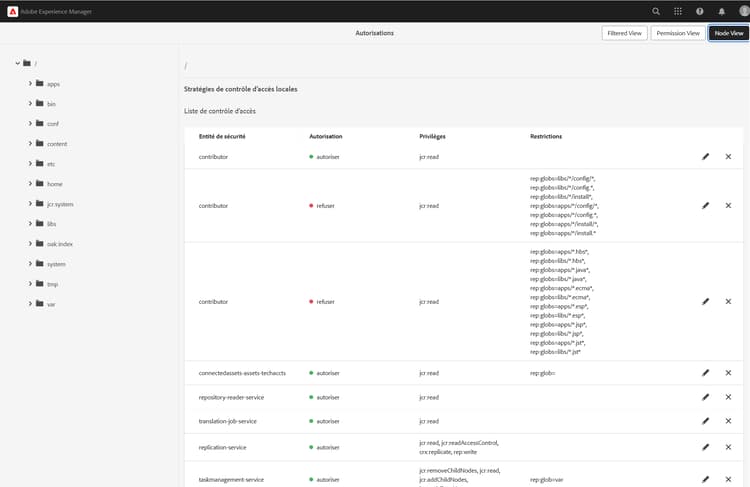
Dans cette vue, les listes de contrôle d’accès sont présentées pour chaque nœud individuel (chemin d’accès). Cela fournit des informations sur les éléments suivants :
Listes de contrôle d’accès locales pour le nœud sélectionné.
Listes de contrôle d’accès effectives, qui incluent les listes de contrôle d’accès appliquées à chaque nœud parent jusqu’à la racine (« / »).
Les utilisateurs et utilisatrices ont la possibilité d’ajouter, de supprimer ou de mettre à jour des listes de contrôle d’accès. Lorsque la personne clique sur un chemin, le volet de gauche affiche ses nœuds enfants, tandis que le côté droit présente une vue tabulaire de toutes les listes de contrôle d’accès associées à ce chemin.
Vue d’audit audit-view
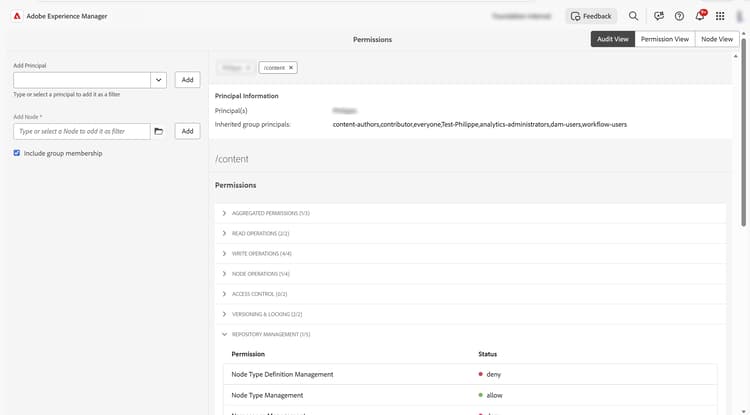
Cette vue permet aux utilisateurs de rechercher efficacement des autorisations appliquées sur un chemin d’accès spécifié et sur les principaux sélectionnés. Dans cette vue, les utilisateurs peuvent identifier clairement le type d’autorisations accordées à un ou plusieurs principaux pour le chemin d’accès sélectionné.
L’appartenance à un groupe peut éventuellement être affichée en cochant la case dédiée. Lorsque cette option est activée, l’évaluation des autorisations prend en compte tous les groupes du principal, et pas seulement le principal sélectionné.
En outre, la vue d’audit fournit des informations sur les listes de contrôle d’accès efficaces. Elle affiche les listes de contrôle d’accès associées au nœud parent du chemin d’accès sélectionné, en prenant en compte l’entité de sécurité sélectionnée ainsi que les entités de sécurité communes.
Autorisations du navigateur de référentiel et vue d’audit the-repository-browser-permissions-and-audit-view
L’affichage des autorisations est également accessible via le navigateur de référentiel.
Vous pouvez y accéder en procédant comme suit :
-
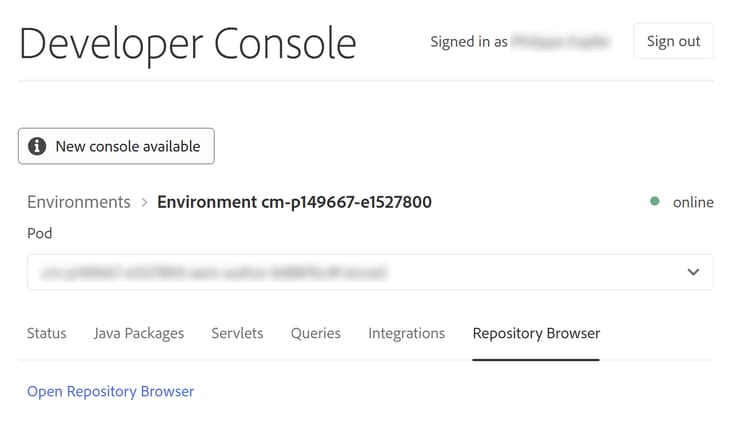
Ouvrez Developer Console, puis cliquez sur l’onglet Navigateur de référentiel, puis sur Ouvrir le navigateur de référentiel.
-
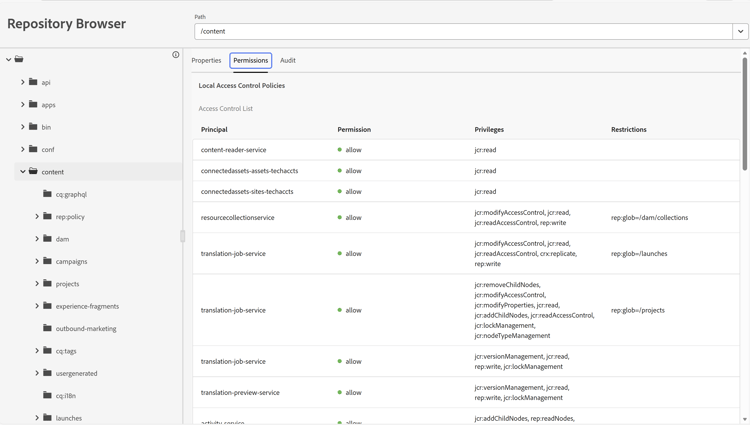
Une fois dans le navigateur de référentiel, cliquez sur l’onglet Autorisations.
-
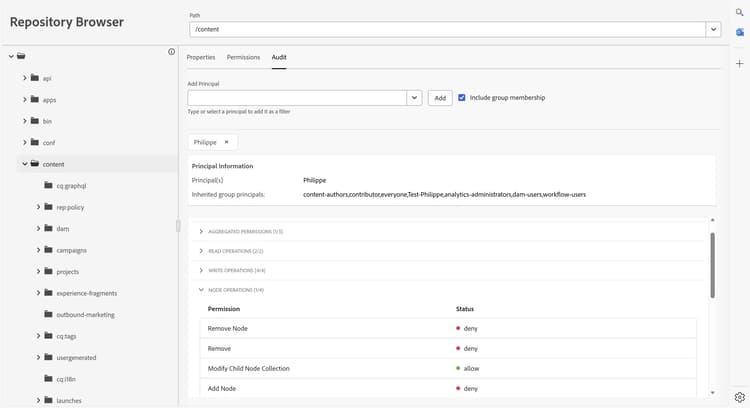
La vue d’audit permet aux utilisateurs de rechercher efficacement les autorisations appliquées sur un chemin d’accès spécifié et les principaux sélectionnés. L’appartenance à un groupe peut éventuellement être affichée en cochant la case dédiée.
Note : pour afficher les autorisations, des droits d’administration sont requis. Suivez les étapes mentionnées ici pour accéder aux autorisations.
Combinaisons de privilèges de l’interface d’utilisation classique classic-ui-privilege-combinations
La nouvelle interface utilisateur des autorisations utilise explicitement l’ensemble de base de privilèges au lieu de combinaisons prédéfinies qui ne reflètent pas vraiment les privilèges sous-jacents exacts qui ont été accordés.
Ceci entraînait une certaine confusion quant à la configuration exacte. Le tableau suivant répertorie le mappage entre les combinaisons de privilèges de l’interface utilisateur classique et les privilèges réels qui les constituent :