Développement d’un composant personnalisé pour AEM Screens as a Cloud Service developing-a-custom-component-for-aem-screens
Le tutoriel suivant décrit les étapes à suivre pour créer un composant personnalisé pour AEM Screens. AEM Screens réutilise de nombreux modèles de conception et technologies existants d’autres produits AEM. Ce tutoriel met en évidence les différences et les considérations spéciales lors du développement pour AEM Screens.
Vue d’ensemble overview
Ce tutoriel est destiné aux développeurs et aux développeuses qui découvrent AEM Screens. Dans ce tutoriel, un simple composant « Hello World » est créé pour un canal de séquence dans AEM Screens. Une boîte de dialogue permet aux auteurs et aux autrices de mettre à jour le texte affiché.
Conditions préalables prerequisites
Les éléments suivants sont requis afin de terminer ce tutoriel :
-
Dernières Screens Feature Pack
-
Lecteur AEM Screens
-
Environnement de développement local
Les étapes du tutoriel et les captures d’écran sont effectuées à l’aide de CRXDE Lite. Vous pouvez également utiliser des IDE pour compléter le tutoriel. Vous trouverez plus d’informations sur l’utilisation d’un IDE pour développer avec AEM ici.
Configuration du projet project-setup
Le code source d’un projet Screens est généralement géré sous la forme d’un projet Maven multimodule. Pour accélérer le tutoriel, un projet a été prégénéré à l’aide de l’Archétype de projet AEM 13. Voir Configuration du projet pour plus d’informations sur la création d’un projet avec l’archétype de projet Maven AEM.
- Téléchargez et installez les packages suivants à l’aide du gestionnaire de modules CRX :
Obtenir le fichier
Facultatif Si vous travaillez avec Eclipse ou un autre IDE, vous pouvez télécharger le package source ci-dessous. Déployez le projet sur une instance AEM locale à l’aide de la commande Maven :
mvn -PautoInstallPackage clean install
Démarrage du projet HelloWorld SRC Screens We.Retail Run
-
Dans le gestionnaire de modules CRX, vérifiez que les deux packages suivants sont installés :
- screens-weretail-run.ui.content-0.0.1-SNAPSHOT.zip
- screens-weretail-run.ui.apps-0.0.1-SNAPSHOT.zip
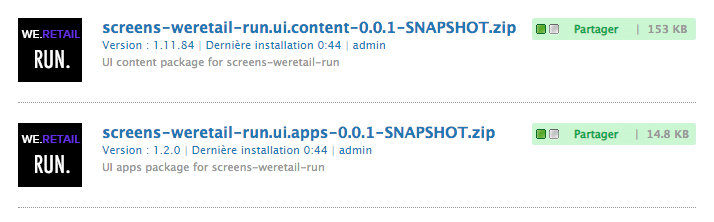
Packages Ui.Apps et Ui.Content Screens We.Retail Run installés via le gestionnaire de modules CRX
-
Le package screens-weretail-run.ui.apps installe le code sous
/apps/weretail-run.Ce package contient le code responsable du rendu des composants personnalisés du projet. Ce package comprend le code de composant et tout code JavaScript ou CSS nécessaire. Ce package incorpore également screens-weretail-run.core-0.0.1-SNAPSHOT.jar qui contient tout code Java™ requis par le projet.
note note NOTE Dans ce tutoriel, aucun code Java™ n’est écrit. Si une logique commerciale plus complexe est nécessaire, Java™ back-end peut être créé et déployé à l’aide du lot Java™ principal. 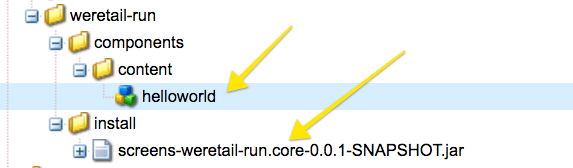
Représentation du code ui.apps dans CRXDE Lite
Le composant
helloworldn’est actuellement qu’un espace réservé. Au cours du tutoriel, une fonctionnalité est ajoutée pour permettre à un auteur ou une autrice de mettre à jour le message affiché par le composant. -
Le package screens-weretail-run.ui.content installe le code sous :
/conf/we-retail-run/content/dam/we-retail-run/content/screens/we-retail-run
Ce package contient le contenu de départ et la structure de configuration nécessaires pour le projet.
/conf/we-retail-runcontient toutes les configurations pour le projet We.Retail Run./content/dam/we-retail-runinclut les ressources numériques de départ pour le projet./content/screens/we-retail-runcontient la structure de contenu Screens. Le contenu situé sous ces chemins d’accès est mis à jour principalement dans AEM. Pour assurer la cohérence entre les environnements (local, Dev, Stage, Prod), une structure de contenu de base est souvent enregistrée dans le contrôle des sources. -
Accédez au projet AEM Screens > We.Retail Run :
Dans la navigation globale d’AEM, cliquez sur l’icône Screens . Vérifiez que le projet d’exécution We.Retail est visible.
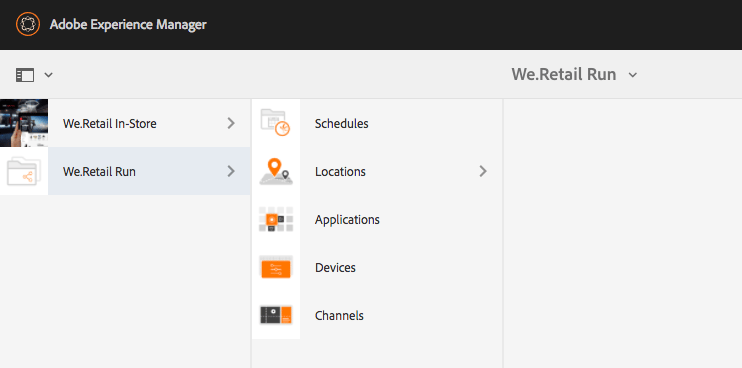
Création du composant Hello World hello-world-cmp
Le composant Hello World est un composant simple qui permet à un utilisateur de saisir un message à afficher à l’écran. Le composant est basé sur le Modèle de composant AEM Screens : https://github.com/Adobe-Marketing-Cloud/aem-screens-component-template.
AEM Screens présente des contraintes intéressantes qui ne sont pas nécessairement vraies pour les composants des sites WCM traditionnels.
- La plupart des composants Screens doivent s’exécuter en mode plein écran sur les appareils de signalétique numérique cibles
- La plupart des composants Screens doivent être incorporables dans les canaux de séquence pour générer des diaporamas
- La création doit permettre de modifier individuellement les composants d’un canal de séquence, de sorte que le rendu en mode plein écran est exclu
-
Dans CRXDE-Lite
http://localhost:4502/crx/de/index.jsp(ou l’IDE choisi), accédez à/apps/weretail-run/components/content/helloworld.Ajoutez les propriétés suivantes au composant
helloworld:code language-none jcr:title="Hello World" sling:resourceSuperType="foundation/components/parbase" componentGroup="We.Retail Run - Content"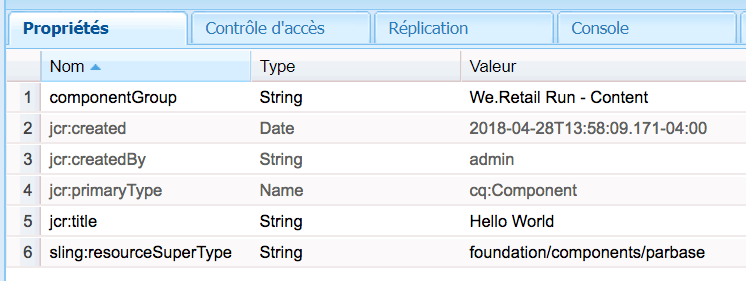
Propriétés de /apps/weretail-run/components/content/helloworld
Le composant
helloworldétend le composant fondation/composants/parbase afin qu’il puisse être correctement utilisé dans un canal de séquence. -
Sous
/apps/weretail-run/components/content/helloworld, créez un fichier appeléhelloworld.html.Remplissez le fichier avec les éléments suivants :
code language-xml <!--/* /apps/weretail-run/components/content/helloworld/helloworld.html */--> <!--/* production: preview authoring mode + unspecified mode (that is, on publish) */--> <sly data-sly-test.production="${wcmmode.preview || wcmmode.disabled}" data-sly-include="production.html" /> <!--/* edit: any other authoring mode, that is, edit, design, scaffolding, and so on. */--> <sly data-sly-test="${!production}" data-sly-include="edit.html" />Les composants Screens nécessitent deux rendus différents selon le mode de création utilisé :
- Production: Mode Aperçu ou Publication (wcmmode=disabled)
- Modifier : utilisé pour tous les autres modes de création, à savoir la modification, la conception, la génération de modèles automatique, le développement…
helloworld.htmlfonctionne comme un commutateur, en vérifiant quel mode de création est actif et en redirigeant vers un autre script HTL. Une convention commune utilisée par les composants Screens consiste à utiliser un scriptedit.htmlpour le mode d’édition et un scriptproduction.htmlpour le mode de production. -
Sous
/apps/weretail-run/components/content/helloworld, créez un fichier appeléproduction.html.Remplissez le fichier avec les éléments suivants :
code language-xml <!--/* /apps/weretail-run/components/content/helloworld/production.html */--> <div data-duration="${properties.duration}" class="cmp-hello-world"> <h1 class="cmp-hello-world__message">${properties.message}</h1> </div>Les balises de production ci-dessus concernent le composant Hello World. Un attribut
data-durationest inclus, car le composant est utilisé sur un canal de séquence. L’attributdata-durationest utilisé par le canal de séquence pour savoir pendant combien de temps un élément de séquence doit être affiché.Le composant effectue le rendu d’un
divet d’une baliseh1avec du texte.${properties.message}est une partie de script HTL qui génère le contenu d’une propriété JCR nomméemessage. Une boîte de dialogue est créée ultérieurement pour permettre à l’utilisateur de saisir une valeur pour le texte de la propriétémessage.Notez également que la notation BEM (Block Element Modifier) est utilisée avec le composant. BEM est une convention de codage CSS qui facilite la création de composants réutilisables. La notation BEM est celle utilisée par les composants principaux d’AEM.
-
Sous
/apps/weretail-run/components/content/helloworld, créez un fichier appeléedit.html.Remplissez le fichier avec les éléments suivants :
code language-xml <!--/* /apps/weretail-run/components/content/helloworld/edit.html */--> <!--/* if message populated */--> <div data-sly-test.message="${properties.message}" class="aem-Screens-editWrapper cmp-hello-world"> <p class="cmp-hello-world__message">${message}</p> </div> <!--/* empty place holder */--> <div data-sly-test="${!message}" class="aem-Screens-editWrapper cq-placeholder cmp-hello-world" data-emptytext="${'Hello World' @ i18n, locale=request.locale}"> </div>Les balises de modification ci-dessus concernent le composant Hello World. Le premier bloc affiche une version de modification du composant si le message de boîte de dialogue a été renseigné.
Le second bloc est rendu si aucun message de boîte de dialogue n’a été saisi. Dans ce cas,
cq-placeholderetdata-emptytextpeuvent afficher le libellé Hello World en guise d’espace réservé. La chaîne du libellé peut être internationalisée en utilisant i18n afin de prendre en charge la création pour plusieurs paramètres régionaux. -
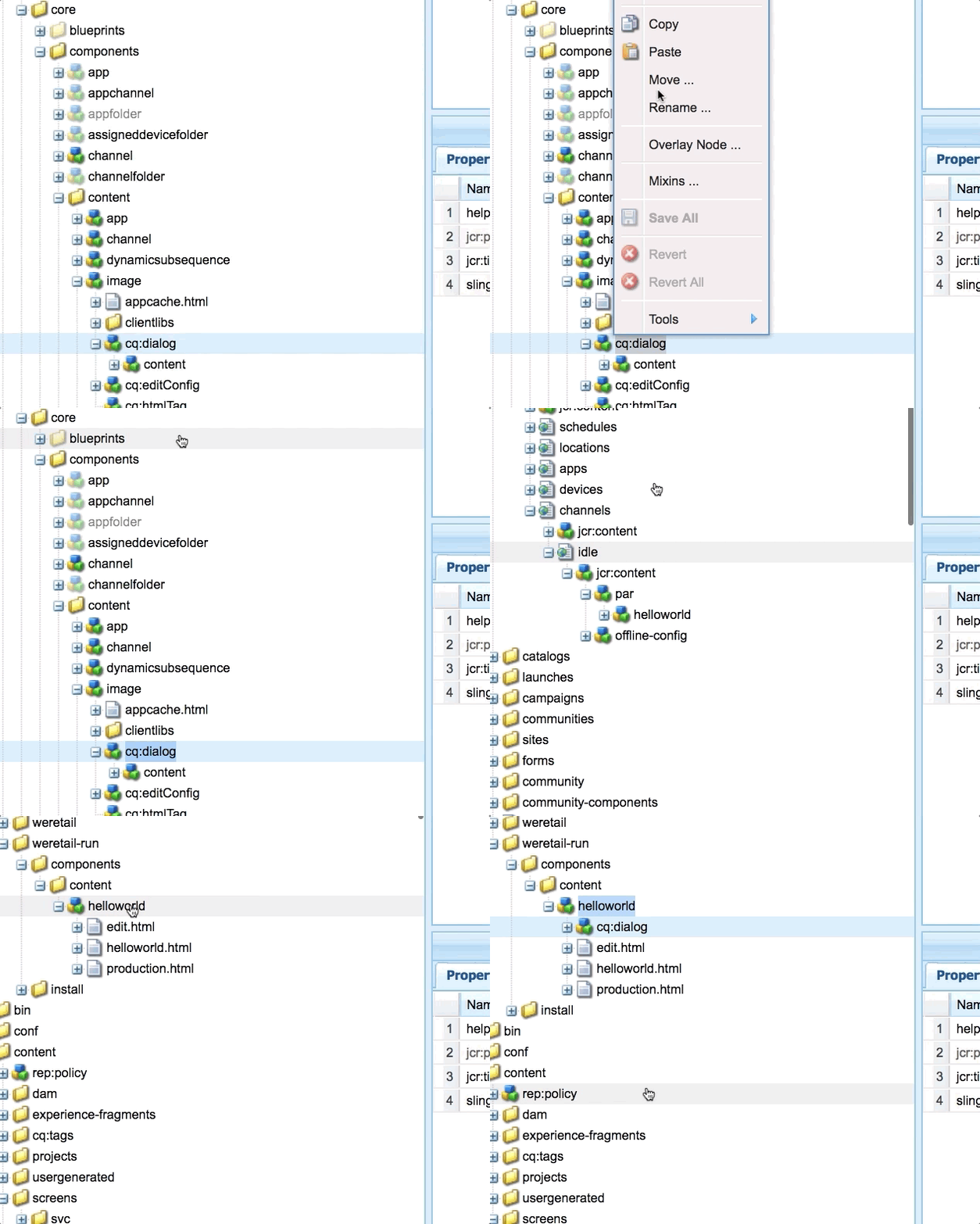
Boîte de dialogue Copier l’image Screens à utiliser pour le composant Hello World.
Il est plus facile de commencer à partir d’une boîte de dialogue existante, puis d’apporter des modifications.
- Copiez la boîte de dialogue depuis :
/libs/screens/core/components/content/image/cq:dialog - Collez la boîte de dialogue sous
/apps/weretail-run/components/content/helloworld
- Copiez la boîte de dialogue depuis :
-
Mettre à jour la boîte de dialogue Hello World afin d’inclure un onglet pour le message.
Mettez à jour la boîte de dialogue afin qu’elle corresponde à ce qui suit. La structure de nœud JCR de la boîte de dialogue finale est présentée ci-dessous en XML :
code language-xml <?xml version="1.0" encoding="UTF-8"?> <jcr:root xmlns:sling="https://sling.apache.org/jcr/sling/1.0" xmlns:cq="https://www.day.com/jcr/cq/1.0" xmlns:jcr="https://www.jcp.org/jcr/1.0" xmlns:nt="https://www.jcp.org/jcr/nt/1.0" jcr:primaryType="nt:unstructured" jcr:title="Hello World" sling:resourceType="cq/gui/components/authoring/dialog"> <content jcr:primaryType="nt:unstructured" sling:resourceType="granite/ui/components/coral/foundation/tabs" size="L"> <items jcr:primaryType="nt:unstructured"> <message jcr:primaryType="nt:unstructured" jcr:title="Message" sling:resourceType="granite/ui/components/coral/foundation/fixedcolumns"> <items jcr:primaryType="nt:unstructured"> <column jcr:primaryType="nt:unstructured" sling:resourceType="granite/ui/components/coral/foundation/container"> <items jcr:primaryType="nt:unstructured"> <message jcr:primaryType="nt:unstructured" sling:resourceType="granite/ui/components/coral/foundation/form/textfield" fieldDescription="Message for component to display" fieldLabel="Message" name="./message"/> </items> </column> </items> </message> <sequence jcr:primaryType="nt:unstructured" jcr:title="Sequence" sling:resourceType="granite/ui/components/coral/foundation/fixedcolumns"> <items jcr:primaryType="nt:unstructured"> <column jcr:primaryType="nt:unstructured" sling:resourceType="granite/ui/components/coral/foundation/container"> <items jcr:primaryType="nt:unstructured"> <duration jcr:primaryType="nt:unstructured" sling:resourceType="granite/ui/components/coral/foundation/form/numberfield" defaultValue="" fieldDescription="Amount of time the image is shown in the sequence, in milliseconds" fieldLabel="Duration (ms)" min="0" name="./duration"/> </items> </column> </items> </sequence> </items> </content> </jcr:root>Le
textfielddu message est enregistré dans une propriété nomméemessageet lenumberfieldde la durée est enregistré dans une propriété nomméeduration. Ces deux propriétés sont toutes deux référencées dans/apps/weretail-run/components/content/helloworld/production.htmlpar HTL en tant que${properties.message}et${properties.duration}.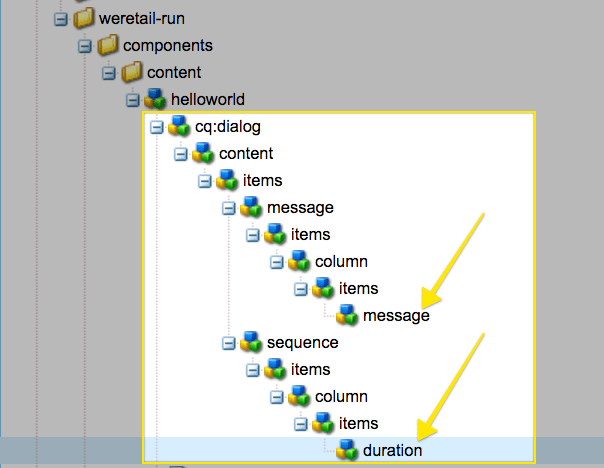
Hello World - Boîte de dialogue terminée
Création de bibliothèques côté client clientlibs
Les bibliothèques côté client offrent un mécanisme d’organisation et de gestion des fichiers CSS et JavaScript nécessaires à une implémentation d’AEM.
Les composants d’AEM Screens s’affichent différemment en mode d’édition et en mode d’aperçu/de production. Deux bibliothèques clientes sont créés, l’une pour le mode d’édition et l’autre pour le mode d’aperçu/de production.
-
Créez un dossier pour les bibliothèques côté client pour le composant Hello World.
Sous
/apps/weretail-run/components/content/helloworld, créez un dossier nomméclientlibs.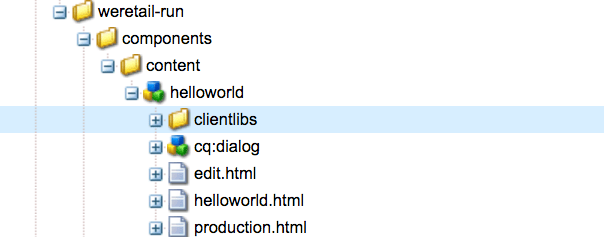
-
Sous le dossier
clientlibs, créez un nœud nommésharedet de typecq:ClientLibraryFolder.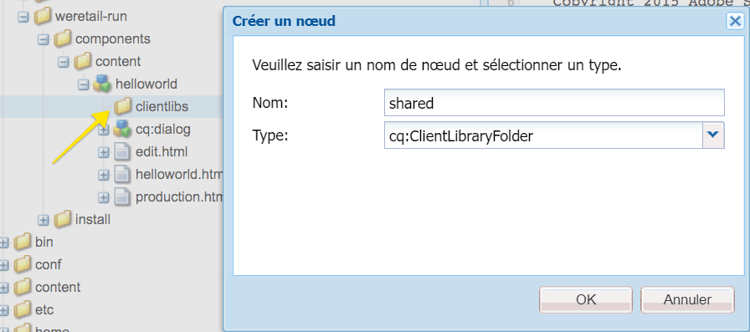
-
Ajoutez les propriétés suivantes à la bibliothèque cliente partagée :
-
allowProxyBooleantrue -
categories| Chaîne[] |cq.screens.components
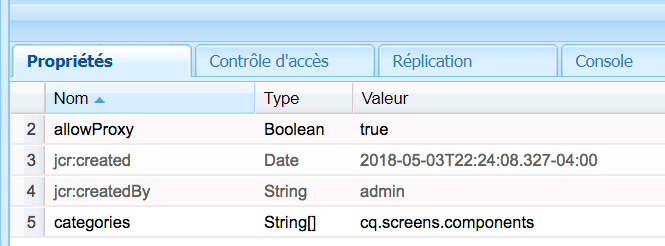
Propriétés de /apps/weretail-run/components/content/helloworld/clientlibs/shared
La propriété catégories est une chaîne qui identifie la bibliothèque cliente. La catégorie cq.screens.components est utilisé en mode Edition et Aperçu/Production. Par conséquent, tout fichier CSS/JS défini dans la bibliothèque sharedclientlib est chargé dans tous les modes.
Il est recommandé de ne jamais exposer directement les chemins d’accès à /apps dans un environnement de production. La propriété allowProxy s’assure que la bibliothèque cliente CSS et JS est référencée au moyen d’un préfixe of/etc.clientlibs.
-
-
Créez un fichier appelé
css.txtsous le dossier partagé.Remplissez le fichier avec les éléments suivants :
code language-none #base=css styles.less -
Créez un dossier appelé
csssous le dossiershared. Ajoutez un fichier appeléstyle.lesssous le dossiercss. La structure des bibliothèques clientes doit maintenant ressembler à celle-ci :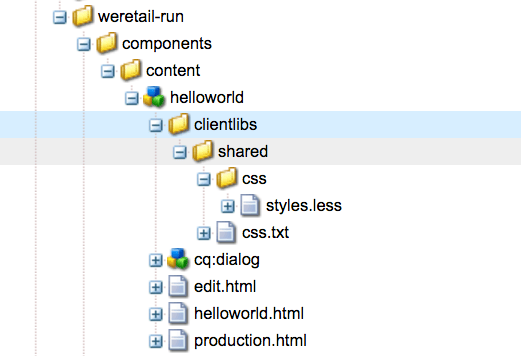
Dans ce tutoriel, au lieu d’écrire des CSS directement, on utilise LESS. LESS est un précompilateur CSS répandu prenant en charge les mixins, fonctions et variables CSS. Les bibliothèques clientes AEM prennent en charge la compilation LESS de manière native. Il est possible d’utiliser Sass ou d’autres pré-compilateurs, mais la compilation doit être réalisée en dehors d’AEM.
-
Remplissez
/apps/weretail-run/components/content/helloworld/clientlibs/shared/css/styles.lessavec les éléments suivants :code language-css /** Shared Styles /apps/weretail-run/components/content/helloworld/clientlibs/shared/css/styles.less **/ .cmp-hello-world { background-color: #fff; &__message { color: #000; font-family: Helvetica; text-align:center; } } -
Copiez et collez le dossier de bibliothèque cliente
sharedpour créer une bibliothèque cliente nomméeproduction.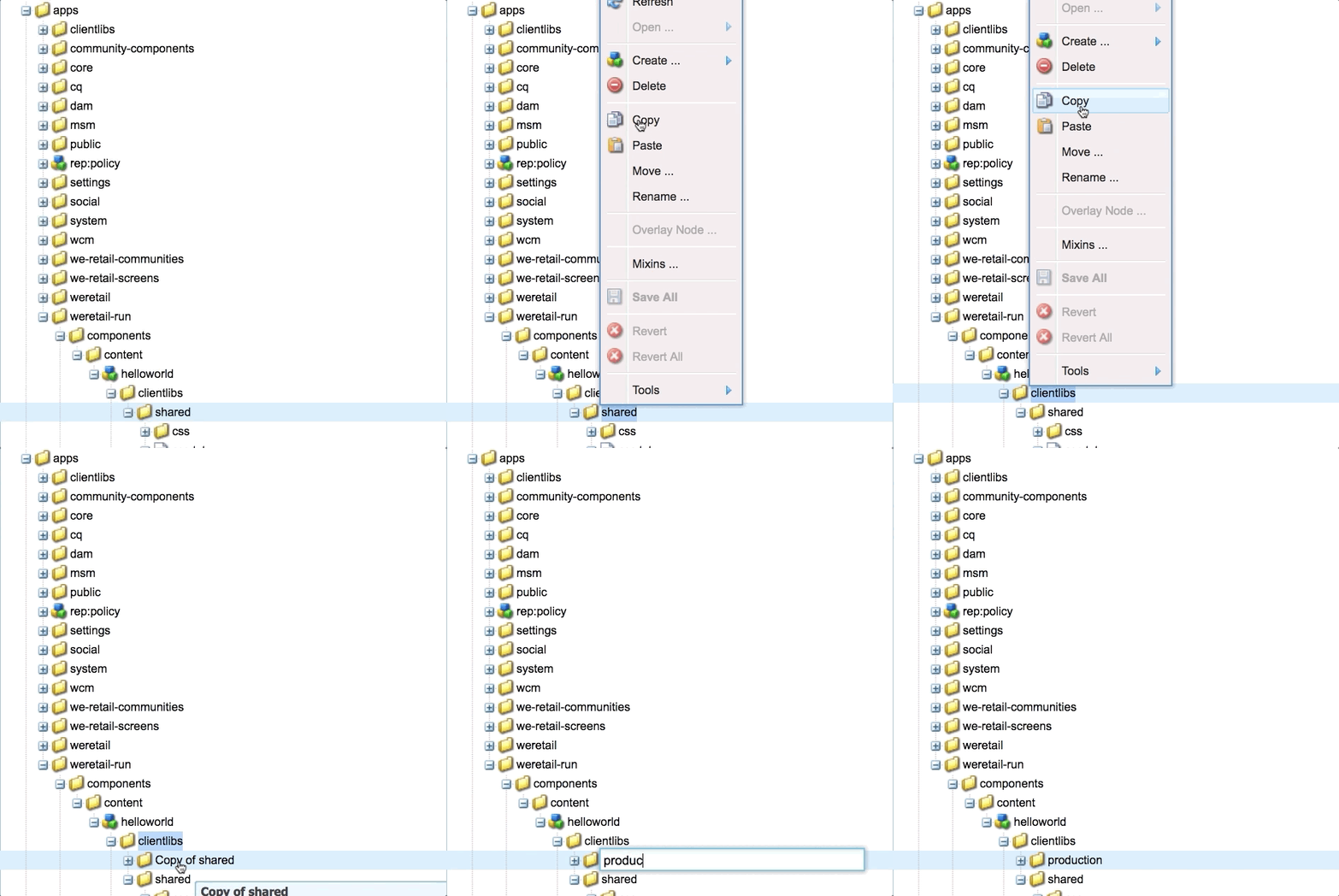
Copiez la bibliothèque cliente partagée pour créer une bibliothèque cliente de production.
-
Mettez à jour la propriété
categoriesde la bibliothèque cliente de production pour la définir commecq.screens.components.production.Cela permet de s’assurer que les styles ne sont chargés qu’en mode d’aperçu/de production.
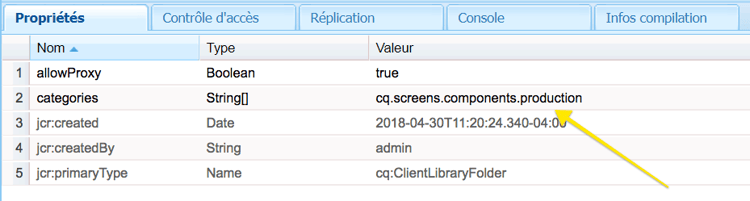
Propriétés de /apps/weretail-run/components/content/helloworld/clientlibs/production
-
Remplissez
/apps/weretail-run/components/content/helloworld/clientlibs/production/css/styles.lessavec les éléments suivants :code language-css /** Production Styles /apps/weretail-run/components/content/helloworld/clientlibs/production/css/styles.less **/ .cmp-hello-world { height: 100%; width: 100%; position: fixed; &__message { position: relative; font-size: 5rem; top:25%; } }Les styles ci-dessus affichent le message centré au milieu de l’écran, mais uniquement en mode de production.
Une troisième catégorie de bibliothèque cliente : cq.screens.components.edit peut être utilisée pour ajouter des styles de modification spécifiques au composant.
cq.screens.componentscq.screens.components.editcq.screens.components.productionCréation d’une page de conception design-page
AEM Screens utilise des Modèles de page statiques et des Configurations de conception pour les modifications globales. Les configurations de conception sont fréquemment utilisées pour configurer les composants autorisés pour le Parsys sur un canal. Il est recommandé de stocker ces configurations d’une manière spécifique à l’application.
Une page de conception d’exécution We.Retail est créée ci-dessous pour stocker toutes les configurations spécifiques au projet d’exécution We.Retail.
-
Dans CRXDE Lite
http://localhost:4502/crx/de/index.jsp#/apps/settings/wcm/designs, accédez à/apps/settings/wcm/designs -
Créez un nœud sous le dossier designs, nommé
we-retail-runavec un type decq:Page. -
Sous la page
we-retail-run, ajoutez un autre nœud nomméjcr:contentde typent:unstructured. Ajoutez les propriétés suivantes au nœudjcr:content:table 0-row-3 1-row-3 2-row-3 3-row-3 Nom Type Valeur jcr:title Chaîne Exécution We.Retail sling:resourceType Chaîne wcm/core/components/designer cq:doctype Chaîne html_5 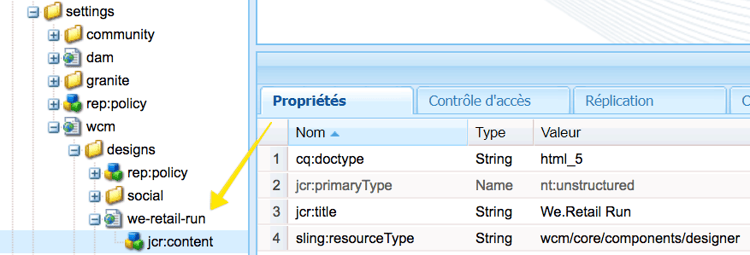
Page de conception à /apps/settings/wcm/designs/we-retail-run
Création d’un canal de séquence create-sequence-channel
Le composant Hello World est destiné à être utilisé sur un canal de séquence. Pour tester le composant, un nouveau canal de séquence est créé.
-
Dans la navigation globale d’AEM, accédez à Screens > We.Retail Ru n > et sélectionnez Canaux.
-
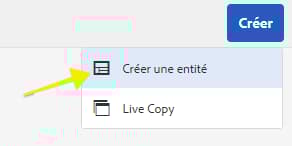
Cliquez sur le bouton Créer
- Choisir Créer une entité
-
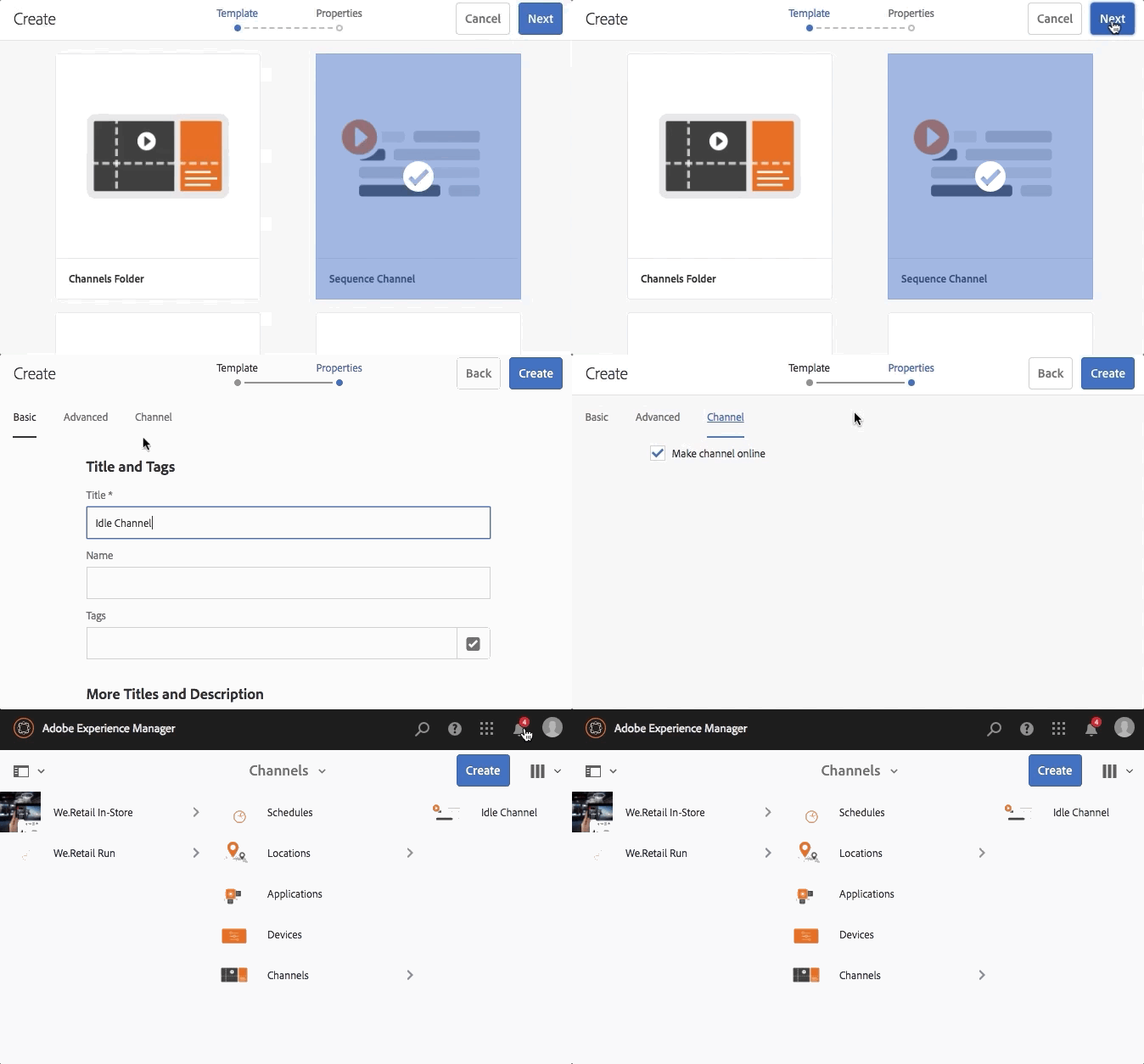
Dans l’assistant de création :
-
Étape du modèle - choisissez Canal de séquence
- Étape des propriétés
- Onglet de base > Titre = Canal inactif
- Onglet Canal > Cochez Passer le canal en ligne
-
Ouvrez les propriétés de la page pour le canal inactif. Mettez à jour le champ Conception pour qu’il pointe vers
/apps/settings/wcm/designs/we-retail-run,la page de conception créée dans la section précédente.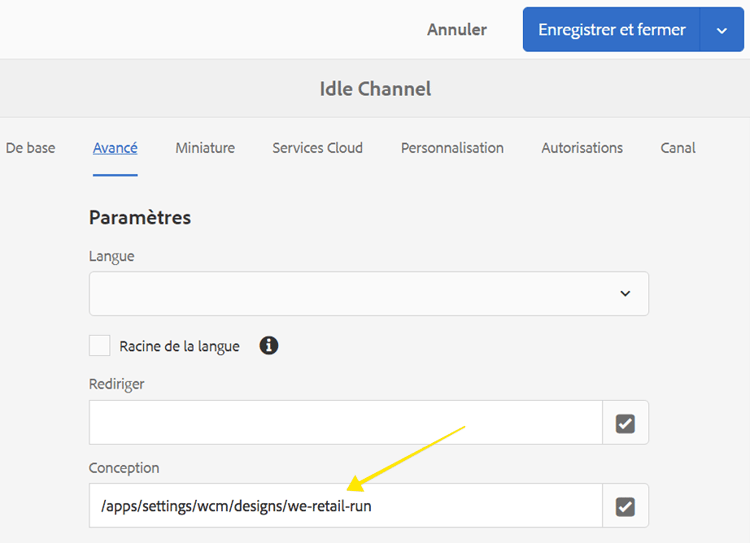
Configuration de conception pointant vers /apps/settings/wcm/designs/we-retail-run
-
Modifiez le canal inactif créé afin de pouvoir l’ouvrir.
-
Basculez le mode Page vers le mode Conception.
-
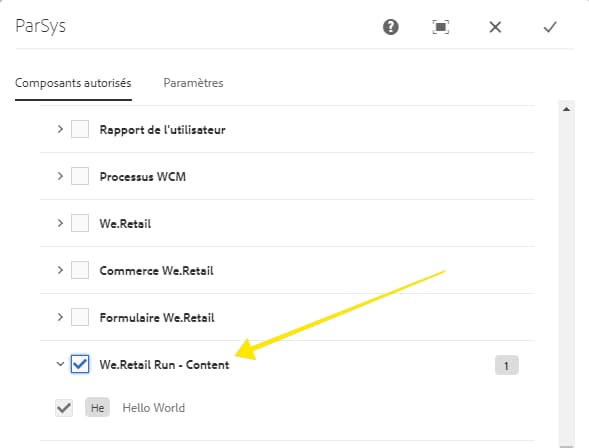
Cliquez sur l’icône en forme de clé à molette dans les paramètres pour configurer les composants autorisés.
-
Sélectionnez le groupe Screens et le groupe We Retail Run - Contenu.
-
-
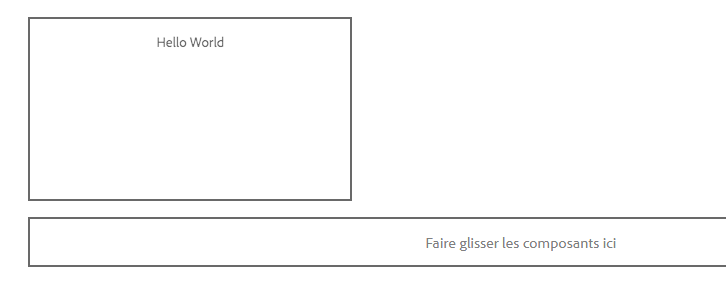
Passez la page en mode Modifier. Le composant Hello World peut désormais être ajouté à la page et combiné avec d’autres composants de canal de séquence.
-
Dans CRXDE Lite
http://localhost:4502/crx/de/index.jsp#/apps/settings/wcm/designs/we-retail-run/jcr%3Acontent/sequencechannel/par, accédez à/apps/settings/wcm/designs/we-retail-run/jcr:content/sequencechannel/par. Notez que lacomponentspropriété inclut désormaisgroup:Screens,group:We.Retail Run - Content.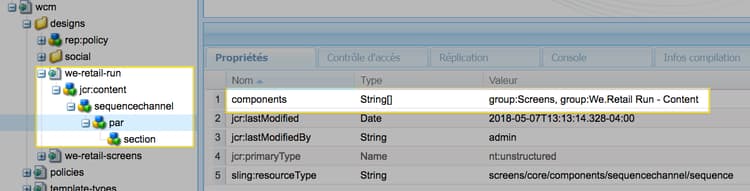
Configuration de la conception sous /apps/settings/wcm/designs/we-retail-run
Modèle pour les gestionnaires personnalisés custom-handlers
Si votre composant personnalisé utilise des ressources externes, telles que des ressources (images, vidéos, polices et icônes), des rendus de ressources spécifiques ou des bibliothèques côté client (css et js), ces ressources ne sont pas automatiquement ajoutées à la configuration hors ligne. La raison est qu’Adobe regroupe uniquement les balises HTML par défaut.
Pour vous permettre de personnaliser et d’optimiser les ressources exactes téléchargées dans le lecteur, Adobe met à votre disposition un mécanisme d’extension pour les composants personnalisés afin qu’ils indiquent leurs dépendances à la logique de mise en cache hors ligne de Screens.
La section ci-dessous présente le modèle des gestionnaires personnalisés de ressources hors ligne et les exigences minimales du fichier pom.xml pour ce projet spécifique.
package …;

import javax.annotation.Nonnull;

import org.apache.felix.scr.annotations.Component;
import org.apache.felix.scr.annotations.Reference;
import org.apache.felix.scr.annotations.Service;
import org.apache.sling.api.resource.Resource;
import org.apache.sling.api.resource.ResourceUtil;
import org.apache.sling.api.resource.ValueMap;

import com.adobe.cq.screens.visitor.OfflineResourceHandler;

@Service(value = OfflineResourceHandler.class)
@Component(immediate = true)
public class MyCustomHandler extends AbstractResourceHandler {

 @Reference
 private …; // OSGi services injection

 /**
  * The resource types that are handled by the handler.
  * @return the handled resource types
  */
 @Nonnull
 @Override
 public String[] getSupportedResourceTypes() {
     return new String[] { … };
 }

 /**
  * Accept the provided resource, visit and traverse it as needed.
  * @param resource The resource to accept
  */
 @Override
 public void accept(@Nonnull Resource resource) {
     ValueMap properties = ResourceUtil.getValueMap(resource);

     /* You can directly add explicit paths for offline caching using the `visit`
        method of the visitor. */

     // retrieve a custom property from the component
     String myCustomRenditionUrl = properties.get("myCustomRenditionUrl", String.class);
     // adding that exact asset/rendition/path to the offline manifest
     this.visitor.visit(myCustomRenditionUrl);


     /* You can delegate handling for dependent resources so they are also added to
        the offline cache using the `accept` method of the visitor. */

     // retrieve a referenced dependent resource
     String referencedResourcePath = properties.get("myOtherResource", String.class);
     ResourceResolver resolver = resource.getResourceResolver();
     Resource referencedResource = resolver.getResource(referencedResourcePath);
     // let the handler for that resource handle it
     if (referencedResource != null) {
         this.visitor.accept(referencedResource);
     }
   }
}
Le code ci-dessous indique les exigences minimales du fichier pom.xml pour ce projet spécifique :
   <dependencies>
        …
        <!-- Felix annotations -->
        <dependency>
            <groupId>org.apache.felix</groupId>
            <artifactId>org.apache.felix.scr.annotations</artifactId>
            <version>1.9.0</version>
            <scope>provided</scope>
        </dependency>

        <!-- Screens core bundle with OfflineResourceHandler/AbstractResourceHandler -->
        <dependency>
            <groupId>com.adobe.cq.screens</groupId>
            <artifactId>com.adobe.cq.screens</artifactId>
            <version>1.5.90</version>
            <scope>provided</scope>
        </dependency>
        …
      </dependencies>
Assemblage putting-it-all-together
La vidéo ci-dessous montre le composant terminé et comment l’ajouter à un canal de séquence. Le canal est ensuite ajouté à un emplacement, puis affecté à un lecteur Screens.
Code terminé finished-code
Vous trouverez ci-dessous le code final du tutoriel. screens-weretail-run.ui.apps-0.0.1-SNAPSHOT.zip et screens-weretail-run.ui.content-0.0.1-SNAPSHOT.zip sont les packages AEM compilés. Le fichier SRC-screens-weretail-run-0.0.1.zip est le code source non compilé qui peut être déployé à l’aide de Maven.