Workflows de réplication d’arborescence dans AEM as a Cloud Service tree-replication-workflows
Lorsque vous devez publier une grande branche de l’arborescence de contenu, la publication page par page standard peut être lente et gourmande en ressources. AEM as a Cloud Service propose des approches basées sur des workflows qui répliquent des hiérarchies de contenu profondes en blocs gérables, s’interrompent lorsque les files d’attente de réplication sont occupées et reprennent en cas d’interruption.
Utilisez l’étape Workflow d’activation de l’arborescence pour la réplication d’arborescence en bloc. Il s’agit de l’approche recommandée pour les payloads volumineux. Le workflow de publication de l’arborescence de contenu reste documenté à titre de référence, mais il est obsolète au profit de l’étape d’activation de l’arborescence.
Pour plus d’informations sur la réplication, voir Réplication.
Étape du workflow d’activation de l’arborescence tree-activation
L’étape de workflow Activation de l’arborescence est destinée à répliquer de manière performante une hiérarchie profonde de nœuds de contenu. Il se met automatiquement en pause lorsque la file d’attente devient trop volumineuse afin de permettre à d’autres réplications de se poursuivre en parallèle avec une latence minimale.
Créez un modèle de workflow qui utilise l’étape de processus TreeActivation :
-
Sur la page d’accueil d’AEM as a Cloud Service, accédez à Outils – Workflow – Modèles.
-
Sur la page Modèles de workflow, appuyez sur Créer dans l’angle supérieur droit de l’écran.
-
Ajoutez un titre et un nom à votre modèle. Pour plus d’informations, voir Création de modèles de workflow.
-
Sélectionnez le modèle créé dans la liste, puis appuyez sur Modifier
-
Dans la fenêtre suivante, supprimez l’étape qui s’affiche par défaut
-
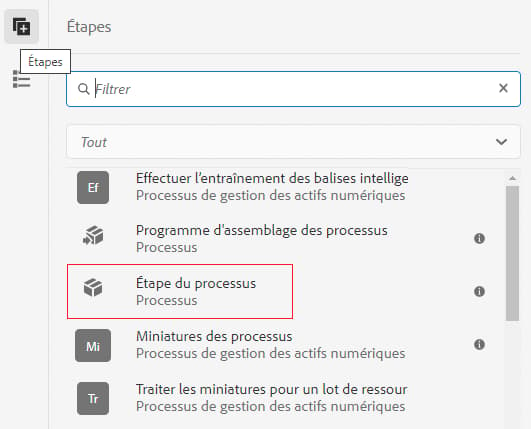
Glissez-déposez l’étape de processus dans le flux de modèle actuel :
-
Sélectionnez l’étape du processus dans le flux et sélectionnez Configurer en appuyant sur l’icône en forme de clé à molette.
-
Sélectionnez l’onglet Processus, puis
Publish Content Treedans la liste déroulante, puis cochez la case Avance du gestionnaire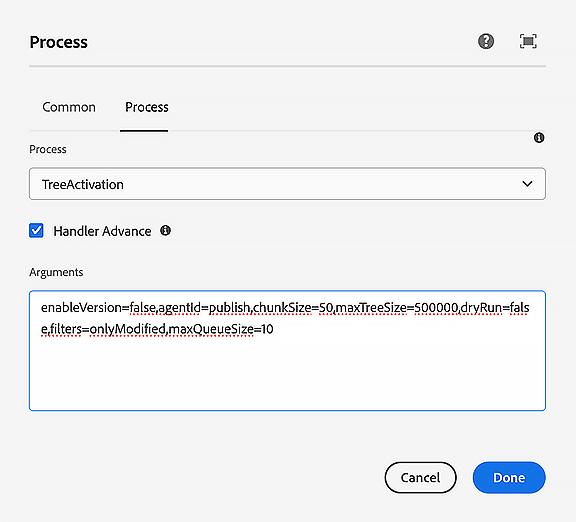
-
Définissez des paramètres supplémentaires dans le champ Arguments. Plusieurs arguments séparés par des virgules peuvent être assemblés. Par exemple :
enableVersion=false,agentId=publish,chunkSize=50,maxTreeSize=500000,dryRun=false,filters=onlyModified,maxQueueSize=10note NOTE Pour obtenir la liste des paramètres, reportez-vous à la section Paramètres ci-dessous. -
Appuyez sur Terminé pour enregistrer le modèle de workflow.
Paramètres
publish ou preview)Filtres de prise en charge
Prise en charge de la reprise
Le workflow traite le contenu par blocs, chacun représentant un sous-ensemble du contenu complet à publier. Si le workflow est arrêté par le système, il continue là où il s’est arrêté.
Surveillance de la progression du workflow
-
Sur la page d’accueil d’AEM as a Cloud Service, accédez à Outils - Général - Tâches.
-
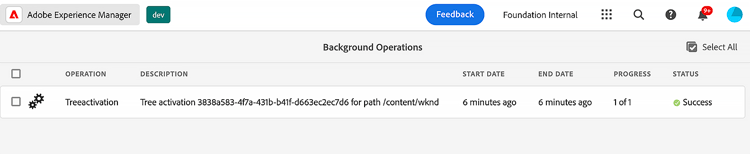
Examinez la ligne correspondant à votre workflow. La colonne progress indique la progression de la réplication. Par exemple, il peut afficher 41/564 et, lors du rafraîchissement, il peut être mis à jour à 52/564.
-
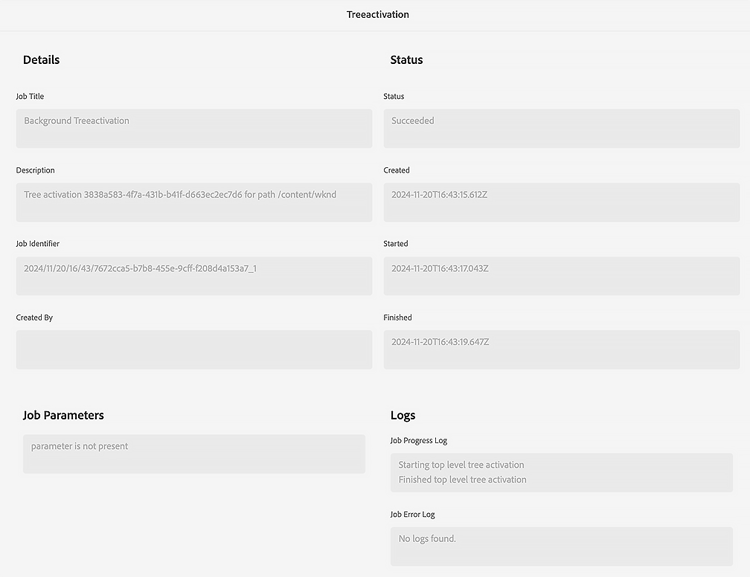
La sélection de la ligne et son ouverture fournissent des détails supplémentaires sur le statut de l’exécution du workflow.
Workflow de publication de l’arborescence de contenu publish-content-tree-workflow
Vous pouvez déclencher une réplication d’arborescence en choisissant Outils – Workflow – Modèles et en copiant le modèle de workflow prêt à l’emploi Publier l’arborescence de contenu, comme illustré ci-dessous :
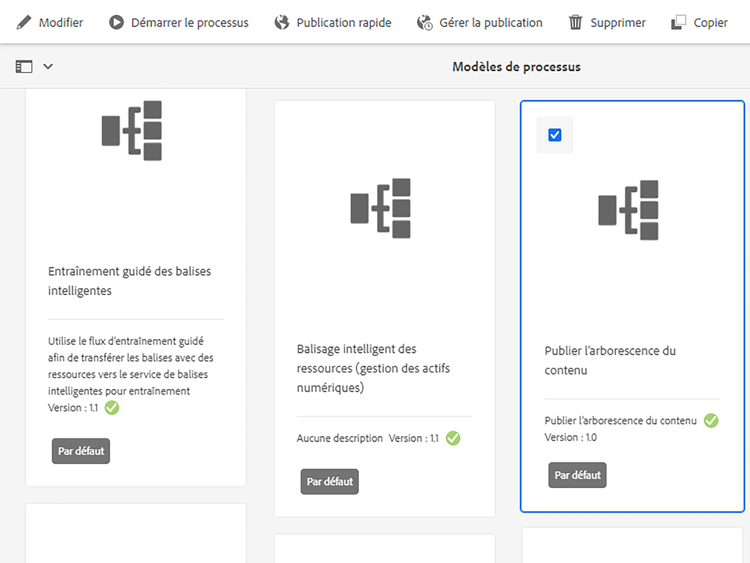
N’appelez pas le modèle d’origine. Veillez plutôt à copier le modèle et à appeler cette copie.
Comme tous les workflows, il peut également être appelé via l’API. Pour plus d’informations, voir Interaction avec les workflows par programmation.
Vous pouvez également créer un modèle de workflow qui utilise l’étape de processus Publish Content Tree.
-
Sur la page d’accueil d’AEM as a Cloud Service, accédez à Outils – Workflow – Modèles.
-
Sur la page Modèles de workflow, appuyez sur Créer dans l’angle supérieur droit de l’écran.
-
Ajoutez un titre et un nom à votre modèle. Pour plus d’informations, voir Création de modèles de workflow.
-
Sélectionnez le modèle créé dans la liste, puis appuyez sur Modifier
-
Dans la fenêtre suivante, faites un glisser-déposer de l’étape du processus dans le flux de modèle actuel :
-
Sélectionnez l’étape du processus dans le flux et sélectionnez Configurer en appuyant sur l’icône en forme de clé à molette.
-
Sélectionnez l’onglet Processus, puis
Publish Content Treedans la liste déroulante, puis cochez la case Avance du gestionnaire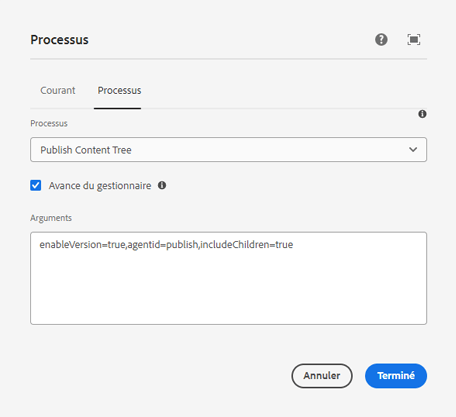
-
Définissez des paramètres supplémentaires dans le champ Arguments. Plusieurs arguments séparés par des virgules peuvent être assemblés. Par exemple :
enableVersion=true,agentId=publish,includeChildren=truenote NOTE Pour obtenir la liste des paramètres, reportez-vous à la section Paramètres ci-dessous. -
Appuyez sur Terminé pour enregistrer le modèle de workflow.
Paramètres
-
includeChildren(valeur booléenne, valeur par défaut :false). La valeurfalsesignifie que seul le chemin est publié.truesignifie que les enfants sont également publiés. -
replicateAsParticipant(valeur booléenne, valeur par défaut :false). S’il est configuré commetrue, la réplication utilise la baliseuseriddu principal qui a exécuté l’étape de participant. -
enableVersion(valeur booléenne, valeur par défaut :false). Ce paramètre détermine si une nouvelle version est créée lors de la réplication. -
agentId(valeur de chaîne, la valeur par défaut signifie que seuls les agents pour la publication sont utilisés). Spécifiez explicitement l’agent cible, par exemple,publishpour le niveau de publication en direct oupreviewpour le niveau d’aperçu. -
filters(valeur de chaîne, la valeur par défaut signifie que tous les chemins sont activés). Les valeurs disponibles sont les suivantes :onlyActivated- activez uniquement les pages qui ont (déjà) été activées. Cette option agit, en quelque sorte, comme une réactivation.onlyModified: activez uniquement les chemins déjà activés et dont la date de modification est postérieure à la date d’activation.- Vous pouvez utiliser la commande OU avec une barre verticale « | ». Par exemple,
onlyActivated|onlyModified.
Journalisation
Lorsque l’étape du workflow d’activation de l’arborescence démarre, elle consigne ses paramètres de configuration sur le logLevel INFO. Lorsque les chemins sont activés, une instruction INFO est également consignée.
Une dernière instruction INFO est alors consignée une fois que l’étape du workflow aura répliqué tous les chemins.
De plus, vous pouvez augmenter le logLevel des enregistreurs sous com.day.cq.wcm.workflow.process.impl jusqu’à à DEBUG/TRACE pour obtenir encore plus d’informations sur le journal.
En cas d’erreur, l’étape du workflow s’arrête avec WorkflowException qui représente l’exception sous-jacente.
Vous trouverez ci-dessous des exemples de journaux générés lors d’un workflow de publication d’arborescence de contenu donné en exemple :
| code language-none |
|---|
|
| code language-none |
|---|
|