Commencer avec les outils de refactorisation getting-started-refactoring-tools
Disponibilité availability
Exécution des outils de refactorisation running-refactoring-tools
Utilisez l’outil de refactorisation pour migrer votre code à des fins de compatibilité avec AEM as a Cloud Service.
-
Si vous n’avez pas encore créé de projet CAM, reportez-vous à Création et gestion d’un projet dans CAM.
-
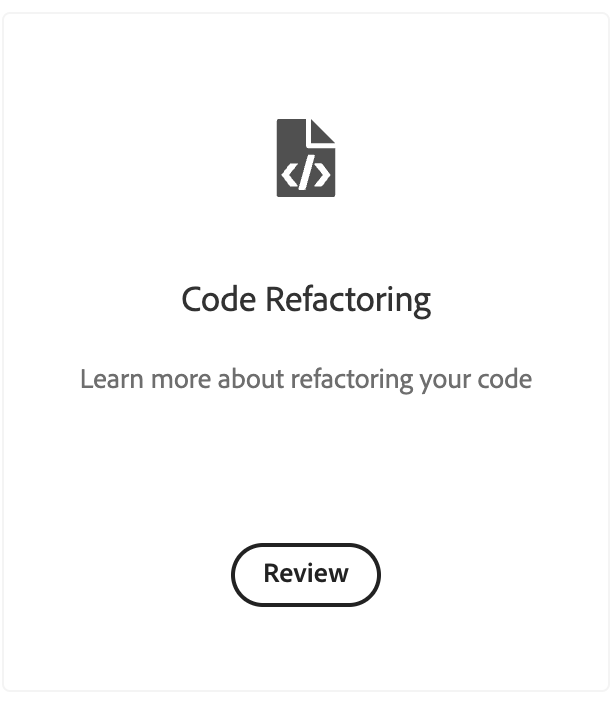
Cliquez sur la carte Refactorisation du code pour charger le code source.
-
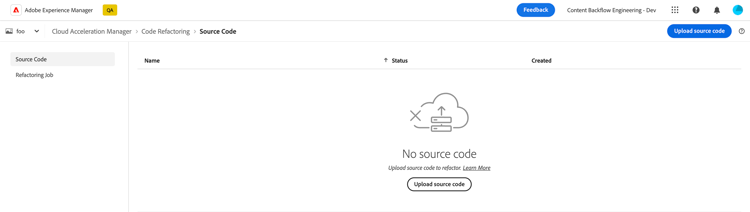
Lorsque vous accédez pour la première fois à la vue de code Source, un état vide s’affiche vous invitant à charger votre code source.
Chargement du code Source uploading
Lorsque les clients accèdent pour la première fois aux outils de refactorisation, un statut vide s’affiche dans l’affichage du code Source. Suivez les étapes ci-dessous pour charger votre projet et commencer le processus d’inspection :
-
Accéder à la page de chargement du projet
Cliquez sur le bouton Chargement du projet à l’état vide pour lancer le processus de chargement.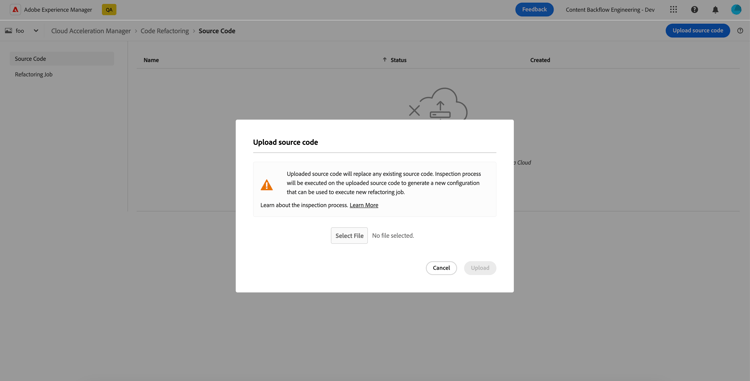
-
Chargez Votre Code Source
- Dans la boîte de dialogue de chargement, sélectionnez votre fichier ZIP de code source.
- Cliquez sur Télécharger pour commencer.
- La progression du chargement s’affiche dans la boîte de dialogue. La durée dépend de la taille de votre projet.
-
Processus d'inspection
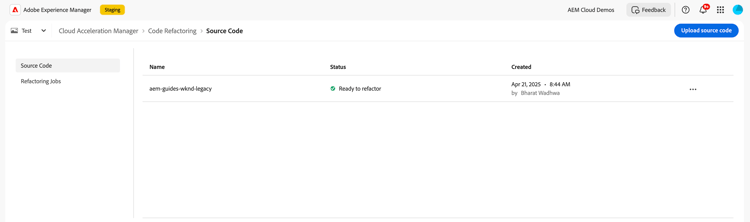
- Après le chargement, le Processus d'inspection commence automatiquement en arrière-plan.
- L’affichage du code Source affiche désormais votre projet chargé et son statut d’inspection.
-
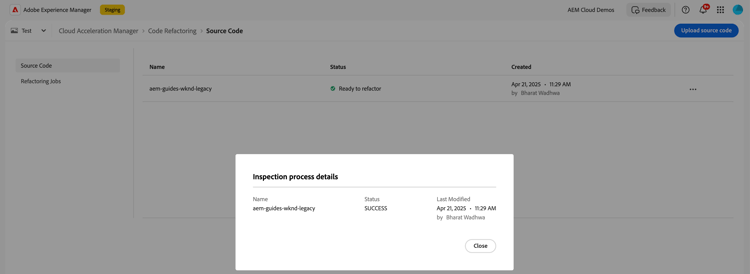
Statut du contrôle Le processus de contrôle est conçu pour simplifier l'exécution des outils de refactorisation en réduisant la surcharge des configurations manuelles.
L'inspection affichera l'un des statuts suivants :
- En cours - L’inspection est en cours.
- Prêt - L'inspection est terminée ; vous pouvez maintenant exécuter les outils de refactorisation.
- Échec - Une erreur s’est produite. Cliquez sur le projet pour examiner le rapport d'inspection et résoudre les problèmes.
Traitements de refactorisation refactoring-jobs
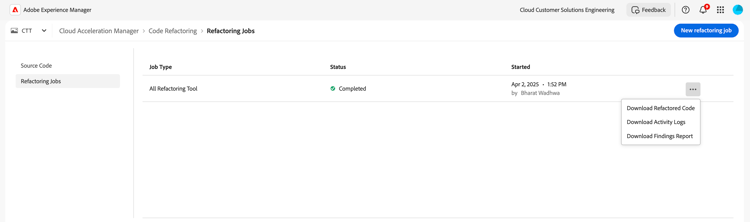
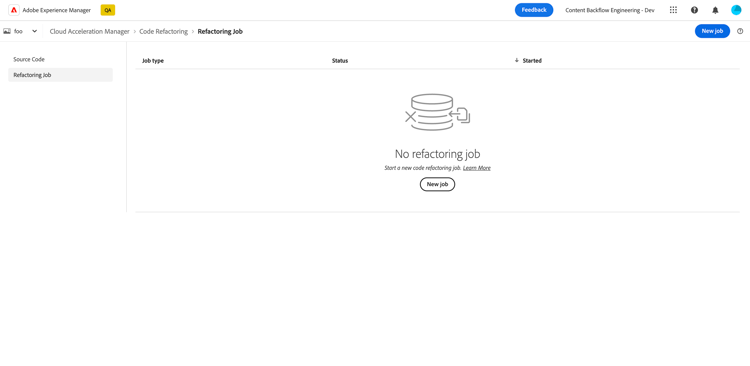
Lorsque vous cliquez sur l’onglet Tâche de refactorisation, une liste des tâches existantes s’affiche. Si aucune tâche n’a encore été créée, un état vide s’affiche pour demander la création de la tâche.
1. Créer une tâche de refactorisation
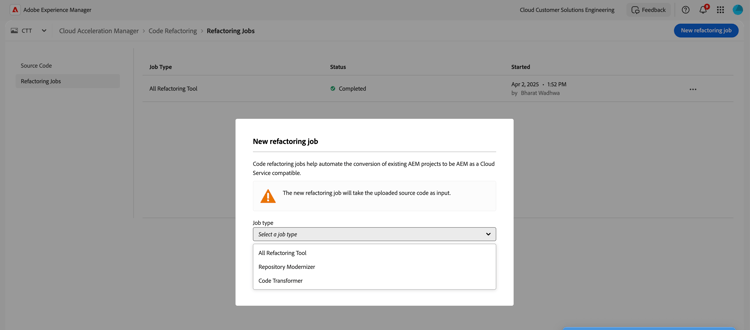
- Cliquez sur le bouton Créer une tâche.
- Sélectionnez le ou les outils de refactorisation souhaités.
- Cliquez sur Démarrer pour lancer le processus de refactorisation.
2. Statut de la tâche
- En cours d’exécution - Le traitement est en cours. Le statut est automatiquement mis à jour à la fin ou en cas d’échec.
- Terminé - Le traitement est terminé. Vous pouvez maintenant consulter les résultats ou télécharger le code refactorisé.
- Échec - Le traitement a rencontré une erreur. Cliquez sur la tâche pour afficher les journaux détaillés et résoudre le problème.
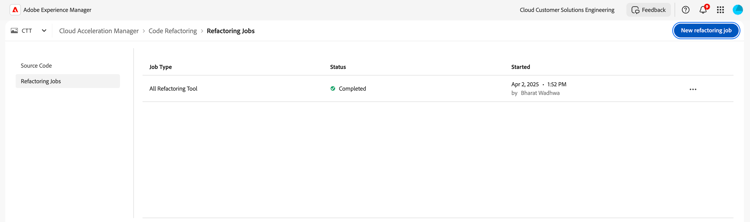
Une fois la tâche terminée, le bouton Télécharger devient disponible et vous permet de récupérer les éléments suivants :
- Le projet refactorisé : il s’agit du code mis à jour après l’application de la transformation. Les clients peuvent télécharger le code le plus récent pour leur projet.
- Journaux d’activité : pendant l’exécution du traitement, toutes les étapes effectuées par l’outil et les modifications apportées sont consignées dans le cadre de cette opération.
- Rapport des résultats : ce rapport contient des éléments qui n’ont pas été entièrement exécutés par l’outil, mais qui doivent toujours être traités. Toutes ces modifications sont consignées ici.