Phase de préparation dans Cloud Accelerated Manager readiness-phase-cam
Une fois que vous avez créé un projet dans Cloud Acceleration Manager (CAM), vous pouvez commencer l’évaluation de votre implémentation Adobe Experience Manager (AEM) actuelle dans la phase de Préparation .
La phase de préparation comprend :
Suivez les étapes ci-dessous pour accéder à la phase de préparation :
-
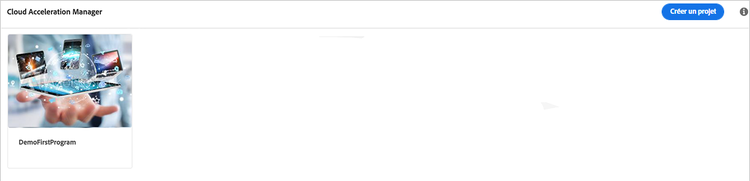
Cliquez sur la carte de votre projet.
-
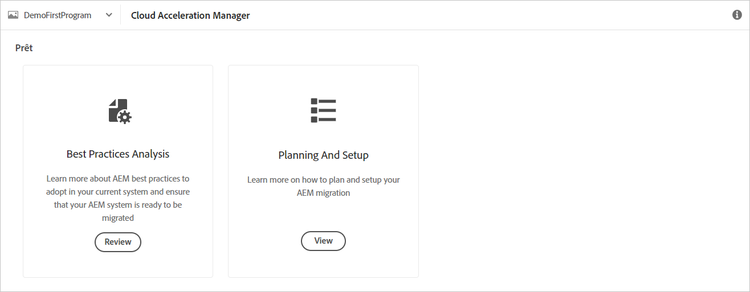
Sur la page de destination du projet, accédez à la section Préparation, comme illustré dans la figure ci-dessous.
note NOTE Pour en savoir plus, voir Création et gestion d’un projet dans Cloud Acceleration Manager.
Utilisation de la carte d’analyse des bonnes pratiques best-practices-analysis
-
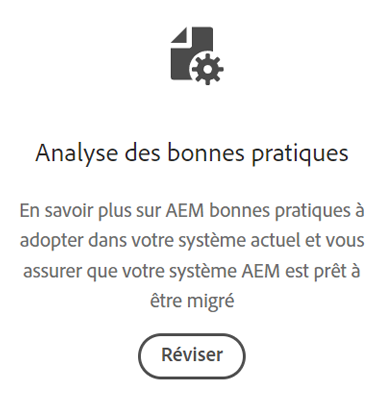
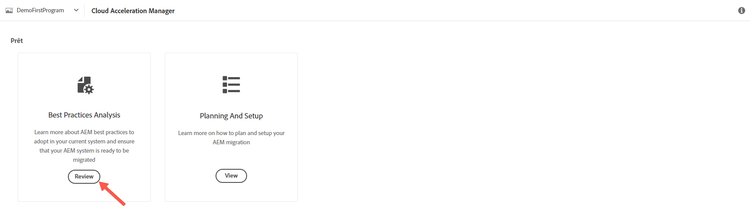
Cliquez sur Réviser dans la vignette Analyse des bonnes pratiques.
-
Téléchargez l’analyseur de bonnes pratiques (BPA).
note NOTE Pour éviter toute incidence sur les instances critiques de l’entreprise, Adobe vous recommande d’exécuter BPA dans un environnement de création. L’environnement doit être aussi proche que possible de l’environnement de production concernant la personnalisation, la configuration, le contenu et les applications utilisateur. Vous pouvez également l’exécuter sur un clone de l’environnement de création de production. -
Accédez au portail Distribution logicielle et téléchargez l’analyseur des bonnes pratiques sous la forme d’un fichier zip.
note NOTE Consultez la section Utilisation de l’analyseur de bonnes pratiques pour savoir comment exécuter BPA.
-
-
Dans CAM, cliquez sur Obtenir la clé de chargement afin d’obtenir la clé utilisée pour configurer votre système pour charger automatiquement les rapports BPA directement dans CAM.
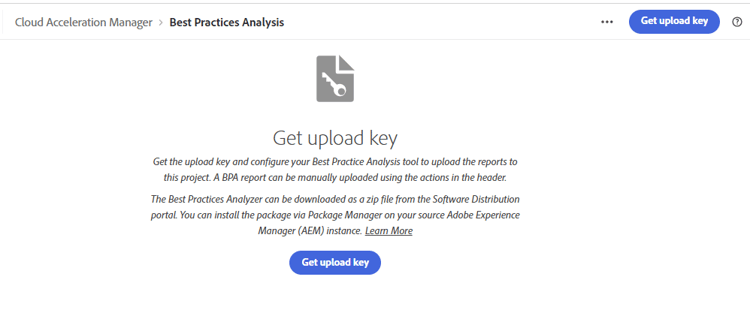
note important IMPORTANT Le rapport peut toujours être chargé manuellement, mais l’utilisation de la touche de chargement simplifie l’opération. Notez que le rapport ne peut pas être chargé manuellement si sa taille est d’environ 200MB ou supérieure. Le rapport ne peut pas non plus être chargé à l’aide du mode Incognito du navigateur. -
Une fois qu’un nouveau rapport a été chargé, le rapport Analyse des bonnes pratiques s’affiche dans CAM.
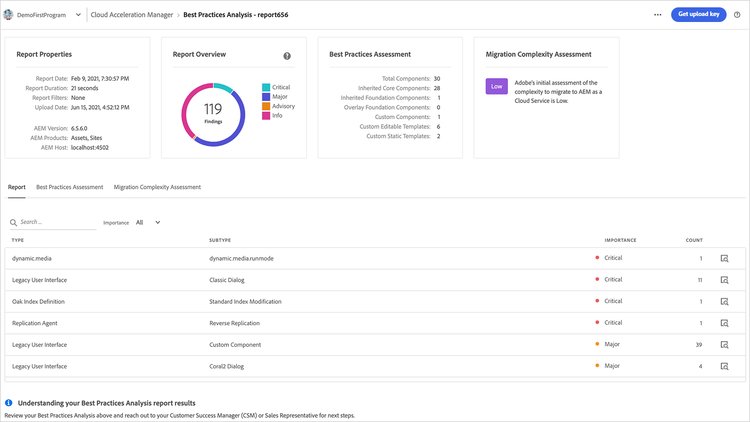
note NOTE Si plusieurs rapports différents sont chargés, le rapport qui s’affiche en détail est toujours celui qui comporte la date de création la plus récente (et non la date de chargement). -
Consultez et explorez le tableau de bord d’analyse des bonnes pratiques dans CAM. Reportez-vous à la section Affichage du rapport d’analyse des bonnes pratiques pour plus d’informations.
note NOTE Le chargement d’un nouveau rapport réinitialise toutes les évaluations s’il est plus récent que le rapport précédemment chargé.
Utilisation de l’aperçu avant impression print-preview-cam
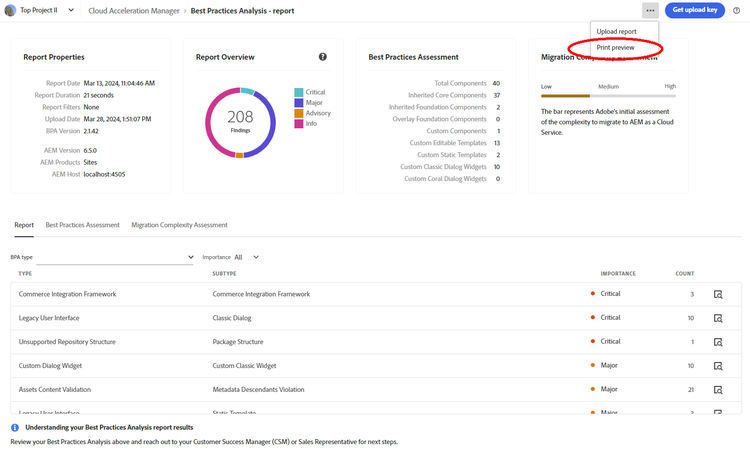
Vous pouvez sélectionner l’option d’aperçu avant impression dans Cloud Acceleration Manager pour obtenir un aperçu imprimable des rapports ou pour imprimer le rapport au format PDF afin d’en faciliter la partage.
Suivez les étapes ci-dessous :
-
Cliquez sur l’action Aperçu de l’impression.
-
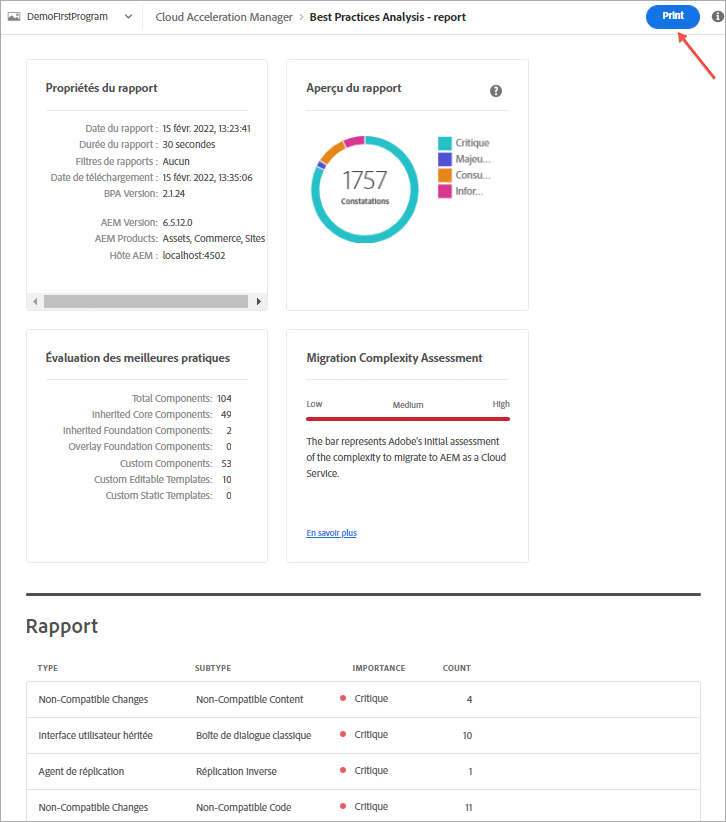
Dans le nouvel onglet avec le rapport affiché dans un aperçu imprimable, cliquez sur Imprimer pour imprimer le rapport au format PDF.
note important IMPORTANT - L’option Enregistrer en tant que PDF est recommandée et prise en charge pour les fonctionnalités ci-dessus.
- Si vous utilisez le bouton d’impression du navigateur, une seule page est imprimée.
Utiliser l’option Afficher la tendance trendline-view-cam
Lorsque vous chargez plusieurs rapports distincts de l’analyseur de bonnes pratiques (BPA) dans un projet, vous pouvez sélectionner l’option Afficher la tendance pour afficher et comparer les résultats des rapports BPA historiques.
Pour afficher les rapports à partir de l’option de tendance, procédez comme suit :
-
Accédez à votre projet et cliquez sur Révision dans la vignette Analyse des bonnes pratiques de la phase Préparation.
-
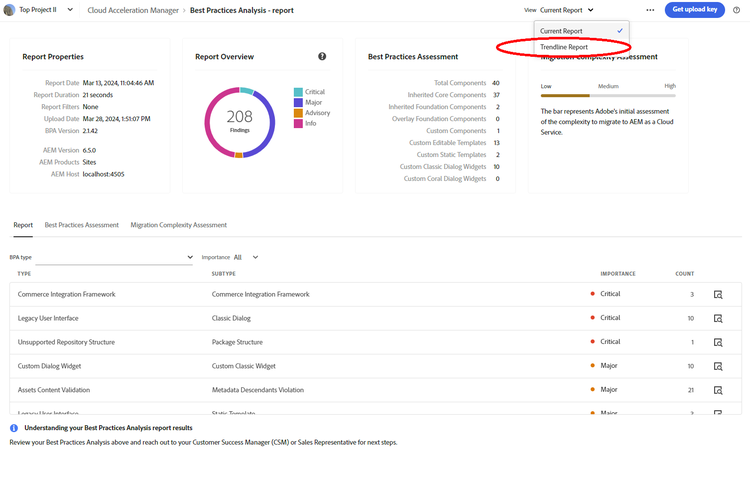
Dans la liste déroulante Vue, cliquez sur Rapport de tendances, comme illustré dans la figure ci-dessous.
-
Cliquez sur Rapport de tendances pour ouvrir la vue de tendance du rapport.
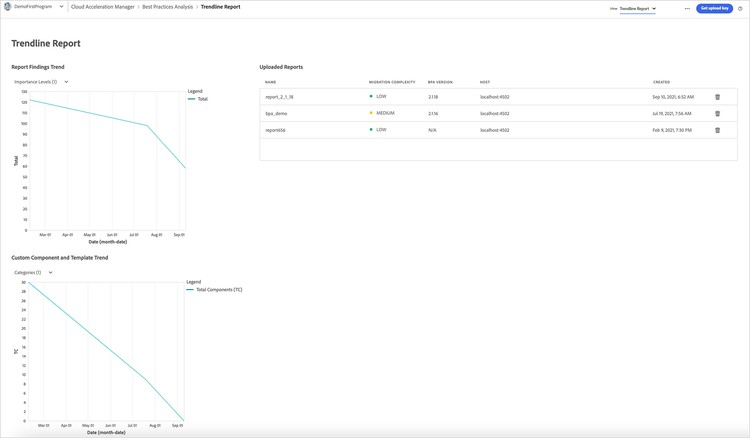
note NOTE Le Rapport de tendances affiche sous forme graphique les résultats des rapports BPA historiques. Deux graphiques affichent les tendances suivantes : - Tendance des résultats du rapport
- Tendance de modèle et de composants personnalisés
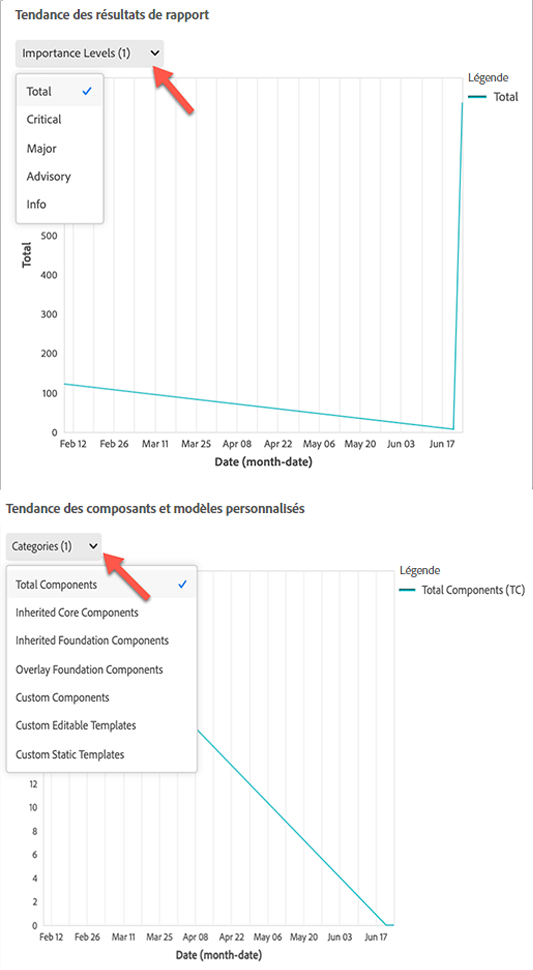
Vous pouvez ajouter ou modifier la vue graphique à l'aide de la liste déroulante, comme dans l'exemple ci-dessous :
Consultation du rapport d’analyse des bonnes pratiques analysis-report
Consultez les cartes suivantes disponibles sur la page Rapport d’analyse des bonnes pratiques :
- ouvrir son onglet associé
- mettre en signet tous les onglets du rapport (y compris le filtrage) pour les partager ou les récupérer ultérieurement ;
- utiliser l’icône de détails pour afficher les détails de chaque résultat de rapport.
Propriétés du rapport report-properties
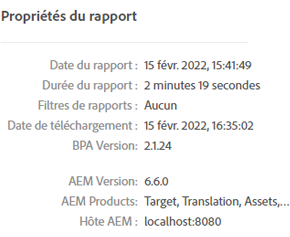
La carte Propriétés du rapport donne des informations sur les propriétés du rapport, notamment la date du rapport, la durée, les filtres, la date de chargement et les détails d’Adobe Experience Manager (AEM).
Aperçu du rapport report-overview
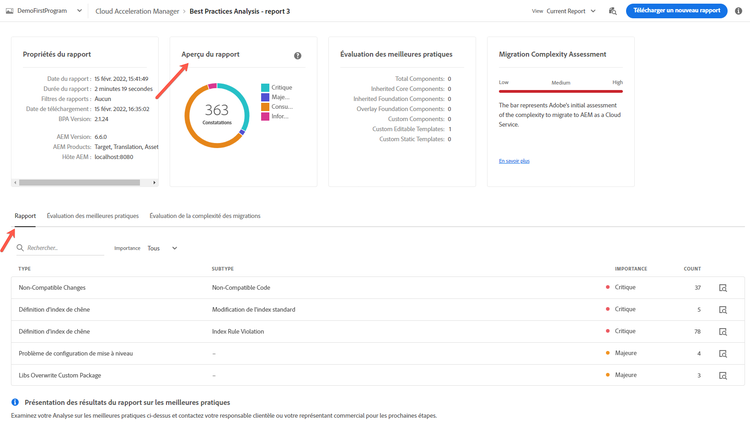
Cette carte Aperçu du rapport donne les résultats du rapport et les niveaux de gravité à appliquer lors de l’évaluation de la préparation pour une migration vers AEM as a Cloud Service, comme illustré dans la figure ci-dessous.
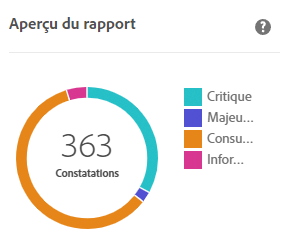
Cliquez sur ce rapport pour ouvrir l’onglet Rapport.
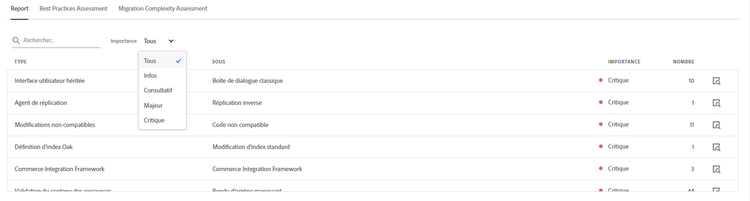
Vous pouvez filtrer le rapport par importance, sous-type ou nombre.
Évaluation des bonnes pratiques best-practices-assessment
L’option Évaluation des bonnes pratiques donne une évaluation de votre instance AEM actuelle mais aussi des conseils à propos des étapes nécessaires pour adopter les bonnes pratiques AEM. Vous pouvez consulter les informations suivantes grâce à cet onglet :
- Présentation de l’instance AEM
- Composants et modèles personnalisés
- Autres résultats
- Requêtes lentes
- Tâches de maintenance
Évaluation de la complexité de la migration migration-complexity-assessment
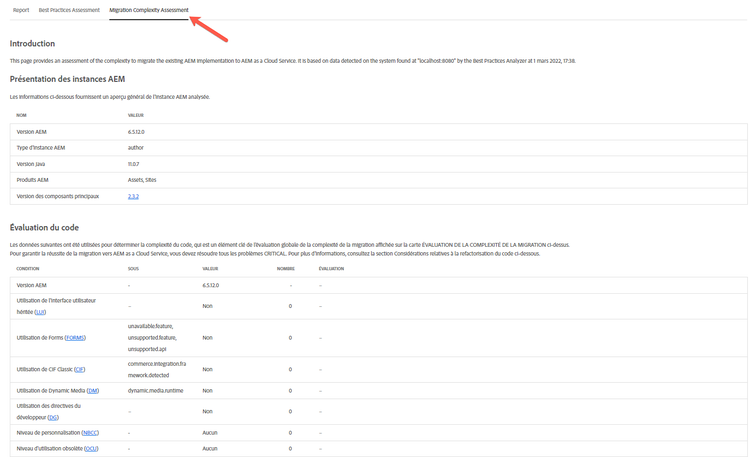
L’option Évaluation de la complexité de la migration permet d’évaluer la complexité de la migration entre l’implémentation existante d’AEM et AEM as a Cloud Service.
Vous pouvez consulter les informations suivantes grâce à cet onglet :
-
Présentation de l’instance AEM
-
Évaluation
-
Considérations relatives à la migration de contenu
Utilisation de la carte Planification et configuration planning-setup
-
Cliquez sur Afficher dans la carte Planification et configuration. Cette carte fournit tout le contenu approprié pour vous aider à planifier et à configurer votre migration AEM.
-
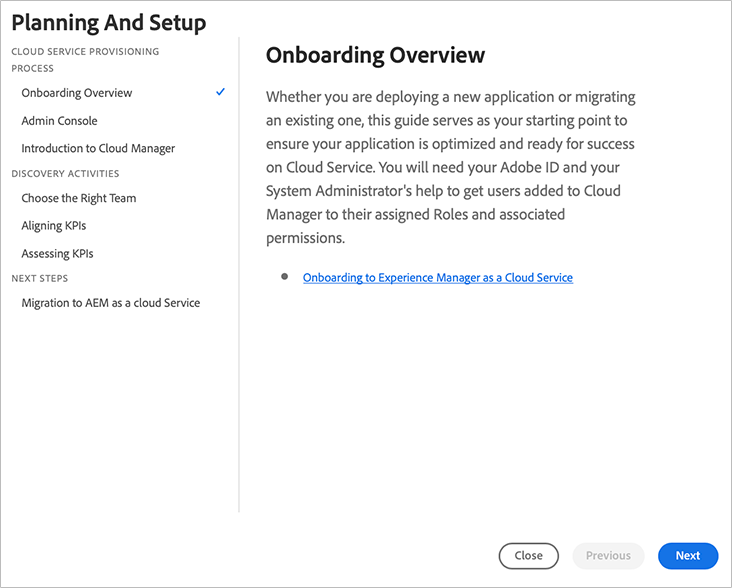
Un carrousel de contenu affiche toutes les informations pertinentes pour cette phase du parcours de migration.
Suppression d’un rapport d’analyse des bonnes pratiques de la vue Tendance delete-trendline
-
Accédez à votre projet et cliquez sur Révision dans la vignette Analyse des bonnes pratiques de la phase Préparation.
-
Cliquez sur ….
-
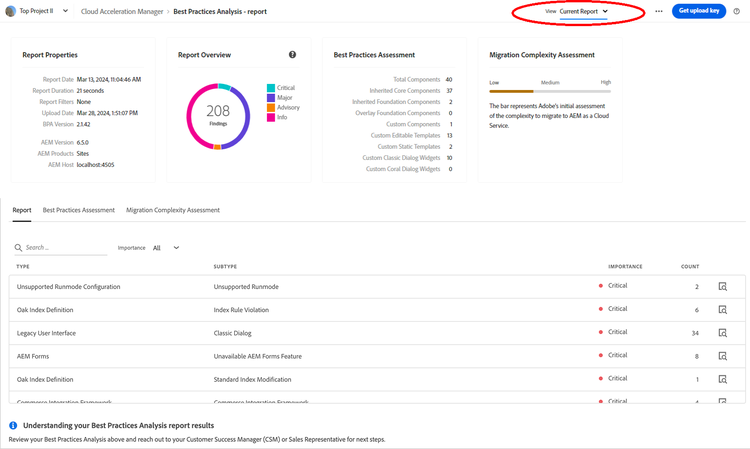
Dans la liste déroulante, cliquez sur Afficher la tendance, comme illustré dans la figure ci-dessous.
-
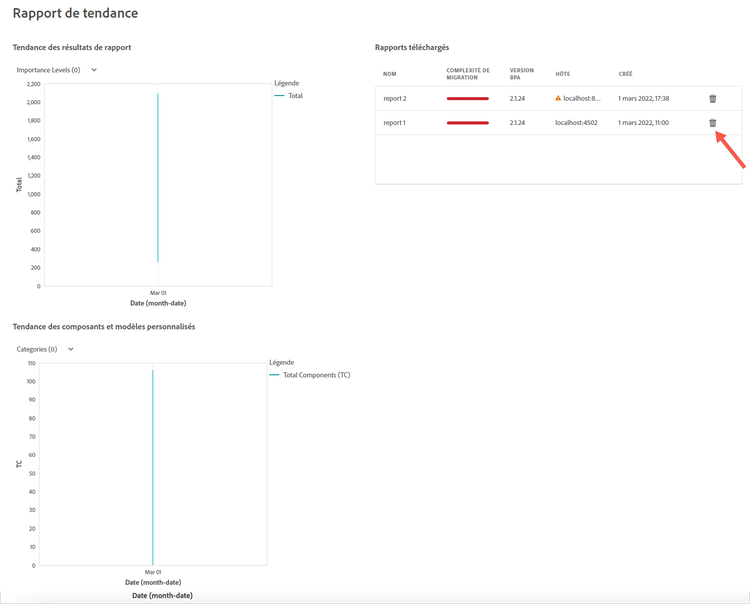
Cliquez sur l’icône de suppression dans l’écran Rapport de tendances.
-
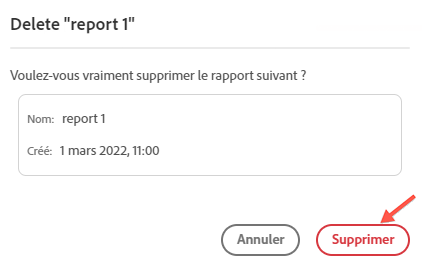
Cliquez sur Supprimer pour confirmer la suppression.
Prochaines étapes whats-next
Une fois que vous avez appris à vous connecter à Cloud Acceleration Manager et à créer un projet, vous êtes prêt à passer à l’étape suivante de la phase d’implémentation.