[AEM Forms]{class="badge positive" title="S’applique à AEM Forms)."}
Prise en main de l’éditeur de communication interactive (IC)
L’éditeur de communication interactive (IC) de Adobe Experience Manager (AEM) Forms permet aux entreprises de concevoir et de diffuser des communications personnalisées basées sur les données, telles que des relevés, des factures et des courriers sur les canaux numériques et d’impression. Ce guide présente un aperçu de la prise en main, de l’intégration à la navigation dans l’interface d’IC Editor.
Intégration et accès
Conditions d’accès
Pour utiliser la communication interactive, assurez-vous que votre environnement AEM Forms as a Cloud Service inclut le module complémentaire AEM Forms et que votre compte dispose des autorisations appropriées.
Vérification du navigateur
Pour connaître les navigateurs et les plateformes clientes pris en charge, consultez l’article associé Plateformes clientes prises en charge
Firefox, Chrome et Edge publient régulièrement des mises à jour. Adobe s’engage à maintenir le niveau de prise en charge comme indiqué ci-dessus pour les versions à venir de ces navigateurs.
Configuration des rôles utilisateur et des autorisations
L’accès aux fonctionnalités de l’éditeur IC est régi par rôles utilisateur dans AEM. Les principaux rôles impliqués dans la création et la gestion des communications interactives sont les suivants :
forms-user, fdm-author, template-authors) pour accéder aux fonctionnalités correspondantes.Accès à l’éditeur IC
- Connectez-vous à votre instance AEM Forms as a Cloud Service.
- Accédez à Forms > Communications interactives.
- Cliquez sur Créer → Communication interactive.
- Choisissez un Modèle, configurez les sources de données, puis cliquez sur Créer pour ouvrir l’Éditeur de communication interactive.
L’éditeur fournit un environnement unifié pour concevoir, prévisualiser et gérer les versions imprimées et web des communications.
Navigation dans l’interface
L’interface Éditeur de communication interactive est conçue pour donner aux auteurs un accès intuitif à tous les outils de conception et options de configuration.
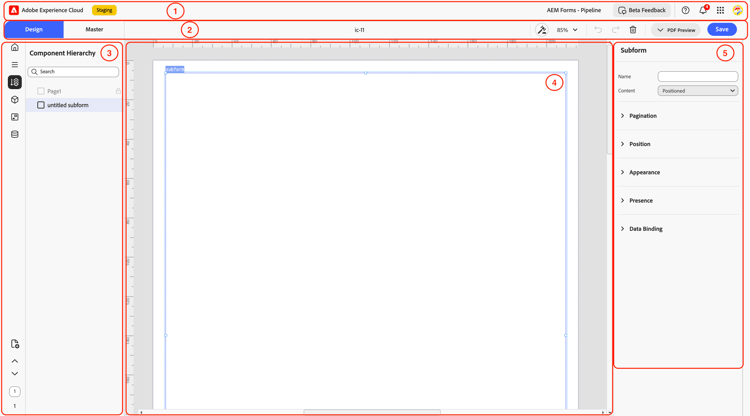
1. Barre d’outils supérieure

Emplacement : la section la plus élevée
Objectif : fournit un accès à l’environnement et des actions globales.
Inclut :
Affiche l’environnement Adobe Experience Cloud (par exemple, Évaluation), ainsi que le titre du projet, les commentaires Beta, les notifications et les contrôles de profil pour gérer les paramètres utilisateur et l’accès à l’environnement.
2. Barre d’onglets (onglets Conception/Principal et commandes de fichier)

Emplacement : sous l’en-tête supérieur
Objectif : gérer les vues et les fichiers de communication.
Inclut :
Onglets : basculer entre le mode Création et le mode Principal Page pour la mise en page et la conception d’éléments réutilisables
Nom de fichier : affiche le titre de la communication actuelle (par exemple, ic-11)
Afficher les contrôles : options telles que règle, création, Zoom (85 %), Annuler/rétablir, Supprimer, Aperçu PDF et Enregistrer
3. Panneau De Gauche (Navigation Et Outils De Composants)
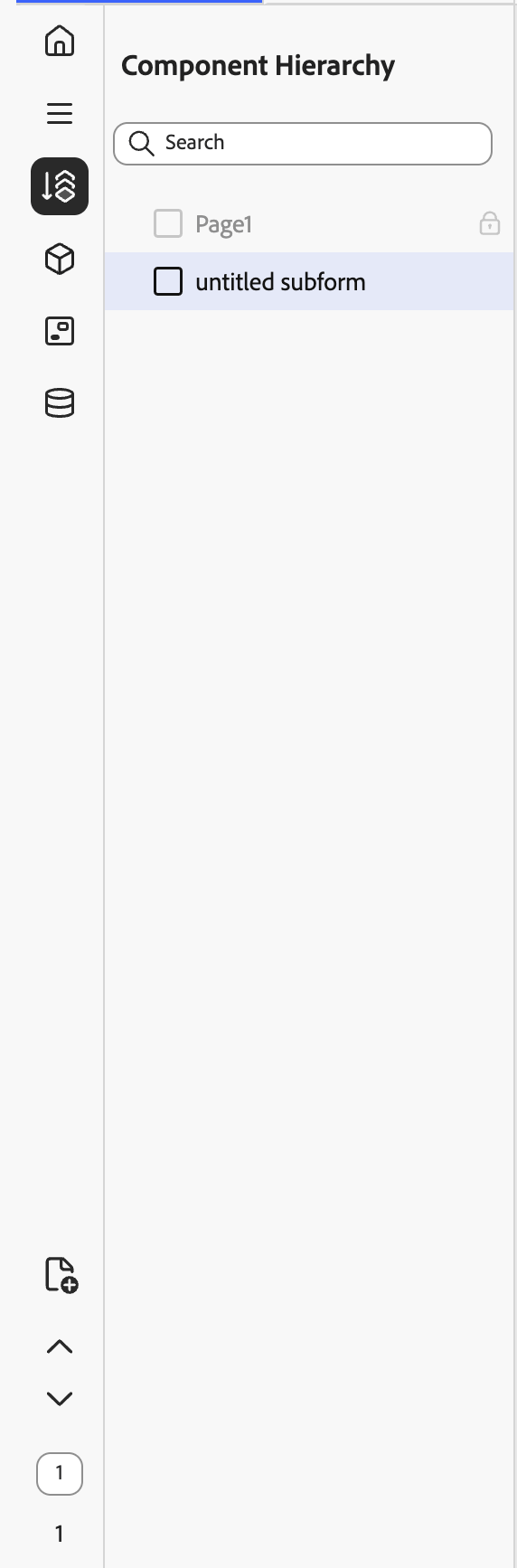
Emplacement : côté gauche de l’interface
Objectif : accéder à la structure du projet, aux ressources réutilisables et aux liaisons de données.
Inclut :
-
Page d’accueil : dirige l’utilisateur vers l’écran d’accueil principal de la communication interactive (CI), où vous pouvez afficher et gérer les CI et dossiers existants.
-
Panneau de menu : affiche les options de vue telles que les règles, les limites d’objet, l’alignement sur la grille, l’alignement sur l’objet de la fonction et la fonction d’importation XDP.
-
Vue Hiérarchie : affiche la structure des composants de la communication, en indiquant l’organisation des pages, des panneaux et des sous-formulaires.
-
Bibliothèque de composants : contient des éléments de conception tels que du texte, une image, un sous-formulaire et un code-barres qui peuvent être déplacés sur la zone de travail.
-
Fragments : permet la réutilisation de blocs de conception et de contenu prédéfinis dans plusieurs communications.
-
Modèle de données : connecte la communication aux modèles de données de formulaire (FDM) sous-jacents pour lier les données dynamiques.
4. Workspace centrale (zone de travail de conception)
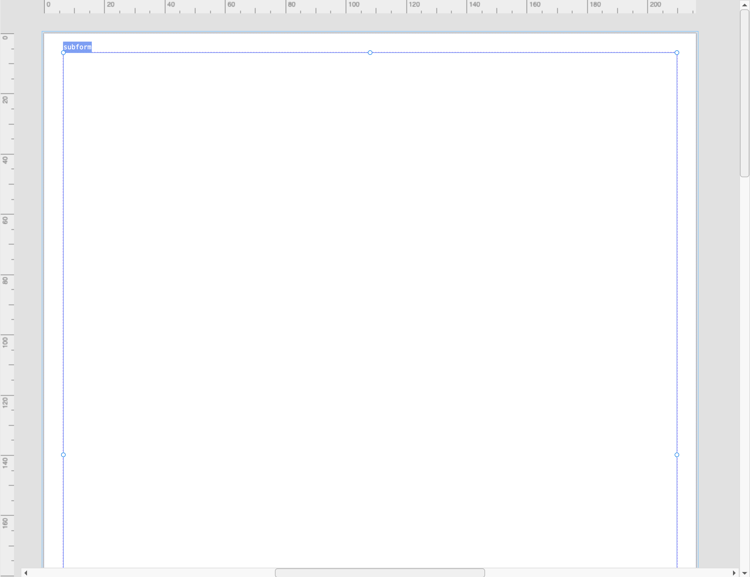
Emplacement : centre de l’interface
Objectif : espace de travail de Principal pour la conception de communications interactives.
Fonctionnalités :
-
Glisser-déposer des composants depuis la bibliothèque
-
Organiser et formater la disposition visuelle
-
Ajouter ou modifier des pages, des sous-formulaires et des champs
-
Naviguez entre les pages (par exemple, « 1 sur 1 ») à l’aide des commandes en bas à gauche
-
Prévisualiser la mise en page finale avant publication
5. Panneau De Droite (Panneau Propriétés)
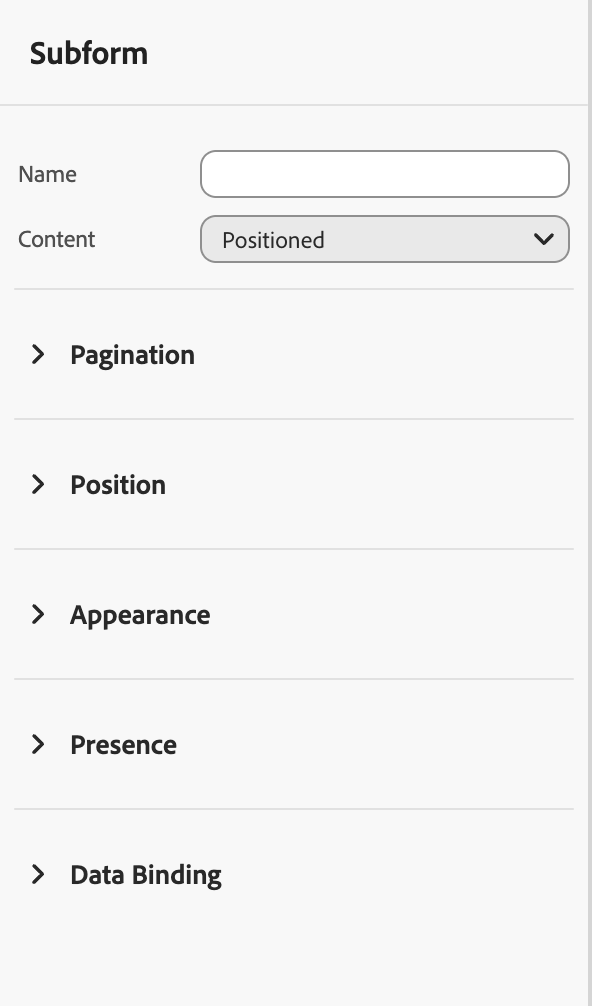
Emplacement : côté droit de l’écran
Objectif : personnaliser le comportement et le style des composants.
Inclut :
-
Paramètres généraux (nom, type, distribué/positionné)
-
Options de disposition et d’aspect
-
Contrôles de pagination, de position, de présence et de liaison de données