[AEM_Forms]{class="badge positive" title="S’applique à AEM Forms)."}
Configurer l’accessibilité dans l’éditeur de communication interactive
Vue d’ensemble
IC Editor (abréviation pour Interactive Communication Editor) vous permet de configurer la manière dont les technologies d’assistance, telles que les lecteurs d’écran (par exemple, NVDA ou JAWS), interprètent un document, de sorte que les communications interactives respectent les normes d’accessibilité telles que WCAG 2.2 (accessibilité web), PDF/UA (accessibilité spécifique à PDF) et la section 508 (exigences fédérales américaines en matière d’accessibilité).
Au moment de la conception, vous définissez les propriétés d’accessibilité et l’ordre de tabulation par champ directement dans l’éditeur IC. Il ne lit pas le document à haute voix et ne vous permet pas de prévisualiser l’expérience du lecteur d’écran dans l’éditeur. L’expérience réelle du lecteur d’écran se produit ultérieurement, lorsque le PDF généré est ouvert et lu à haute voix avec un outil de lecteur d’écran tel que NVDA ou JAWS, en dehors de l’éditeur IC. Pour que le lecteur d’écran annonce correctement le document, le PDF généré doit inclure des balises d’accessibilité, que vous activez séparément lorsque vous générez le PDF.
La prise en charge de l’accessibilité dans IC Editor couvre deux domaines :
- Propriétés d’accessibilité : définissent la manière dont les technologies d’assistance annoncent un champ. Vous définissez une priorité de lecteur d’écran et, pour certains types de champ, un rôle sémantique.
- Ordre de tabulation (également appelé ordre de lecture) : contrôle l’ordre dans lequel les lecteurs d’écran lisent les champs et l’ordre dans lequel le focus au clavier se déplace entre les champs lorsqu’un utilisateur appuie sur la touche de tabulation.
Pour une présentation plus générale de la manière de rendre les formulaires accessibles, y compris les concepts partagés avec d’autres outils de création AEM Forms, consultez la section Création d’un Forms adaptatif accessible.
Outre la définition des propriétés champ par champ dans la feuille de propriétés lors de la création d’un document, la vue d’accessibilité dédiée d’IC Editor vous permet de parcourir chaque champ du document un par un, par exemple lorsqu’un réviseur de l’accessibilité vérifie un formulaire gouvernemental ou une communication face au client pour en assurer la conformité une fois la création terminée.
Une fois que vous avez défini les propriétés d’accessibilité et l’ordre de tabulation de votre choix, sélectionnez Informations générales sur l’accessibilité (balises) dans les paramètres de communication interactive du document, de sorte que les balises d’accessibilité soient incluses lorsque l’éditeur de code IC génère le PDF.
Définition des propriétés d’accessibilité d’un champ
Vous pouvez définir des propriétés d’accessibilité pour le texte, les images, les champs interactifs (tels que les champs de texte, les champs numériques, les champs de date, les cases à cocher, les boutons radio et les listes déroulantes), les sous-formulaires et les tableaux. Les propriétés disponibles et leur comportement dépendent du type de champ :
Rôle : attribuez un rôle sémantique pour que les technologies d’assistance comprennent l’objectif de l’élément dans la structure du document.
Précédence du Reader d’écran : contrôle le texte qu’un lecteur d’écran annonce en premier pour un champ : sa légende, son nom, son info-bulle ou son texte d’assistance.
Si vous définissez Priorité du Reader d’écran sur Aucune, le lecteur d’écran n’annonce pas la légende, le nom, l’info-bulle ou le texte d’assistance du champ. Il lit uniquement la valeur du champ.
Info-bulle : un champ d’info-bulle général est disponible en haut de la feuille de propriétés pour les champs interactifs. Si vous définissez Priorité du Reader d’écran sur Info-bulle, un champ de texte d’info-bulle distinct s’affiche et vous pouvez définir le texte annoncé par un lecteur d’écran.
Par exemple, pour une image, vous pouvez définir la priorité de Reader d’écran sur Texte d’assistance et saisir du texte tel que « Ceci est un logo de banque ». Lorsqu’un utilisateur ouvre le PDF généré avec un outil de lecteur d’écran tel que NVDA ou JAWS, l’outil lit ce texte à haute voix.
Pour une image décorative sans signification, telle qu’un graphique d’arrière-plan, définissez Précédence de Reader d’écran sur Aucune afin que les lecteurs d’écran l’ignorent entièrement. Dans le cas d’un élément de texte utilisé comme en-tête de section, tel que « Détails de paiement », définissez le Rôle sur le niveau d’en-tête afin que le lecteur d’écran l’annonce sous la forme d’un en-tête plutôt que de texte brut.
Définir des propriétés à partir de la feuille de propriétés lors de la création
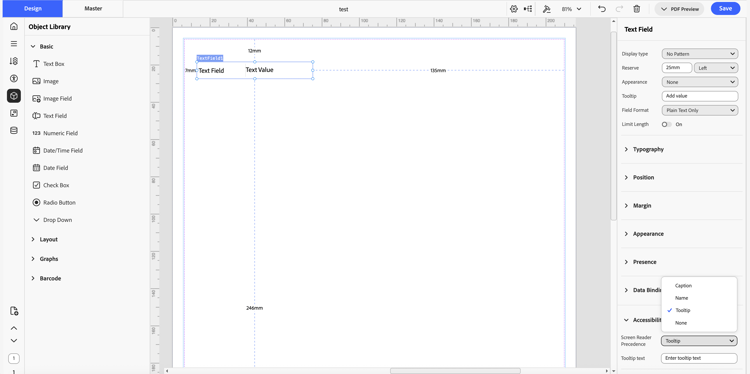
Lorsque vous créez un document, vous pouvez définir les propriétés d’accessibilité d’un champ directement dans sa feuille de propriétés :
- Sélectionnez le champ dans la zone de travail.
- Dans la feuille de propriétés, développez la section Accessibilité.
- Si le type de champ en comporte un, définissez le rôle.
- Définissez la priorité de Reader de l’écran.
- Si vous définissez Précédence du Reader d’écran sur Info-bulle ou Texte d’assistance, saisissez le texte dans le champ qui s’affiche.
Définition des propriétés à partir de la vue d’accessibilité dédiée
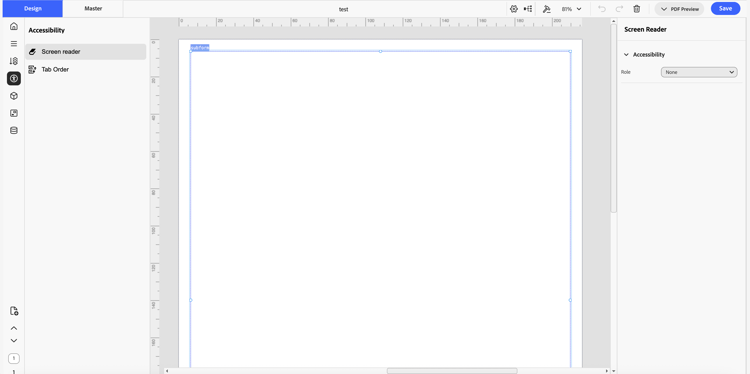
Une fois que vous avez terminé de créer un document, un réviseur ou une réviseuse de l’accessibilité peut parcourir chaque champ du document sans naviguer dans la zone de travail complète :
- Dans la barre latérale gauche de IC Editor, sélectionnez l’icône Accessibilité.
- Sélectionnez Lecteur d’écran.
- Sélectionnez un champ sur la zone de travail.
- Dans le panneau de droite, définissez les propriétés d’accessibilité du champ.
- Répétez l’opération pour chaque champ du document.
Définir l’ordre de tabulation
L’ordre de tabulation définit deux comportements associés :
- Ordre dans lequel un lecteur d’écran lit les champs d’un document.
- Ordre dans lequel le focus au clavier se déplace entre les champs lorsqu’un utilisateur appuie sur la touche de tabulation.
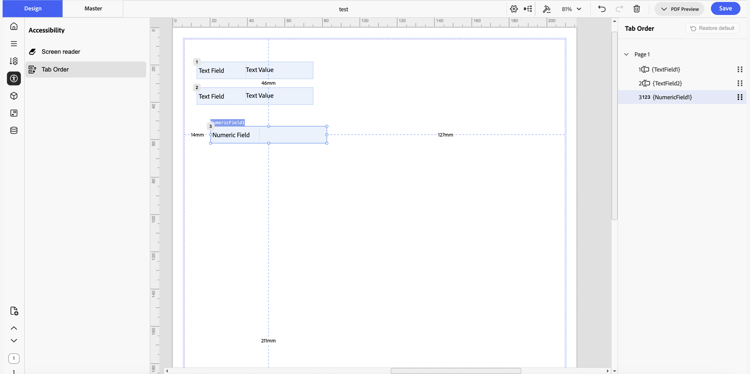
Par défaut, IC Editor numérote les champs de gauche à droite et de haut en bas (1, 2, 3, 4, etc.). IC Editor affiche cet ordre sous la forme d’un badge numéroté sur chaque champ de la zone de travail, de sorte que vous puissiez voir l’ordre de tabulation actuel sans ouvrir le panneau Ordre de tabulation .
Par exemple, si un document regroupe visuellement deux champs associés côte à côte, tels que « Ville » et « État », mais que leur ordre par défaut de gauche à droite place un champ non associé entre eux, définissez un ordre de tabulation personnalisé pour qu’un lecteur d’écran lise « Ville » et « État » ensemble, dans l’ordre attendu par un utilisateur ou une utilisatrice voyant.
Définir un ordre de tabulation personnalisé
- Dans la barre latérale gauche de IC Editor, sélectionnez l’icône Accessibilité.
- Sélectionnez Ordre de tabulation.
- Dans le panneau Ordre de tabulation à droite, faites glisser et déposez des champs pour modifier leur ordre.
Restaurer l’ordre de tabulation par défaut
-
Dans le panneau Ordre de tabulation, sélectionnez Restaurer la valeur par défaut.
IC Editor réinitialise l’ordre de tabulation dans l’ordre par défaut de gauche à droite, de haut en bas.
Générer un PDF balisé et accessible
Après avoir défini les propriétés d’accessibilité et l’ordre de tabulation des champs de votre document, générez un PDF balisé afin que les balises d’accessibilité soient incluses dans la sortie.
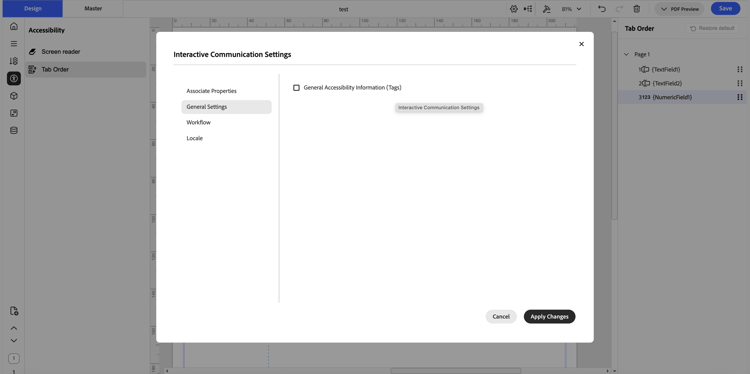
- Dans la barre d’outils supérieure, sélectionnez l’icône Paramètres pour ouvrir la boîte de dialogue Paramètres de communication interactive.
- Sélectionnez l’onglet Paramètres généraux.
- Sélectionnez Informations générales sur l’accessibilité (balises).
- Sélectionnez Appliquer les modifications.
- Enregistrez le document.
- Prévisualisation ou téléchargement du PDF.
Le PDF généré inclut les balises d’accessibilité en fonction des propriétés et de l’ordre de tabulation que vous avez définis. Vous pouvez le confirmer en ouvrant le PDF téléchargé et en examinant ses balises, par exemple avec un outil de vérification de l’accessibilité de PDF.
Questions fréquentes : accessibilité dans l’éditeur de communication interactive
Quelle est la priorité du lecteur d’écran ?
La priorité du lecteur d’écran est le paramètre de l’éditeur de communication interactive d’AEM Forms qui contrôle le texte qu’un lecteur d’écran annonce en premier pour un champ : sa légende, son nom, son info-bulle ou son texte d’assistance. Les options varient selon le type de champ. Les champs interactifs tels que les champs de texte, les cases à cocher et les listes déroulantes prennent en charge la légende, le nom, l’info-bulle ou Aucun. Les images et le texte brut prennent en charge Nom, Texte d’assistance ou Aucun. Les tableaux prennent en charge Nom, Info-bulle ou Aucun. Les sous-formulaires ne prennent en charge la priorité Screen Reader qu’une fois leur rôle défini sur Tableau.
La définition correcte de cette option garantit que les technologies d’assistance telles que NVDA et JAWS annoncent des informations précises pour chaque champ dans un PDF généré. Pour la procédure complète, voir Définition des propriétés d’accessibilité d’un champ.
En quoi les rôles et les priorités sont-ils différents ?
Dans l’éditeur de communication interactive d’AEM Forms, le rôle attribue un libellé structurel sémantique à un champ, tel qu’un niveau d’en-tête, une légende, un artefact ou un tableau, de sorte que les technologies d’assistance comprennent la place du champ dans la structure du document. La priorité du Reader d’écran contrôle le texte qui est réellement annoncé pour ce champ, tel que sa légende, son nom ou son info-bulle. Le rôle définit la structure ; la priorité définit le contenu annoncé.
Les images et les champs interactifs n’ont pas d’option Rôle, mais chaque type de champ doté de propriétés d’accessibilité prend en charge la priorité de Reader d’écran. Consultez Définition des propriétés d’accessibilité pour un champ pour connaître les options disponibles par type de champ.
L’ordre de tabulation affecte-t-il l’apparence ?
Non. La modification de l’ordre de tabulation dans l’éditeur de communication interactive d’AEM Forms ne déplace, ne redimensionne ni ne repositionne les champs sur la zone de travail. Cela modifie uniquement la séquence dans laquelle un lecteur d’écran lit les champs et l’ordre dans lequel le focus au clavier se déplace entre les champs lorsqu’un utilisateur appuie sur la touche de tabulation. Par défaut, les champs sont numérotés de gauche à droite et de haut en bas. Un ordre de tabulation personnalisé vous permet de faire correspondre l’ordre de lecture au regroupement de champs visuels d’un document, par exemple la lecture conjointe de la ville et de l’état même si un champ non lié se trouve entre eux par défaut. Voir Définir l’ordre de tabulation pour la procédure.
Quelles normes prend-il en charge ?
L’éditeur de communication interactive d’AEM Forms prend en charge les documents conformes aux normes d’accessibilité WCAG 2.2, PDF/UA et Section 508. La définition du rôle et de la priorité du Reader d’écran pour chaque champ, la définition d’un ordre de tabulation et l’activation des informations générales d’accessibilité (balises) lors de la génération d’un PDF produisent une sortie balisée que les technologies d’assistance telles que NVDA et JAWS peuvent lire correctement, en conformité avec les trois normes. Pour connaître les étapes, voir Générer un PDF balisé et accessible .
Comment générer un PDF balisé ?
Générez un PDF balisé et accessible dans l’éditeur de communication interactive d’AEM Forms en sélectionnant l’icône Paramètres dans la barre d’outils supérieure pour ouvrir la boîte de dialogue Paramètres de communication interactive, en sélectionnant l’onglet Paramètres généraux, en activant les informations générales d’accessibilité (balises) et en sélectionnant Appliquer les modifications. Après l’enregistrement du document, le PDF prévisualisé ou téléchargé comprend des balises d’accessibilité en fonction du rôle, de la priorité du Reader d’écran et de l’ordre de tabulation configurés pour chaque champ. Consultez Générer un PDF accessible et balisé pour consulter la procédure complète avec des captures d’écran.
Quels lecteurs d’écran prend-il en charge ?
L’éditeur de communication interactive d’AEM Forms ne limite pas le lecteur d’écran utilisé par un lecteur. Les propriétés d’accessibilité et l’ordre de tabulation configuré dans l’éditeur génèrent des balises d’accessibilité PDF standard, que les outils de lecteur d’écran courants tels que NVDA et JAWS lisent correctement. Le test du PDF généré avec un outil de lecteur d’écran, tel que NVDA ou JAWS, confirme que le rôle configuré, la priorité du Reader d’écran et l’ordre de tabulation sont annoncés comme prévu. Voir Définir les propriétés d’accessibilité d’un champ et Définir l’ordre de tabulation pour savoir comment configurer ces propriétés.