Générer des jetons d’accès pour les API côté serveur generating-access-tokens-for-server-side-apis
Certaines architectures reposent sur des appels à AEM as a Cloud Service à l’aide d’une application hébergée sur un serveur en dehors de l’infrastructure AEM. Il peut s’agir, par exemple, d’une application mobile qui appelle un serveur, puis effectue des requêtes d’API auprès d’AEM as a Cloud Service.
Le flux de serveur à serveur est décrit ci-dessous, ainsi qu’un flux simplifié de développement. La Developer Console d’AEM as a Cloud Service sert à générer les jetons nécessaires au processus d’authentification.
Flux de serveur à serveur the-server-to-server-flow
Les personnes utilisatrices disposant d’un rôle d’administration d’organisation IMS et qui sont membres du profil produit d’utilisation ou d’administration AEM sur l’instance de création AEM peuvent générer un ensemble d’informations d’identification provenant d’AEM as a Cloud Service. Chaque information d’identification est une payload JSON qui comprend un certificat (la clé publique), une clé privée et un compte technique constitué d’un clientId et d’un clientSecret. Ces informations d’identification peuvent ensuite être récupérées par une personne disposant du rôle d’administration de l’environnement AEM as a Cloud Service. Elles doivent être installées sur un serveur non AEM et traitées avec précaution comme une clé secrète. Ce fichier de format JSON contient toutes les données requises pour l’intégration à une API AEM as a Cloud Service. Les données sont utilisées pour créer un jeton JWT signé, qui est échangé avec les services Identity Management (IMS) d’Adobe contre un jeton d’accès IMS. Ce jeton d’accès peut ensuite être utilisé comme jeton d’authentification du porteur pour adresser des requêtes à AEM as a Cloud Service. Par défaut, le certificat des informations d’identification expire après un an, mais celles-ci peuvent être actualisées si nécessaire. Voir Actualiser les informations d’identification .
Le flux de serveur à serveur comprend les étapes suivantes :
- Récupérer les informations d’identification AEM as a Cloud Service dans la Developer Console
- Installer les informations d’identification AEM as a Cloud Service sur un serveur non AEM qui effectue des appels à AEM
- Générer un jeton JWT et l’échanger contre un jeton d’accès à l’aide des API IMS d’Adobe
- Appeler l’API AEM avec le jeton d’accès servant de jeton d’authentification du porteur
- Définir les autorisations appropriées pour l’utilisateur du compte technique dans l’environnement AEM
Extraction des informations d’identification AEM as a Cloud Service fetch-the-aem-as-a-cloud-service-credentials
Les personnes utilisatrices ayant accès à la Developer Console d’AEM as a Cloud Service y voient l’onglet Intégrations correspondant à un environnement donné, et deux boutons. Une personne disposant du rôle d’administration de l’environnement AEM as a Cloud Service peut cliquer sur le bouton Générer les informations d’identification du service pour générer et afficher le fichier JSON des informations d’identification du service. Le fichier JSON contient toutes les informations requises pour le serveur non AEM, y compris l’ID client, le secret client, la clé privée, le certificat et la configuration pour les niveaux de création et de publication de l’environnement, quel que soit le pod choisi.
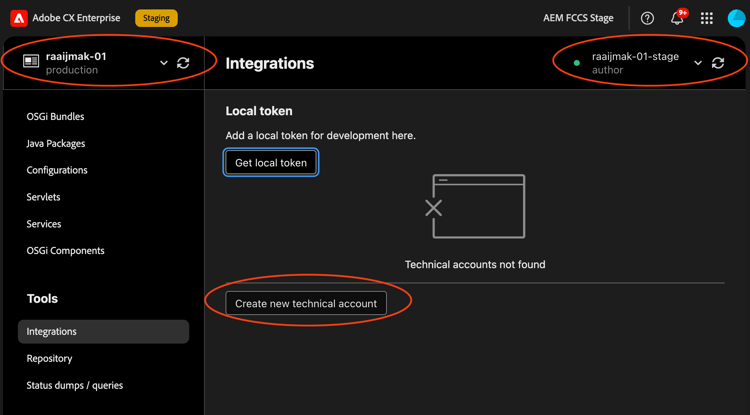
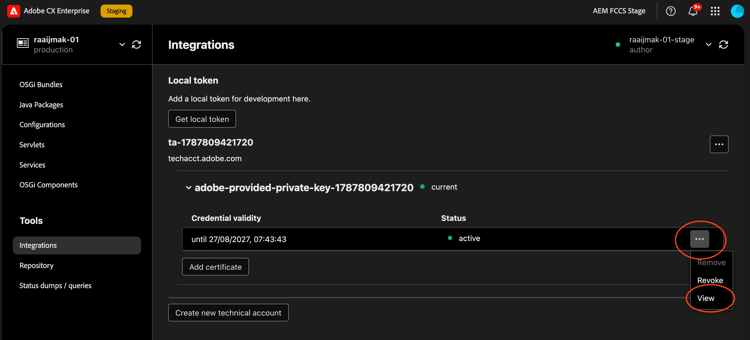
Une fois générées, vous pouvez récupérer les informations d’identification en cliquant sur le menu hamburger, puis sur « Afficher » dans les informations d’identification.
Vous obtiendrez une sortie du type :
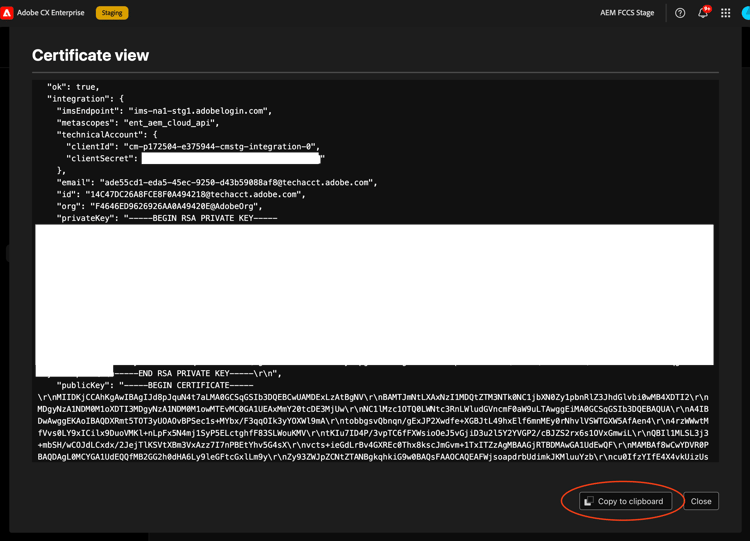
Vous pouvez utiliser le bouton Copier dans le presse-papiers pour copier le fichier json dans le presse-papiers et l’enregistrer dans un fichier. Le fichier doit être traité comme un secret et stocké en toute sécurité.
Installer les informations d’identification du service AEM sur un serveur non AEM install-the-aem-service-credentials-on-a-non-aem-server
L’application qui appelle AEM doit pouvoir accéder aux informations d’identification d’AEM as a Cloud Service en les traitant comme un secret.
Générer un jeton JWT et l’échanger contre un jeton d’accès generate-a-jwt-token-and-exchange-it-for-an-access-token
Utilisez les informations d’identification pour créer un jeton JWT lors d’un appel au service IMS d’Adobe afin de récupérer un jeton d’accès valide pendant 24 heures.
Les informations d’identification de service AEM CS peuvent être échangées contre un jeton d’accès à l’aide d’exemples de code conçus à cet effet. L’exemple de code est disponible à partir du référentiel GitHub public d’Adobe 🔗, qui contient des exemples de code que vous pouvez copier et adapter à vos propres projets. Notez que ce référentiel contient un exemple de code à titre de référence et n’est pas conservé en tant que dépendance de bibliothèque prête pour la production.
/*jshint node:true */
"use strict";

const fs = require('fs');
// Sample code adapted from Adobe's GitHub repository
const exchange = require("./your-local-aemcs-client"); // Copy and adapt the code from the GitHub repository

const jsonfile = "aemcs-service-credentials.json";

var config = JSON.parse(fs.readFileSync(jsonfile, 'utf8'));
exchange(config).then(accessToken => {
    // output the access token in json form including when it will expire.
    console.log(JSON.stringify(accessToken,null,2));
}).catch(e => {
    console.log("Failed to exchange for access token ",e);
});
Il est possible de procéder au même échange dans n’importe quel langage capable de générer un jeton JWT signé, dans un format correct, et d’appeler les API IMS Token Exchange.
Le jeton d’accès définit le moment de son expiration, généralement au bout de 24 heures. Le référentiel git contient un exemple de code pour gérer un jeton d’accès et l’actualiser avant son expiration.
Appel de l’API AEM calling-the-aem-api
Effectuez les appels API appropriés de serveur à serveur vers l’environnement AEM as a Cloud Service, y compris le jeton d’accès dans l’en-tête. Pour l’en-tête « Authorization », utilisez la valeur "Bearer <access_token>". Par exemple, en utilisant curl :
curl -H "Authorization: Bearer <your_ims_access_token>" https://author-p123123-e23423423.adobeaemcloud.com/content/dam.json
Définissez les autorisations appropriées pour l’utilisateur du compte technique dans AEM set-the-appropriate-permissions-for-the-technical-account-user-in-aem
Tout d’abord, un nouveau profil de produit doit être créé dans l’Adobe Admin Console.
-
Accédez à l’Adobe Admin Console depuis la page https://adminconsole.adobe.com/.
-
Cliquez sur le lien Gérer sous la colonne Produits et services sur la gauche.
-
Sélectionnez .
-
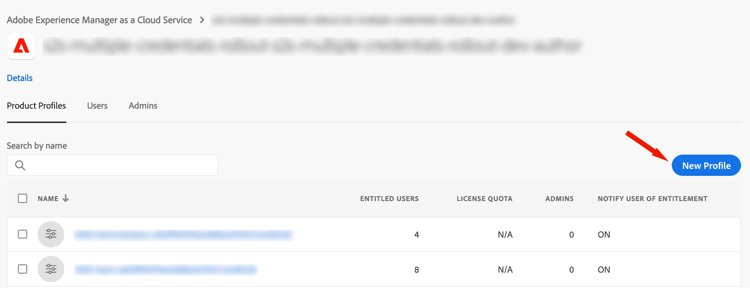
Appuyez sur le bouton Nouveau profil.
-
Nommez le profil et appuyez sur Enregistrer.
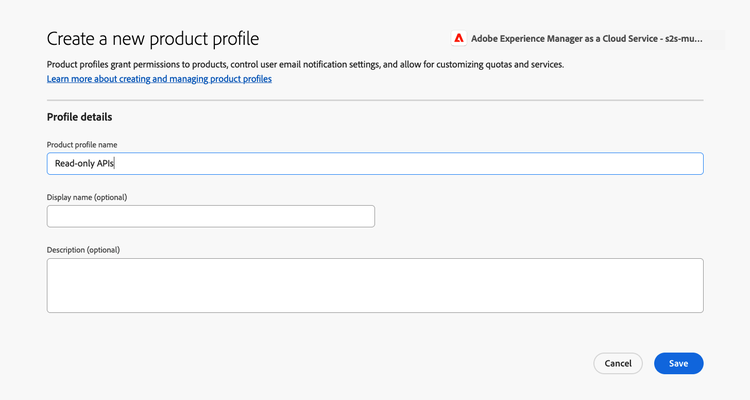
-
Sélectionnez le profil que vous venez de créer dans la liste des profils.
-
Sélectionnez Ajouter un utilisateur.
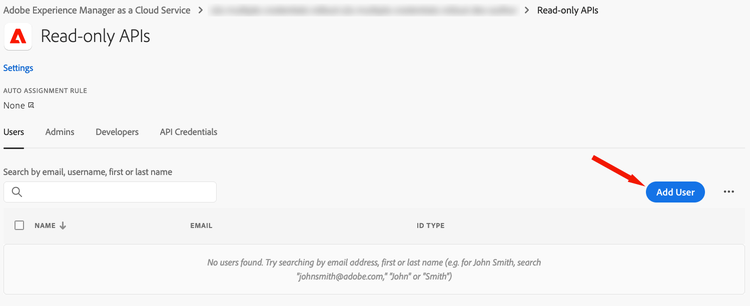
-
Ajoutez le compte technique que vous venez de créer (dans ce cas
84b2c3a2-d60a-40dc-84cb-e16b786c1673@techacct.adobe.com) et cliquez sur Enregistrer.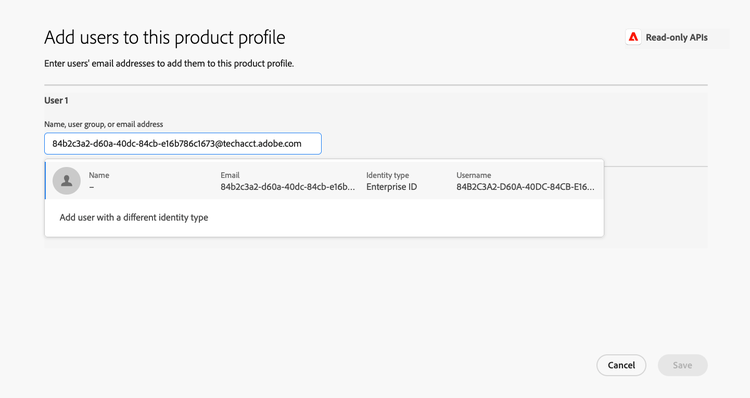
-
Patientez 10 minutes pour que les modifications prennent effet et effectuez un appel API vers AEM avec un jeton d’accès généré à partir des nouvelles informations d’identification. En tant que commande cURL, il serait représenté comme suit :
curl -H "Authorization: Bearer <access_token>" https://author-pXXXXX-eXXXXX.adobeaemcloud.net/content/dam.json
Une fois l’appel API effectué, le profil de produit s’affiche en tant que groupe d’utilisateurs et d’utilisatrices dans l’instance de création AEM as a Cloud Service, avec le compte technique approprié en tant que membre de ce groupe.
Pour vérifier ces informations, procédez comme suit :
-
Connectez-vous à l’instance de création.
-
Accédez à Outils > Sécurité et cliquez sur la vignette Groupes.
-
Localisez le nom du profil que vous avez créé dans la liste des groupes et cliquez dessus :

-
Dans la fenêtre suivante, aller dans l’onglet Membres et vérifier si le compte technique y est correctement répertorié :
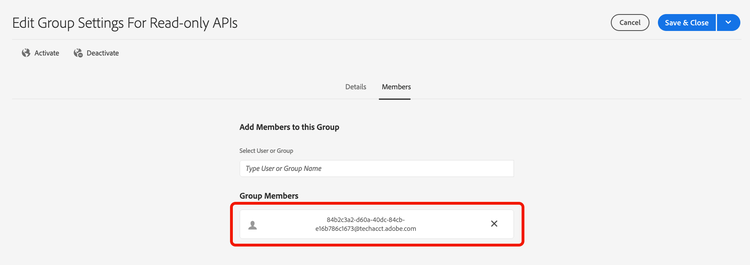
Vous pouvez également vérifier que le compte technique apparaît dans la liste des utilisateurs et utilisatrices en procédant comme suit dans l’instance de création :
-
Accédez à Outils > Sécurité > Utilisateurs.
-
Vérifiez que votre compte technique est dans la liste des utilisateurs et utilisatrices, puis sélectionnez-le.
-
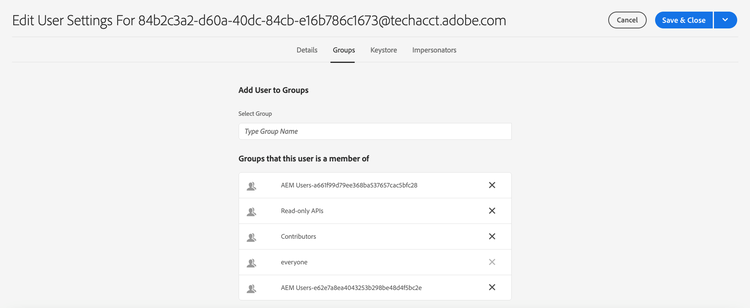
Cliquez sur l’onglet Groupes pour vérifier que l’utilisateur ou l’utilisatrice fait partie du groupe correspondant à votre profil de produit. Cet utilisateur ou cette utilisatrice est également membre d’autres groupes, y compris le groupe Contributeurs :
Définir les autorisations de groupe appropriées
Configurez pour finir le groupe avec les autorisations appropriées nécessaires pour appeler ou verrouiller correctement vos API.
-
Connectez-vous à l’instance de création appropriée et accédez à Paramètres > Sécurité > Autorisations
-
Recherchez le nom du groupe correspondant au profil de produit dans le volet de gauche (dans ce cas, API en lecture seule) et sélectionnez-le :

-
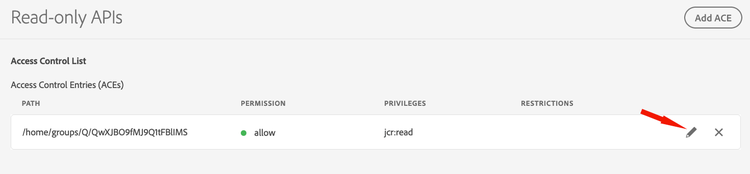
Cliquez sur le bouton Modifier dans la fenêtre suivante :
-
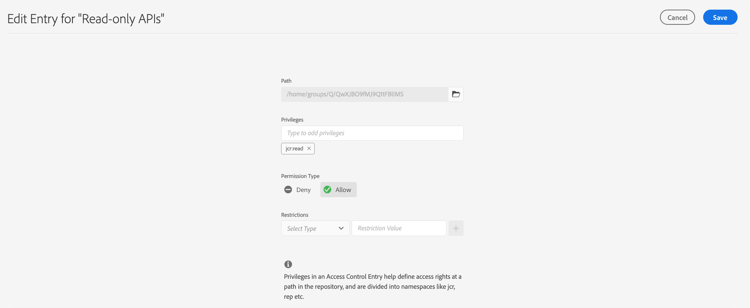
Modifiez les autorisations de manière appropriée, puis cliquez sur Enregistrer
Flux de développement developer-flow
Les personnes chargées du développement voudront probablement effectuer des tests en utilisant une instance de développement de leur application non AEM (exécutée sur leur ordinateur portable ou hébergée). Cette application adresse des requêtes à un environnement de développement AEM as a Cloud Service. Cependant, comme les personnes chargées du développement ne disposent pas nécessairement d’autorisations d’administration IMS, Adobe ne peut pas supposer qu’elles peuvent effectuer une génération du jeton porteur JWT décrite pour le flux régulier de serveur à serveur. Aussi, Adobe fournit un mécanisme permettant à une personne chargée du développement de générer directement un jeton d’accès utilisable dans les requêtes adressées aux environnements AEM as a Cloud Service auxquels ils ont accès.
Pour plus d’informations sur les autorisations requises pour utiliser la Developer Console dans AEM as a Cloud Service, consultez la documentation destinée aux développeurs.
Les développeurs et développeuses peuvent utiliser ce jeton pour émettre des appels depuis leur application de test non AEM vers l’environnement AEM as a Cloud Service. En règle générale, une personne chargée du développement utilise ce jeton avec l’application non AEM sur son propre ordinateur portable. En outre, AEM as a Cloud Service est généralement un environnement hors production.
Le flux de développement comprend les étapes suivantes :
- Générer un jeton d’accès à partir de la Developer Console
- Appeler l’application AEM à l’aide du jeton d’accès
Les développeurs peuvent également effectuer des appels d’API vers un projet AEM exécuté sur leur ordinateur local, auquel cas un jeton d’accès n’est pas nécessaire.
Génération du jeton d’accès generating-the-access-token
- Accédez au Jeton local sous Intégrations.
- Cliquez sur Obtenir le jeton de développement local dans la Developer Console afin de générer un jeton d’accès.
Appelez ensuite l’application AEM à l’aide du jeton d’accès. call-the-aem-application-with-an-access-token
Effectuez les appels API de serveur à serveur appropriés auprès de l’application non AEM vers un environnement AEM as a Cloud Service, y compris le jeton d’accès dans l’en-tête. Pour l’en-tête « Authorization », utilisez la valeur "Bearer <access_token>".
Actualisation des informations d’identification refresh-credentials
Par défaut, les informations d’identification sur AEM as a Cloud Service expirent au bout d’un an. Pour assurer la continuité du service, les personnes chargées du développement ont la possibilité d’actualiser les informations d’identification, ce qui prolonge leur disponibilité d’une année supplémentaire.
Pour obtenir cette extension d’actualisation, procédez comme suit :
-
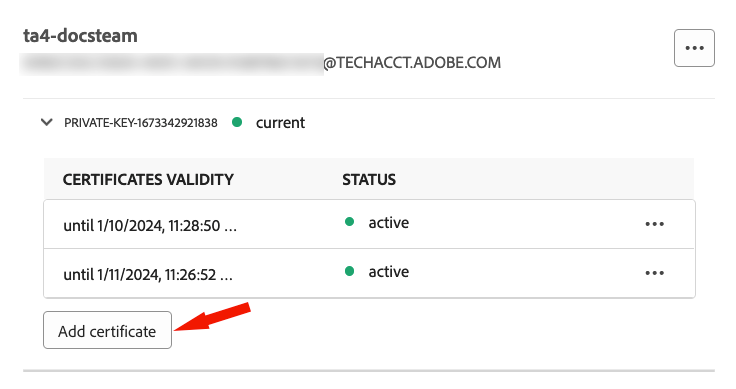
Utiliser le bouton Ajouter un certificat sous Intégrations - Comptes techniques dans la Developer Console, tel qu’indiqué ci-dessous.
-
Une fois que vous avez appuyé sur le bouton, un ensemble d’informations d’identification avec un nouveau certificat est généré. Installez les nouvelles informations d’identification sur votre serveur hors AEM et assurez-vous que la connectivité est correcte, sans supprimer les anciennes informations d’identification.
-
Assurez-vous que les nouvelles informations d’identification sont utilisées à la place des anciennes lors de la génération du jeton d’accès.
Révocation des informations d’identification credentials-revocation
Si la clé privée est compromise, vous devez créer des informations d’identification avec un nouveau certificat et une nouvelle clé privée. Une fois que votre application a utilisé les nouvelles informations d’identification pour générer des jetons d’accès, vous pouvez révoquer et supprimer les anciens certificats en procédant comme suit :
-
Tout d’abord, ajoutez la nouvelle clé. Cela génère des informations d’identification avec une nouvelle clé privée et un nouveau certificat. La nouvelle clé privée est marquée dans l’interface utilisateur comme actuelle et sera dorénavant utilisée pour toutes les nouvelles informations d’identification de ce compte technique. Les informations d’identification associées aux anciennes clés privées restent valides jusqu’à leur révocation. Pour obtenir cette révocation, sélectionnez les trois points (…) sous votre compte technique actuel, puis sélectionnez Ajouter une clé privée :
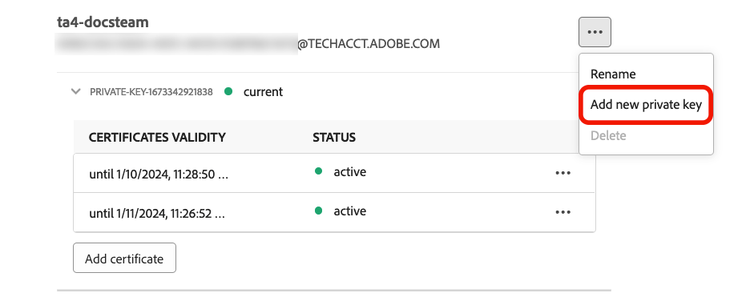
-
Un nouvel onglet de navigation avec les nouvelles informations d’identification s’ouvre et l’interface utilisateur est mise à jour afin d’afficher les deux clés privées, la nouvelle clé étant marquée comme actuelle :
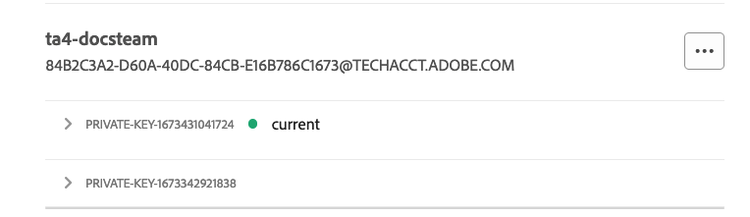
-
Installez les nouvelles informations d’identification sur le serveur non AEM et assurez-vous que la connectivité fonctionne comme prévu. Consultez la section Flux serveur à serveur pour plus d’informations.
-
Révoquez l’ancien certificat en sélectionnant les trois points (…) à droite du certificat, puis sélectionnez Révoquer :
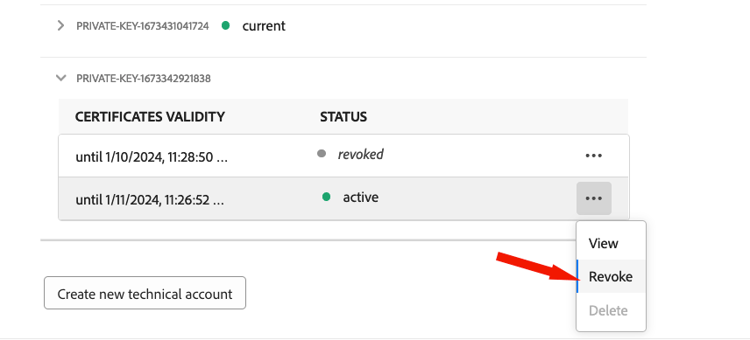
Ensuite, confirmez la révocation dans le prompt en appuyant sur le bouton Révoquer :
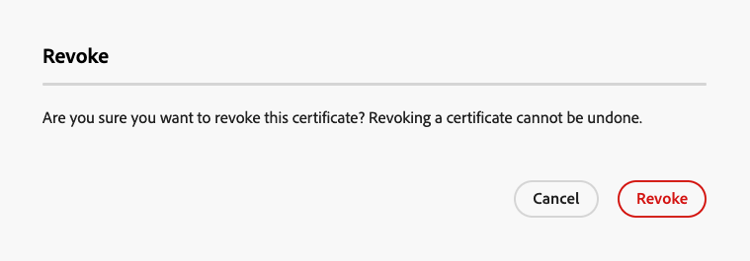
-
Pour finir, supprimez le certificat compromis.
Remarque sur la révocation des certificats individuels note-on-recovacting-individual-certificates
Pour l’établissement de liaison JWT (utilisé pour récupérer un jeton du porteur), il suffit de que :
- Vous disposez de la clé privée
- Un ou plusieurs certificats actifs sont présents sous la clé privée correspondante dans le Developer Console
- Lors de la récupération du jeton (liaison JWT), IMS vérifie que la signature JWT correspond à tout certificat lié et actif (non expiré) enregistré dans notre système, que vous pouvez voir dans la console.
L’ajout d’un nouveau certificat sous un PK peut donner l’impression que les certificats révoqués sont toujours utilisables. En effet, tous les certificats sous un PK sont équivalents. Si l’un d’eux est actif, tous sont considérés comme actifs.
Si vous considérez qu’il s’agit d’un problème de sécurité, vous devez créer une clé privée distincte et révoquer tous les certificats de l’ancienne clé privée.