Console web web-console
Découvrez comment utiliser la console web Adobe Experience Manager (AEM) pour gérer les paramètres OSGi et les lots pour le développement local.
Vue d’ensemble overview
AEM as a Cloud Service traite la configuration et le code comme immuables au moment de l’exécution. Cela signifie que toutes les configurations doivent être déployées comme vous le feriez pour le code dans un environnement de production. Pour les instances de production, cela garantit que les points de contrôle qualité sont franchis et offre un niveau de stabilité et de clarté de votre environnement actuel.
Cependant, des mises à jour et des modifications de lots ad hoc configuration OSGi sont souvent nécessaires pour tester les développements locaux. Dans le cadre d’AEM as a Cloud Service SDK🔗 la console web permet ces mises à jour en temps réel.
AEM as a Cloud Service s’exécutant localement, vous pouvez accéder à la console à partir de http://<host>:<port>/system/console.
La console web propose une sélection d’écrans et d’options pour la maintenance des lots OSGi, notamment :
- Configuration : pour la configuration des lots OSGi. Il s’agit donc du mécanisme sous-jacent pour la configuration des paramètres système d’AEM
- Lots : pour installer des lots
- Composants : pour contrôler le statut des composants requis pour AEM
- Génération de configurations OSGi : pour générer automatiquement des configurations OSGi au format JSON.
Toutes les modifications apportées sont immédiatement appliquées au SDK en cours d’exécution. Aucun redémarrage n’est requis.
Dans la console web, toute description qui mentionne les paramètres par défaut est liée aux valeurs par défaut de Sling. AEM ayant ses propres paramètres par défaut, ces derniers peuvent être différents de ceux documentés par la console.
La console web de Adobe Experience Manager (AEM) repose sur la console de gestion web Apache Felix. Apache Felix est un travail de la communauté pour mettre en œuvre la plateforme de service OSGi R4, qui inclut le framework OSGi et les services standard.
Configuration configuration
L’écran Configuration est utilisé pour configurer les lots OSGi et est donc le mécanisme sous-jacent pour configurer les paramètres système d’AEM. L’onglet Configuration est accessible soit via :
- Le menu déroulant : OSGi -> Configuration
- URL :
http://<host>:<port>/system/console/configMgr
Une liste des configurations s’affiche :
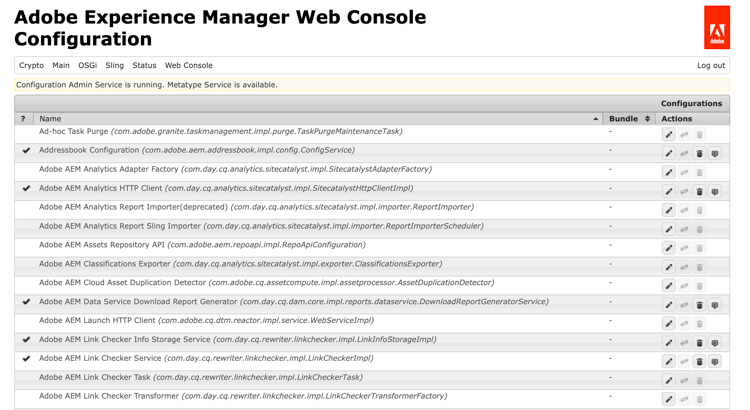
Deux types de configurations sont disponibles à partir de la liste de cet écran :
-
Configurations vous permet de mettre à jour les configurations existantes. Ils possèdent une identité persistante (PID) et peuvent être :
- Standard et intégrales pour AEM : elles sont requises. Si elles sont supprimées, les valeurs sont renvoyées aux paramètres par défaut.
- Instances créées à partir des configurations d’usine : ces instances sont créées par l’utilisateur ou l’utilisatrice et la suppression supprime l’instance.
-
Configurations d’usine vous permet de créer une instance de l’objet de fonctionnalité requis. Elles sont affectées à une identité persistante, puis répertoriées dans la liste des configurations.
En sélectionnant une entrée quelconque dans la liste, vous pourrez voir les paramètres associés à cette configuration :
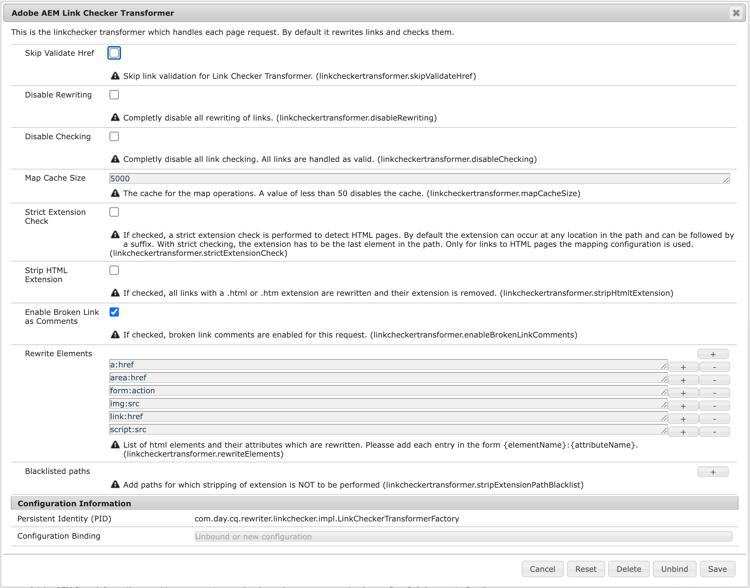
Vous pouvez mettre à jour les paramètres selon vos besoins et :
-
Enregistrer pour enregistrer les modifications apportées.
- Pour une configuration d’usine, cela crée une instance avec une identité persistante.
- La nouvelle instance est ensuite répertoriée sous Configurations.
-
Réinitialiser pour réinitialiser les paramètres affichés à l’écran sur ceux enregistrés en dernier.
-
Supprimer pour supprimer la configuration actuelle.
- Si elle est standard, les paramètres sont renvoyés aux paramètres par défaut.
- S’il est créé à partir d’une configuration d’usine, l’instance spécifique est supprimée.
-
Dissocier pour dissocier la configuration actuelle du lot.
-
Annuler pour annuler les modifications actuelles.
Lots bundles
L’écran Lots permet d’installer les lots OSGi requis par AEM. L’écran est accessible par l’une des méthodes suivantes :
- Le menu déroulant : OSGi -> Lots
- URL :
http://<host>:<port>/system/console/bundles
Une liste de lots s’affiche :
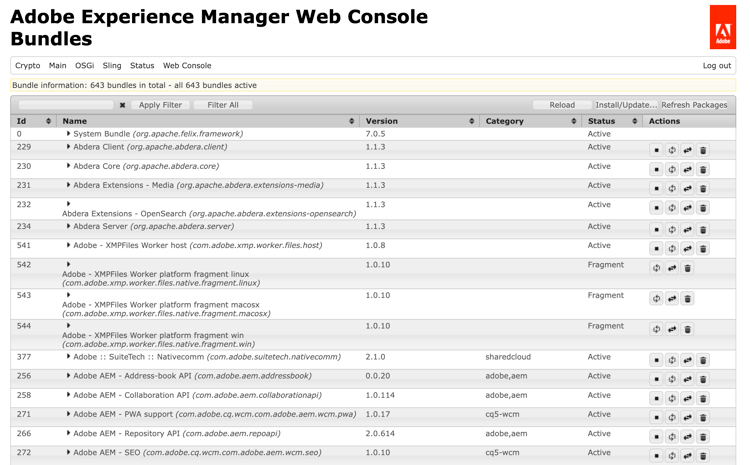
À l’aide de cet écran, vous pouvez :
- Installer ou Mettre à jour pour installer un nouveau lot ou mettre à jour un lot existant.
- Vous pouvez utiliser l’option Parcourir pour trouver le fichier contenant votre lot et spécifier s’il doit commencer immédiatement et à quel niveau de départ.
- Recharger pour actualiser la liste affichée.
- Actualiser les packages pour vérifier les références de tous les packages et actualiser, si nécessaire.
- Par exemple, après une mise à jour, l’ancienne et la nouvelle version peuvent toujours être en cours d’exécution en raison de références antérieures. Cette option vérifie et déplace toutes les références vers la nouvelle version, ce qui permet à l’ancienne version de s’arrêter.
- Démarrer pour démarrer un lot en fonction du niveau de départ spécifié.
- Arrêter pour arrêter le lot.
- Désinstaller pour désinstaller le lot du système.
La liste spécifie le statut du lot. cliquez sur le nom d’un lot spécifique avec pour afficher des informations supplémentaires.
Composants components
L’écran Composants vous permet d’activer et de désactiver des composants. Il est accessible par les éléments suivants :
- Le menu déroulant : Principal -> Composants
- URL :
http://<host>:<port>/system/console/components
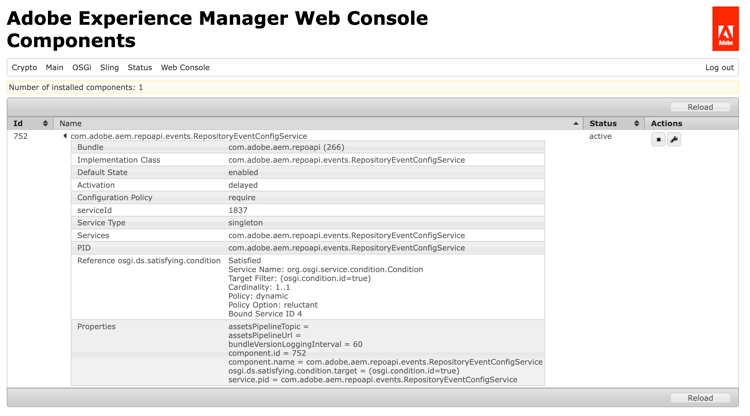
Une liste de composants s’affiche. Des icônes sont disponibles pour chaque ligne afin de vous permettre d’activer, de désactiver ou (le cas échéant) d’ouvrir les détails de la configuration pour un composant spécifique.
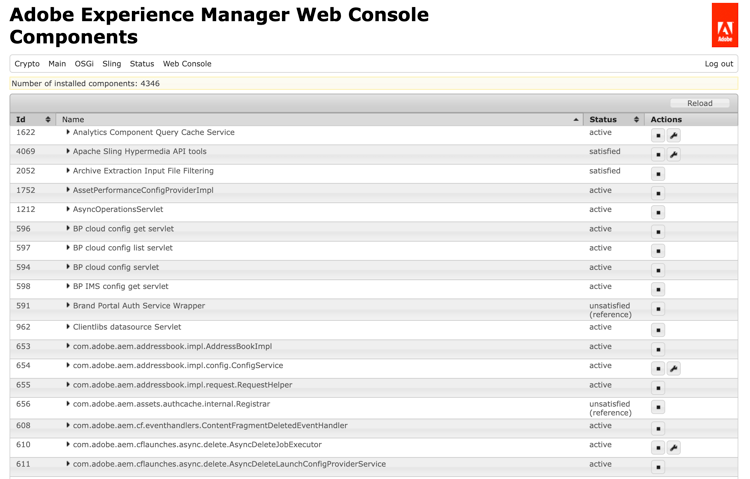
Cliquez sur le nom d’un composant spécifique pour afficher des informations supplémentaires sur son statut. Vous pouvez également activer, désactiver ou charger à nouveau le composant.
Génération de configurations OSGi generating-osgi-configs
La console web peut être utilisée pour configurer des composants OSGi et exporter des configurations OSGi au format JSON. Cela s’avère utile pour configurer des composants OSGi fournis par AEM dont vous ne connaissez peut-être pas les propriétés OSGi et les formats de valeur lorsque vous définissez des configurations OSGi dans votre projet AEM.
Consultez le document Configuration d’OSGi pour Adobe Experience Manager as a Cloud Service pour plus d’informations.