[type=“Positive” url=“/help/implementing/cloud-manager/release-notes/current.md”]{class="badge informative"}
Utilisation des déploiements canary pour valider le code canary-deployments
Pour les implémentations d’AEM Cloud Service, les déploiements de canaris dans Cloud Manager vous permettent de valider un nouveau code dans le niveau de publication de l’infrastructure de production active avant d’acheminer le trafic réel des utilisateurs vers celle-ci. Vous déployez la nouvelle version avec la version stable actuelle et y accédez par le biais d’un en-tête de requête dédié. Une fois que vous avez confirmé que la nouvelle version fonctionne correctement, vous pouvez la promouvoir pour l’ensemble du trafic (cela se produit automatiquement après une fenêtre de 3 heures) ou la restaurer.
Les environnements de développement et d’évaluation restent les principaux endroits pour tester les versions de code ; les déploiements à canaris constituent une opportunité supplémentaire de vérifier qu’une version fonctionne comme prévu. Par exemple, il est utile que la production AEM s’intègre au point d’entrée de production d’un service externe, qui n’est pas explicitement validé dans les environnements AEM inférieurs.
Les déploiements Canary servent à la validation interne, et non au déplacement du trafic réel des utilisateurs de l’ancienne version vers la nouvelle. Le trafic réel des utilisateurs n’est jamais acheminé automatiquement vers les instances Canary.
Vous pouvez envoyer un e-mail à 🔗 avec des questions et des commentaires.
Processus de déploiement à Canary how-canary-deployments-work
Lorsque vous exécutez un pipeline de pile complète pour lequel les déploiements Canary sont activés, Cloud Manager lance un ensemble distinct d’instances Canary pour le nouveau build pendant que vos instances stables continuent de servir vos utilisateurs. La procédure est la suivante :
- Vous exécutez un pipeline de déploiement de pile complète, d’évaluation ou de production, pour lequel les déploiements de canaris sont activés.
Voir Exécution d’un pipeline et Activation des déploiements Canary. - Au cours de l’étape de déploiement, Cloud Manager lance les instances Canary qui exécutent la nouvelle version de votre code.
- Vos instances stables existantes continuent à servir le trafic en direct.
- Vous accédez à la nouvelle version de manière sélective en ajoutant un en-tête de requête canary . Voir Accéder à la version Canary.
- Au cours d’une fenêtre de validation, vous convertissez la version à canaris en tout le trafic ou vous l’annulez. Voir Valider et promouvoir ou annuler.
Activer les déploiements Canary enable-canary-deployments
Vous activez les déploiements canaries sur le pipeline de pile complète. Les déploiements Canary ne sont pris en charge que pour les environnements d’évaluation et de production. Notez qu’un pipeline configuré pour un déploiement dans les environnements intermédiaire et de production exécute le déploiement canary uniquement en production, comme illustré ci-dessous.
Comportement de déploiement Canary par type de pipeline
L’emplacement d’exécution du déploiement de Canary dépend du type de pipeline.
Pour activer les déploiements canary, procédez comme suit
-
Dans Cloud Manager, ajoutez un nouveau pipeline ou modifiez un pipeline existant qui déploie le code de pile complète vers un environnement d’évaluation ou de production.
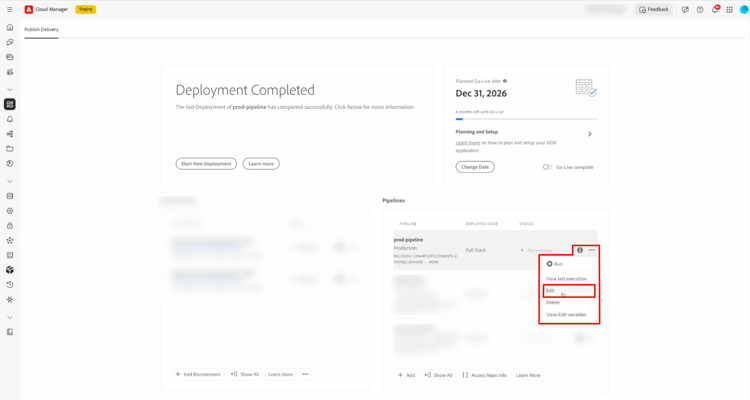
-
Dans la boîte de dialogue Modifier le pipeline de production, cliquez sur l’onglet Code Source.
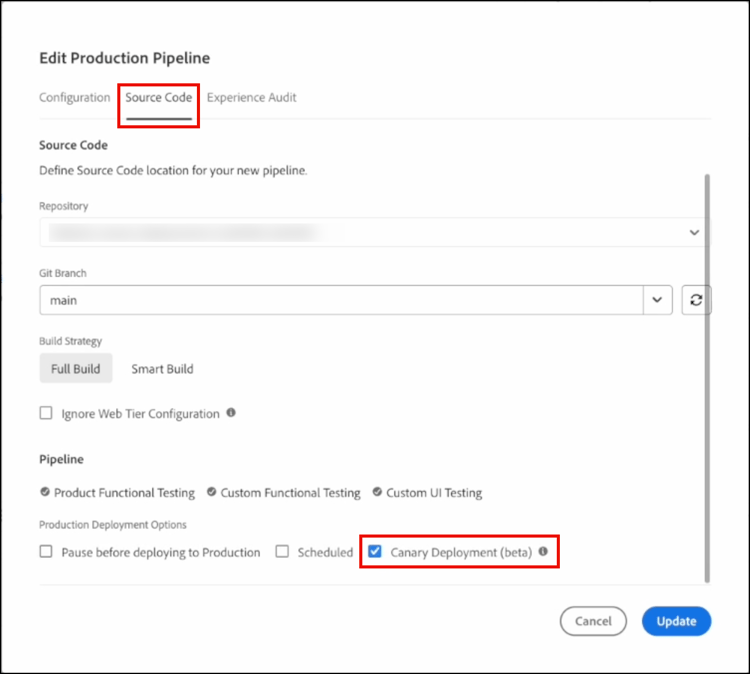
-
Dans la section Pipeline, sous l’en-tête Options de déploiement en production, cliquez sur Déploiement Canary (version bêta).
-
Cliquez sur Mettre à jour pour terminer l’activation du pipeline.
Pendant la fenêtre de validation, seules les requêtes qui incluent l’en-tête canary atteignent la version nouvellement déployée. Toutes les autres requêtes atteignent toujours la version stable.
Accéder à la version Canary access-the-canary-release
Une fois que Cloud Manager a démarré les instances canary, vous atteignez la nouvelle version en ajoutant un en-tête HTTP à vos requêtes. La version stable continue à servir les requêtes sans l’en-tête .
Pour envoyer une requête à la version Canary , incluez l’en-tête suivant :
X-Aem-Canary: true
Valider et promouvoir ou annuler validate-and-promote-or-cancel
Lorsque les instances canary sont prêtes, une fenêtre de validation s’ouvre afin que vous puissiez tester la nouvelle version. Cloud Manager affiche les options Convertir en production et Annuler le déploiement dans la section Déployer en production.
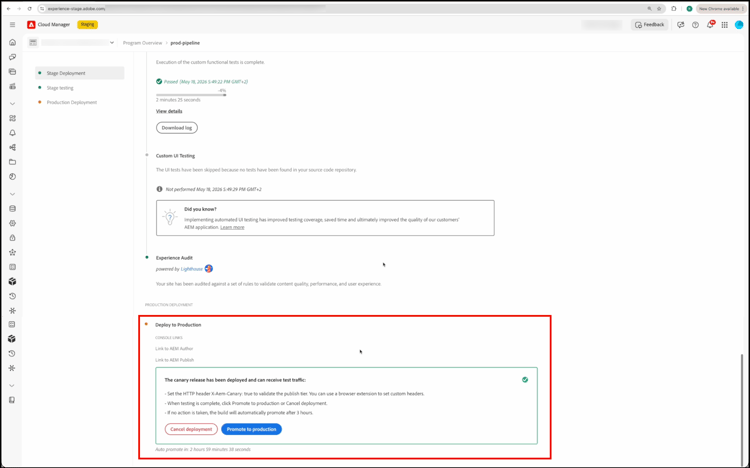
Promouvoir la version à canaris promote-the-canary-release
Pour acheminer tout le trafic en direct vers la nouvelle version, cliquez sur Convertir en production. Lorsque vous convertissez la version à canaris :
- La version canary devient la nouvelle version stable.
- Cloud Manager achemine tout le trafic actif vers la nouvelle version.
- La restauration n’est plus disponible.
Annuler le déploiement du canari cancel-the-canary-deployment
Si vous rencontrez des problèmes pendant la fenêtre de validation, cliquez sur Annuler le déploiement. Lorsque vous annulez le déploiement du canari :
- Cloud Manager arrête la libération de canary et supprime les instances de canary.
- La version stable précédente continue à servir le trafic.
- L’annulation n’est disponible que pendant la fenêtre de validation.
Portée et limites scope-and-limitations
Tenez compte de la portée et des limites suivantes lorsque vous utilisez des déploiements à canaris :
- Les déploiements Canary s’appliquent uniquement au niveau de publication. Le niveau de création reste sur la version stable pendant la validation du canari.
- Vos modifications doivent être rétrocompatibles pour que les instances de publication Canary puissent servir vos structures de contenu existantes.
- Les modifications de contenu modifiables dans une version s’appliquent après la promotion de la version à canaris. Ces modifications ne sont pas disponibles sur les instances Canary lors de la validation.