[AEM_Forms]{class="badge positive" title="S’applique à AEM Forms)."}
Améliorations de l’éditeur de règles et cas d’utilisation
Il s’agit de fonctionnalités de version préliminaire disponibles via notre canal de version préliminaire. Ces améliorations s’appliquent également à Edge Delivery Services Forms.
Cet article présente les dernières améliorations apportées à l’éditeur de règles dans le Forms adaptatif. Ces mises à jour sont conçues pour vous aider à définir plus facilement le comportement du formulaire, sans devoir écrire de code personnalisé, et à créer des expériences de formulaire plus dynamiques, plus réactives et plus personnalisées.
Le tableau ci-dessous répertorie les récentes améliorations apportées à l’éditeur de règles dans le Forms adaptatif, ainsi qu’une brève description et les principaux avantages de chaque fonctionnalité :
- Meilleure expérience utilisateur avec des
de messages d’erreur ciblés - Empêche la progression avec des
de données incomplètes - Réduit les erreurs d’envoi de formulaire
de document d’enregistrement - Expérience de téléchargement cohérente dans tous les formulaires
- Réduit le besoin de
logiques en double - Élimine l’exigence de création de champs masqués
- Un meilleur contrôle sur le moment et la manière dont les règles sont exécutées
- Améliore l’interactivité
- Réduit les erreurs dans les sections dynamiques
- Améliore l’expérience utilisateur avec le contenu répété
- Moins de règles chaînées pour les scénarios de chargement
- Création plus claire pour les formulaires qui nécessitent à la fois des fichiers et des entrées validées
de la source ou de l’environnement - Utile pour les flux spécifiques au marketing ou au suivi
- Aucun besoin de script ou de personnalisation supplémentaire
Examinons maintenant en détail chaque méthode avec des cas d’utilisation spécifiques pour vous aider à comprendre comment ces fonctionnalités peuvent être utilisées pour offrir une expérience personnalisée aux utilisateurs et utilisatrices
Validation de la méthode dans la liste de fonctions
Amélioration des fonctionnalités de validation permettant d’utiliser la méthode validate() dans la liste de fonctions pour valider les panneaux, les champs ou les formulaires entiers. Par exemple, dans un formulaire de demande de prêt à plusieurs étapes, vous devez valider différentes sections avant de permettre aux utilisateurs de passer à l’étape suivante.
Scénario : une institution financière propose un formulaire de demande de prêt à plusieurs étapes où les utilisateurs doivent remplir différentes sections, telles que :
- Détails personnels
- Détails de l’emploi
- Détails du prêt
- Vérifier et envoyer
Avant qu’un utilisateur ne passe d’une étape à l’autre, le formulaire doit valider uniquement les champs de la section active. Par exemple, l’utilisateur ne devrait pas être autorisé à accéder aux « Détails de l’emploi » à moins que tous les champs obligatoires des « Détails personnels » ne soient correctement remplis.
Implémentation à l’aide de validate() dans l’éditeur de règles
Un bouton Suivant dans chaque panneau déclenche une règle à l’aide de la méthode validate(). La règle vérifie si tous les champs du panneau actuel sont valides. Si la validation est réussie, le formulaire accède au panneau suivant. Dans le cas contraire, des messages d’erreur s’affichent, demandant à l’utilisateur de corriger l’entrée.
La capture d’écran ci-dessous affiche la règle appliquée au bouton Suivant :
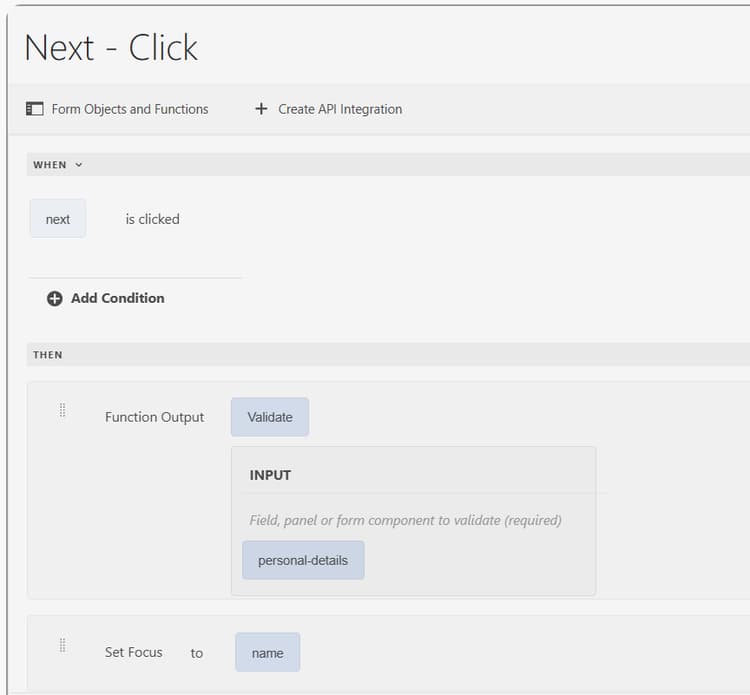
Dans la règle ci-dessus, le bouton Suivant vérifie la validité des champs de la section Détails personnels. Si les détails ne sont pas valides, le focus se déplace vers le champ Nom dans le panneau Détails personnels.
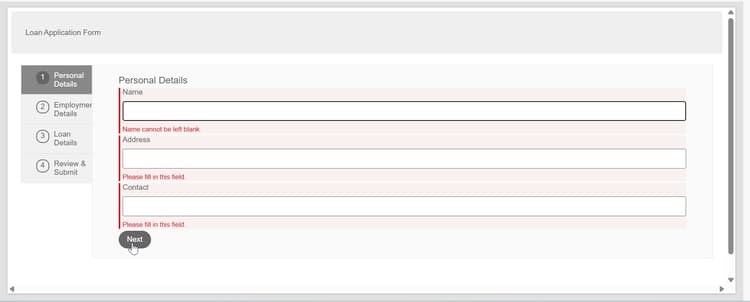
Télécharger le document de référence
L’utilisation de la fonction prête à l’emploi DownloadDor() dans l’éditeur de règles permet à l’utilisateur de télécharger le document d’enregistrement , si le formulaire est configuré pour générer le document d’enregistrement.
Scénario : une agence gouvernementale fournit un formulaire de demande numérique pour l’émission de certificats. Après avoir soumis le formulaire, les demandeurs ont souvent besoin d’une copie du formulaire rempli pour leurs dossiers ou pour le partager avec un autre ministère. Afin d’améliorer l’expérience utilisateur, l’agence souhaite donner aux demandeurs la possibilité de télécharger un document d’enregistrement immédiatement après la soumission ou à tout moment avant la soumission finale.
Implémentation à l’aide de DownloadDor() dans l’éditeur de règles
Un bouton Télécharger est ajouté au formulaire à l’aide de l’éditeur de règles. Une règle est configurée pour déclencher la fonction DownloadDor() lorsque l’utilisateur clique sur le bouton.
La capture d’écran ci-dessous affiche la règle appliquée au bouton Télécharger :
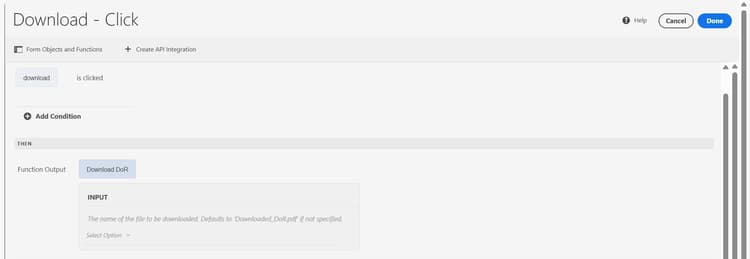
Si le formulaire est configuré pour la génération du document d’enregistrement, cette fonction génère et télécharge le PDF instantanément, sans nécessiter de fonction personnalisée.
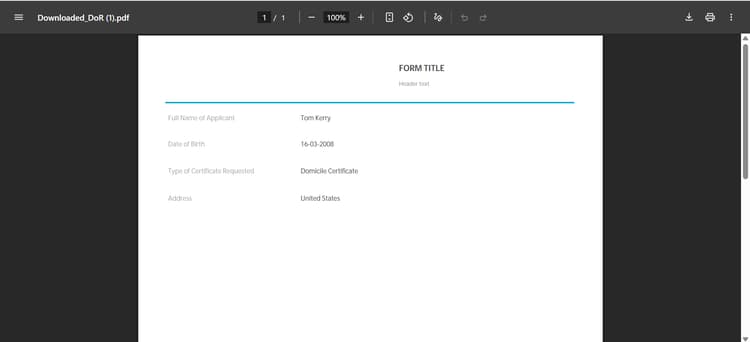
Prise en charge des variables dynamiques dans les règles
L’éditeur de règles amélioré prend en charge la création et l’utilisation de variables dynamiques (temporaires). Ces variables peuvent être définies et récupérées tout au long du cycle de vie du formulaire à l’aide des fonctions intégrées Définir la valeur de la variable et Obtenir la valeur de la variable.
Ces variables :
- Ne sont pas envoyés avec les données de formulaire.
- Peut contenir des valeurs intermédiaires ou calculées.
- Peut être utilisé dans une logique conditionnelle et des actions.
Scénario : un formulaire d’achat en ligne permet aux utilisateurs et aux utilisatrices de sélectionner un produit, de saisir une quantité et de choisir un pays pour l’expédition. Le prix du produit est une valeur fixe capturée par le biais d’un champ de formulaire, tandis que les frais d’expédition varient dynamiquement en fonction du pays sélectionné.
Pour éviter d’encombrer le formulaire avec des champs masqués, l’entreprise décide de stocker les frais de livraison dans une variable temporaire et de les utiliser pour des calculs en temps réel.
Implémentation à l’aide des fonctions Définir la valeur de la variable et Obtenir la valeur de la variable dans l’éditeur de règles
Une règle est configurée sur le fragment Address à l’aide de la fonction Set Variable Value pour affecter une variable temporaire nommée extracharge. La valeur de cette variable change dynamiquement en fonction du pays sélectionné. Par exemple :
- Si l’utilisateur sélectionne États-Unis, extracharge est défini sur 500.
- Pour tout autre pays, extracharge est défini sur 100.
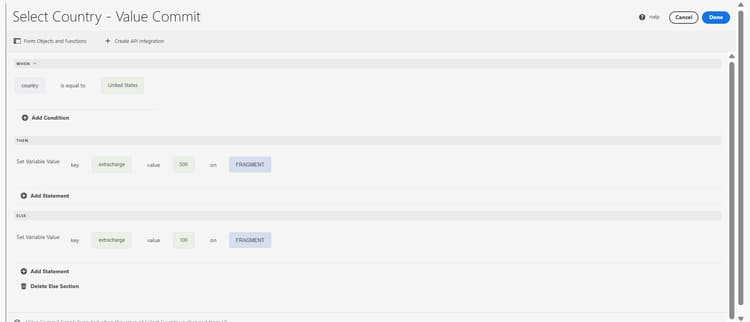
Ultérieurement, lorsque le coût total d’expédition est calculé, la fonction Obtenir la valeur de la variable est utilisée pour récupérer la valeur de extracharge. Cette valeur est ajoutée au Prix du produit × Quantité du produit pour calculer le montant final payable lors du clic sur le bouton.
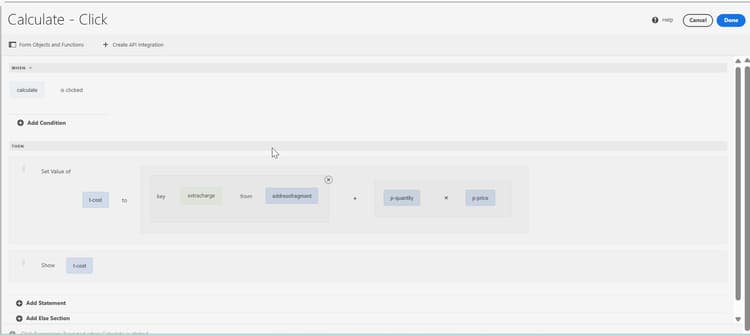
Le champ Coût total d’expédition se met à jour de manière dynamique pour refléter à la fois le coût du produit et les frais d’expédition lorsque l’utilisateur modifie le pays ou la quantité.
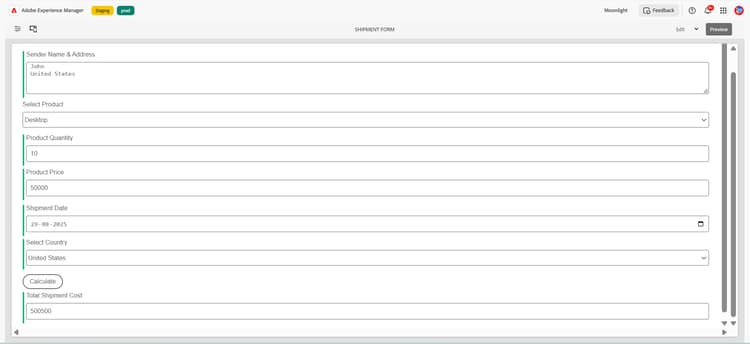
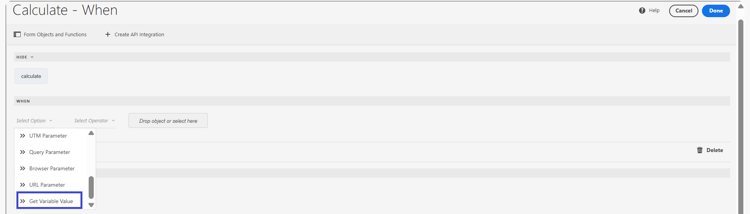
Cette approche permet des calculs dynamiques en temps réel sans ajouter de champs supplémentaires au formulaire, ce qui permet de garder la structure propre et conviviale.
Prise en charge des règles basées sur un événement personnalisé
L’éditeur de règles amélioré prend en charge la gestion des événements personnalisés à l’aide des fonctions Distribuer l’événement et Activer l’événement déclencheur. Ces fonctions permettent à différentes parties du formulaire de communiquer en émettant et en écoutant des événements personnalisés, ce qui permet une logique modulaire plus épurée sans étroitement lier les actions à des champs spécifiques.
Scénario : un formulaire de connexion est créé à l’aide d’un fragment de connexion réutilisable contenant les champs Saisir le nom d’utilisateur et Saisir le mot de passe. Lorsqu’un utilisateur ou une utilisatrice fournit des informations d’identification valides, le formulaire valide l’entrée et lance le processus Get OTP. Une fois que l’utilisateur a saisi un mot de passe à usage unique valide, il est redirigé vers la page appropriée.
Au lieu de lier directement la logique aux champs, le formulaire utilise une approche basée sur les événements avec Distribuer l’événement et Activer l’événement déclencheur pour améliorer la modularité et la maintenabilité.
Implémentation à l’aide de l’événement Dispatch et de l’événement déclencheur On
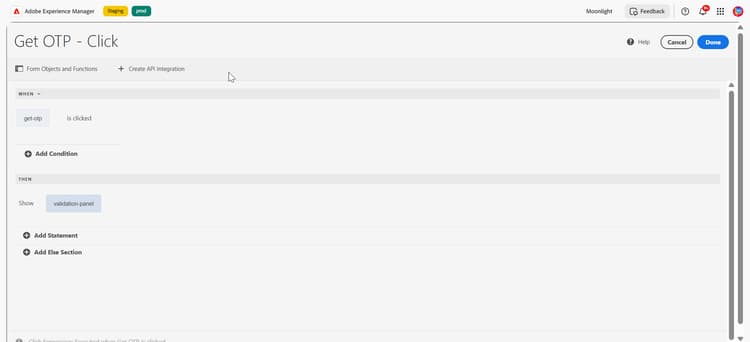
Le fragment de connexion est ajouté au formulaire, contenant des champs prédéfinis pour le nom d’utilisateur et le mot de passe. Une règle est configurée sur le bouton Obtenir le mot de passe à usage unique pour afficher le Panneau de validation, qui comprend le champ de saisie permettant de saisir et de valider le mot de passe à usage unique.
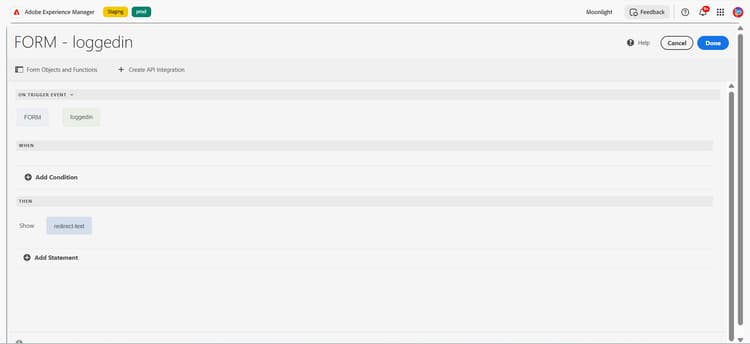
Dans le panneau Validation, une règle est configurée sur le bouton Valider . L’intégration d’API est utilisée pour valider le mot de passe à usage unique saisi dans le champ Saisir le mot de passe à usage unique. Si la validation réussit, un Événement de répartition nommé LoggedIn est déclenché avec la payload de l’événement contenant la réponse de l’API.
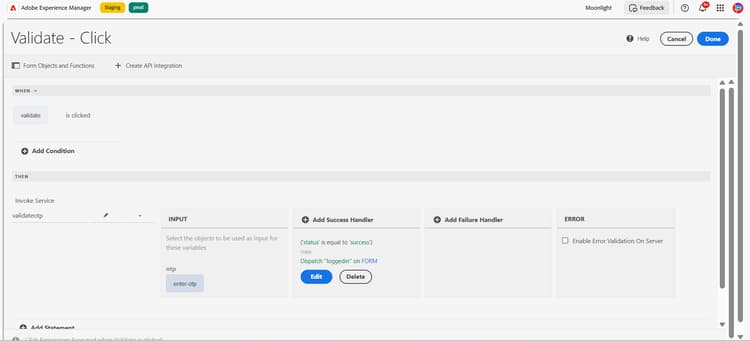
Au niveau du formulaire, une règle est configurée pour écouter l’événement LoggedIn. Lorsque cet événement est déclenché, la règle affiche le message de redirection et dirige l’utilisateur vers la page du tableau de bord.
Lorsque l’utilisateur envoie le formulaire avec les informations d’identification correctes et un mot de passe à usage unique valide, la connexion réussit et l’utilisateur est redirigé vers son tableau de bord.
Prise en charge des événements personnalisés permettant aux développeurs et aux développeuses de créer et de déclencher des événements personnalisés pouvant être utilisés comme conditions dans l’éditeur de règles.
grammaire simplifiée pour les événements prêts à l’emploi et personnalisés simplified-grammar-for-ootb-and-custom-events
L’éditeur de règles amélioré comprend une grammaire simplifiée pour les règles basées sur un événement qui utilisent Distribuer l’événement et Activer l’événement déclencheur. Auparavant, cette grammaire s’appliquait uniquement aux événements personnalisés ; les événements prêts à l’emploi n’étaient pas pris en charge, ce qui nécessitait souvent des règles Lorsque pour les déclencheurs prêts à l’emploi et des règles Sur l’événement déclencheur pour les événements personnalisés. Les événements prêts à l’emploi sont désormais pris en charge avec la même grammaire simplifiée, ce qui permet d’obtenir un modèle de création cohérent sans passer de Quand à Événement de déclencheur activé selon que le déclencheur est prêt à l’emploi ou personnalisé.
Exécution de règles basée sur le contexte pour les panneaux répétables
Le Forms adaptatif prend en charge l’exécution de règles contextuelles pour les panneaux répétables. Cela permet aux règles de s’appliquer spécifiquement à l’instance du panneau sur laquelle l’utilisateur interagit, plutôt que d’affecter toutes les instances ou de passer par défaut à la dernière.
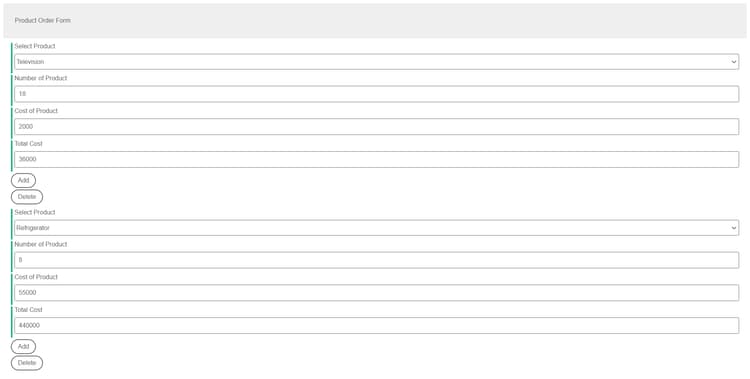
Scénario : un formulaire de commande de produit permet aux utilisateurs d’ajouter plusieurs produits dans des panneaux distincts. Chaque panneau comprend un champ Nombre de produits et un champ Coût total. Lorsque l’utilisateur met à jour la quantité d’un produit, le formulaire doit recalculer le prix total, mais uniquement pour ce panneau spécifique, et pas pour tous les autres.
Implémentation à l’aide de règles contextuelles dans l’éditeur de règles
Une règle est configurée dans le champ Nombre de produits du panneau des produits répétables.
La capture d’écran ci-dessous affiche la règle pour le champ Nombre de produits dans le panneau produit répétable :
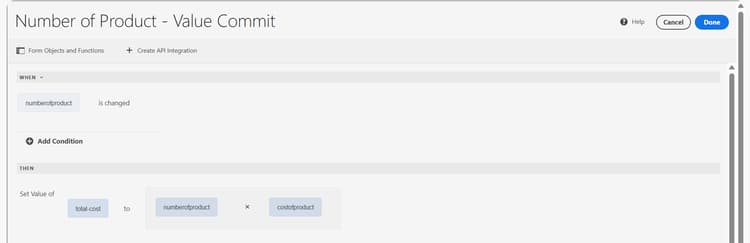
Lorsque la quantité est modifiée, la règle récupère le prix unitaire du produit sélectionné et calcule le coût total pour ce panneau uniquement.
Conditions Lorsque combinées avec le composant Pièce jointe combined-when-conditions-with-the-file-attachment-component
L’éditeur de règles amélioré prend en charge les règles Lorsque qui combinent le composant Pièce jointe avec d’autres conditions à l’aide de la logique AND ou OR. Ajouter une condition dans la clause Lorsque peut inclure l’état de la pièce jointe avec des vérifications sur d’autres champs ou la validation du panneau, de sorte qu’une action ne s’exécute que lorsque chaque condition sélectionnée est remplie.
Scénario : Un formulaire d’enregistrement d’animal de compagnie collecte Identifiant de l’animal, Nom de l’animal et Catégorie de l’animal, et comprend une pièce jointe Ajouter une photo. Le formulaire exécute une action, par exemple effacer ou actualiser Ajouter une photo, lorsque la pièce jointe change et que les conditions configurées dans les autres champs (leurs valeurs) sont remplies.
Implémentation à l’aide des conditions Lorsque avec le composant Pièce jointe dans l’éditeur de règles
Une règle est configurée sur l’objet cible (par exemple, Ajouter une photo). La section Lorsque utilise Ajouter une condition pour combiner le déclencheur de pièce jointe avec des conditions sur un ou plusieurs autres champs, de sorte que l’action dépend à la fois de la pièce jointe et de ces valeurs de champ.
La capture d’écran ci-dessous affiche la condition Lorsque avec plusieurs conditions et les options Ajouter une condition :
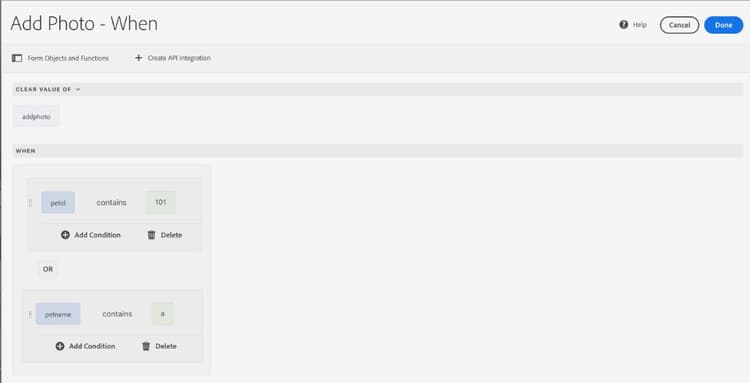
Lorsque la clause When est évaluée comme vraie pour la logique AND ou OR configurée, la règle exécute l’action configurée.
Lorsque Pet ID contient 101, la pièce jointe Ajouter une photo disparaît ; de même, lorsque Pet Name contient a, la pièce jointe disparaît.
Règles basées sur des paramètres d’URL et de navigateur dans le Forms adaptatif
Les Forms adaptatives prennent en charge l’exécution dynamique de règles à l’aide de paramètres externes transmis par l’URL du formulaire ou dérivés de l’environnement du navigateur de l’utilisateur. Cela permet d’offrir des expériences de formulaire personnalisées et adaptées au contexte, en fonction de la provenance du visiteur ou de l’appareil qu’il utilise.
Types de paramètres autorisés
ref (valeurs de chaîne uniquement)??ref=partner123UTM Medium
UTM Campaign
UTM Term
UTM
?utm_source=google&utm_medium=emailchemin de l’hôte
hostname=www.example.com, path=/signupBrowser Language
Browser Platform
Browser Agent=Mozilla, Language=en-USScénario : un formulaire de génération de piste doit adapter son message de bienvenue en fonction de la source de trafic. Lorsque l’utilisateur accède au formulaire par le biais d’une campagne publicitaire Google (à l’aide de utm_source=google dans l’URL), le formulaire doit afficher un message d’accueil personnalisé.
Implémentation à l’aide du paramètre UTM
Une règle est configurée sur un champ de texte qui affiche un message personnalisé aux utilisateurs de Google et elle utilise le paramètre utm_source.
La capture d’écran ci-dessous affiche la règle configurée pour le message texte :
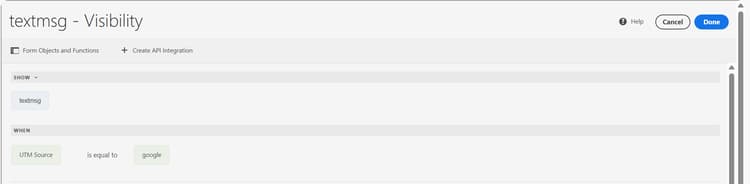
Si la valeur du paramètre utm_source est égale à « google », un message personnalisé comme « Bonjour les utilisateurs de Google, bienvenue dans l’annonce Campaign ! » s’affiche.
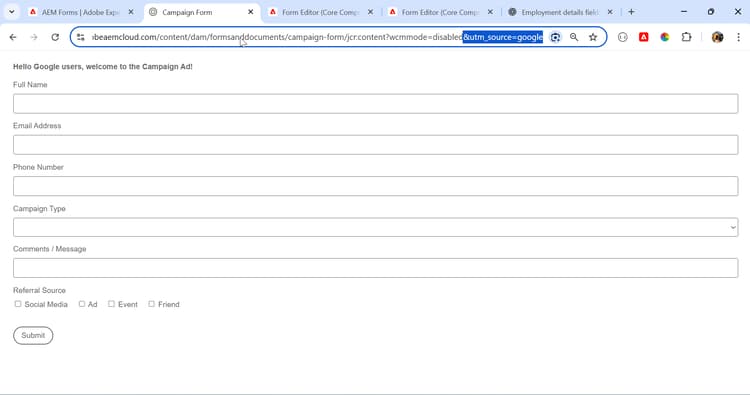
Les marketeurs peuvent ainsi diffuser du contenu pertinent aux utilisateurs en fonction de la campagne qui les a amenés dans le formulaire, sans avoir à effectuer une saisie manuelle du champ ni à utiliser un script personnalisé.
Ces améliorations étendent de manière significative les fonctionnalités de l’éditeur de règles du Forms adaptatif, en fournissant aux développeurs et développeuses des outils puissants pour créer des formulaires plus dynamiques, interactifs et intelligents. Chaque amélioration répond à des besoins professionnels spécifiques tout en conservant la facilité d’utilisation qui rend l’éditeur de règles accessible aux utilisateurs et utilisatrices techniques et non techniques.
Ressources supplémentaires
- Présentation de l’éditeur de règles pour les formulaires adaptatifs basés sur les composants principaux
- Types d’opérateurs et événements dans l’éditeur de règles d’un formulaire adaptatif basé sur les composants principaux
- Interface d’utilisation de l’éditeur de règles pour les formulaires adaptatifs basés sur les composants principaux
- Différents cas d’utilisation de l’éditeur de règles pour un formulaire adaptatif basé sur les composants principaux
- Différence des diverses éditions de l’éditeur de règles
- Utiliser des fonctions asynchrones dans un formulaire adaptatif
- Améliorations du service Invoke dans l’éditeur de règles visuel pour les formulaires basés sur des composants principaux
- Présentation des fonctions personnalisées des formulaires adaptatifs basés sur les composants principaux
- Créer une fonction personnalisée pour un formulaire adaptatif basé sur les composants principaux
- Objet portée dans les fonctions personnalisées
- Exemples de développement et d’utilisation d’une fonction personnalisée