Nouvelle visionneuse de vidéos dans Dynamic Media new-video-viewer-dynamic-media
La nouvelle visionneuse de vidéos pour Dynamic Media offre une expérience de lecture vidéo modernisée dans Adobe Experience Manager (AEM). Il offre une expérience de visionnage cohérente et extensible dans les environnements de création, de prévisualisation et de Sites, tout en continuant à travailler avec les workflows Dynamic Media existants.
Les visionneuses de vidéos existantes dans Dynamic Media prennent en charge les principales exigences de lecture, mais offrent une extensibilité limitée et une intégration au niveau de l’événement pour les scénarios d’intégration et d’analyse modernes
La nouvelle visionneuse de vidéos résout ces restrictions en :
- Offrir une expérience de lecture plus cohérente
- Autoriser la sélection explicite des visionneuses
- Emission d’événements de lecture structurés pour la consommation programmatique
- Prise en charge de l’intégration avec des analyses externes et des systèmes externes
La visionneuse est disponible en tant qu’option supplémentaire et nécessite une sélection explicite lorsqu’elle est prise en charge. Il ne remplace pas automatiquement les visionneuses de vidéos existantes.
La nouvelle visionneuse de vidéos est destinée aux entreprises qui ont besoin d’une expérience vidéo améliorée et extensible sans interrompre les implémentations existantes.
REMARQUE
La nouvelle visionneuse de vidéos est une fonctionnalité à disponibilité limitée. Vous pouvez l’activer en créant un ticket d’assistance .
Fonctionnement de la nouvelle visionneuse de vidéos how-it-works
Le fonctionnement de la nouvelle visionneuse de vidéos est le suivant :
- Une ressource vidéo est ingérée dans un dossier synchronisé avec Dynamic Media.
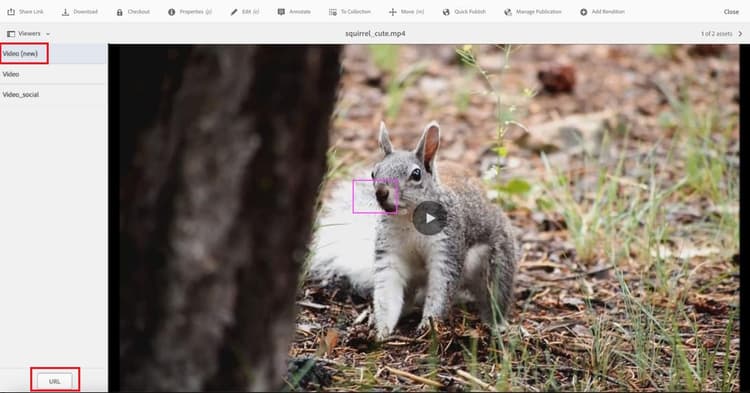
- Vous pouvez prévisualiser la vidéo à partir de la page des détails de la ressource à l’aide de Vidéo (nouvelle).
- La nouvelle visionneuse de vidéos peut être sélectionnée dans le composant Dynamic Media lors de la création de pages Sites.
- Pendant la lecture, la visionneuse émet des événements structurés dans la fenêtre parente.
- Des modificateurs de visionneuse facultatifs peuvent être utilisés pour contrôler le comportement de lecture.
Principales différences par rapport à la visionneuse de vidéos existante key-differences
Conditions préalables prerequisites
Avant d’utiliser la nouvelle visionneuse de vidéos, assurez-vous que les conditions préalables suivantes sont remplies :
La nouvelle visionneuse de vidéos est disponible à partir de la version 2025.7.0 d’AEM as a Cloud Service .
Pour activer ou désactiver la nouvelle visionneuse de vidéos, contactez l’assistance clientèle d’Adobe.
Prévisualisation de la nouvelle visionneuse de vidéos preview
Pour prévisualiser la nouvelle visionneuse de vidéos à partir de la page des détails de la ressource, procédez comme suit :
- Accédez à > Fichiers, puis ouvrez le dossier contenant la ressource vidéo.
- Cliquez sur la ressource vidéo pour ouvrir la page des détails de la ressource.
- Dans le panneau de gauche, cliquez sur Visionneuses.
- Dans le panneau Visionneuses, sélectionnez Vidéo (nouvelle).
- Cliquez sur URL pour copier le lien d’aperçu.
Utilisation de la nouvelle visionneuse de vidéos dans Sites use-in-sites
La nouvelle visionneuse de vidéos est disponible via le composant Dynamic Media existant dans AEM Sites.
Ajout du composant Dynamic Media
Pour ajouter une vidéo à l’aide du composant Dynamic Media, procédez comme suit :
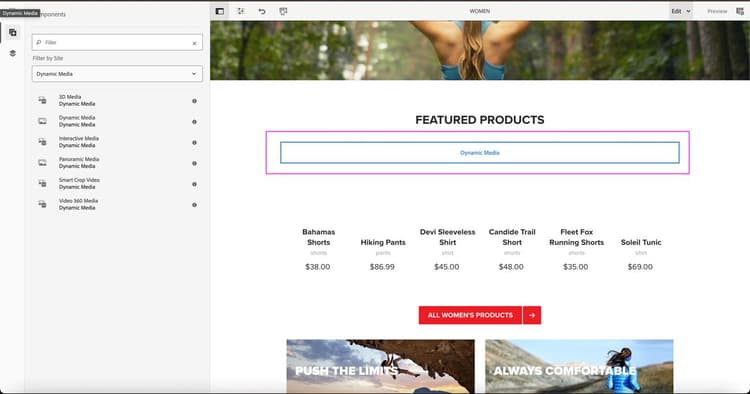
- Ouvrez la page dans l’éditeur Sites.
- Faites glisser le composant Dynamic Media vers l’emplacement souhaité sur la page.
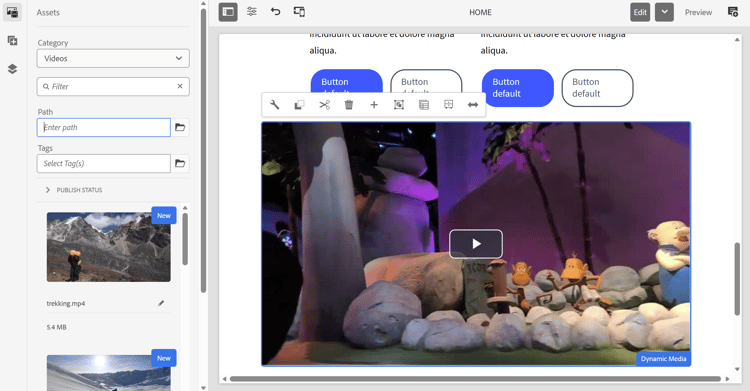
- Sélectionnez le composant Dynamic Media sur la page.
- Cliquez sur le composant pour ouvrir le sélecteur de ressources.
- Sélectionnez une ressource vidéo.
Configuration de la visionneuse
Pour configurer le paramètre prédéfini de visionneuse, procédez comme suit :
-
Sélectionnez le composant Dynamic Media sur la page.
-
Cliquez sur Configurer dans la barre d’outils du composant.
-
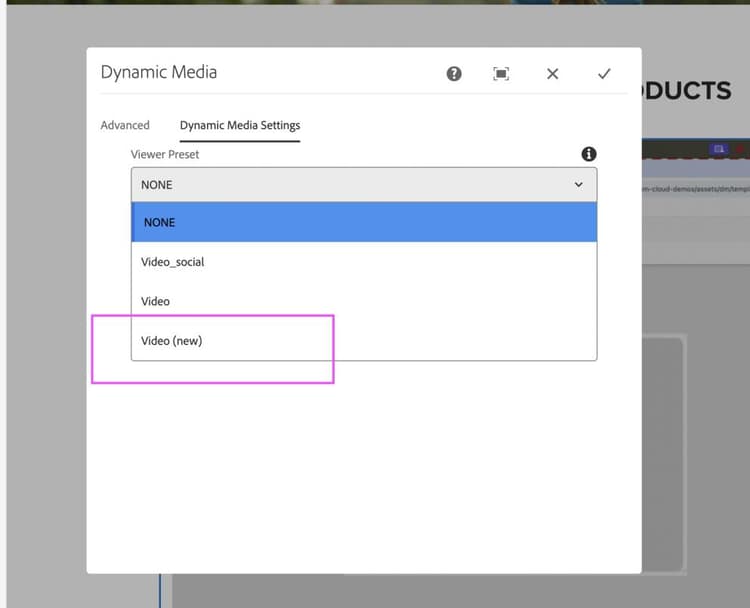
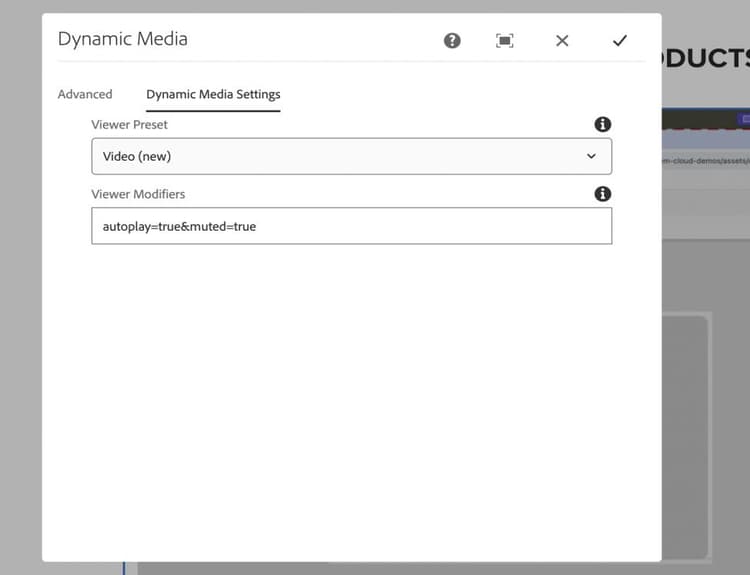
Dans la boîte de dialogue Paramètres Dynamic Media, sélectionnez Vidéo (nouvelle) dans la liste déroulante Paramètre prédéfini de la visionneuse.
-
Saisissez les modificateurs requis dans le champ Modificateurs de visionneuse (par exemple,
autoplay=true&muted=true).
-
Enregistrez les modifications.
La vidéo se charge sur la page à l’aide de la nouvelle visionneuse de vidéos.
Remarque : la nouvelle visionneuse de vidéos ne remplace pas automatiquement les vidéos existantes. Les utilisateurs doivent sélectionner manuellement Vidéo (nouvelle) dans le Paramètre prédéfini de visionneuse lors de l’utilisation du composant Dynamic Media, ou mettre à jour les URL directes pour pointer vers la nouvelle visionneuse de vidéos, si nécessaire.
Migration de vidéos à l’aide d’URL directes
Si vos vidéos sont accessibles via des URL directes au lieu du composant Dynamic Media, vous pouvez les basculer vers la nouvelle visionneuse de vidéos en mettant à jour l’URL. Par exemple : https://s7d1.scene7.com/dmviewers/html5/VideoViewer.html?asset=<video-asset>
Modificateurs de visionneuse viewer-modifiers
Les modificateurs de visionneuse vous permettent de contrôler le chargement des ressources, le comportement de la lecture, la sélection du format de diffusion en continu et la présentation de la visionneuse.
assetposterimageserverurlcontenturlvideoserverurlsources.dashsources.hlsautoplay=truecontrols=true/falseloop=truemuted=trueplaybackratesplaybackprogressivebitrateinitialbitrateisletterboxed=true/falsecustomcsstransitionmode=smartcropLes modificateurs sont spécifiés en tant que paramètres de requête dans le champ Modificateurs de visionneuse.
Événements pris en charge supported-events
La nouvelle visionneuse de vidéos émet les événements suivants lors de la lecture :
Gérer les événements dans la fenêtre parente handling-events
La nouvelle visionneuse de vidéos envoie des messages liés à la lecture à la page parente lors des interactions vidéo.
Pour gérer ces événements, l’application parent doit écouter les événements de message du navigateur et valider l’origine du message avant de traiter les données.
La payload de l’événement comprend des informations telles que le type d’événement, l’état de lecture, l’heure de lecture actuelle et des métadonnées supplémentaires. Ces événements peuvent être utilisés pour prendre en charge le suivi Analytics, les interactions personnalisées ou l’intégration à des systèmes externes.
Adobe recommande de valider l’origine du message pour s’assurer que les événements sont traités uniquement à partir de domaines Dynamic Media approuvés.
Rapport d’engagement vidéo pour la nouvelle visionneuse de vidéos video-engagement-report
Le rapport d’engagement vidéo fournit des mesures d’analyse pour les vidéos lues à l’aide de la nouvelle visionneuse de vidéos dans Dynamic Media. Le rapport fournit des données de performances agrégées pour le mois spécifié et prend en charge les rapports mensuels.
Les rapports sont générés sur demande. Pour demander un rapport, créez un ticket d’assistance et fournissez les détails suivants :
- Mois du rapport - Spécifiez le mois pour lequel le rapport est requis (par exemple, janvier 2026).
- Adresse e-mail de diffusion : adresse e-mail du groupe (recommandé) ou de la personne à laquelle envoyer le rapport
Le rapport fournit des mesures d’engagement par vidéo, notamment les vues, les impressions, la durée de visionnage, le taux d’achèvement et le score d’engagement.
Format du rapport
- Les rapports sont diffusés au format CSV.
- Chaque ligne représente une seule vidéo.
- Les mesures sont agrégées pour la période de création de rapports sélectionnée.
- Les ressources supprimées sont exclues du rapport.
- Prend en charge le filtrage par
tenant_name.
Champs du rapport
Le rapport d’engagement vidéo comprend les champs suivants :
video_idvideo_namevideo_created_dateduration_in_secondsvideo_viewsvideo_impressionsvideo_watched_secondsplay_ratevideo_views ÷ video_impressions) × 100avg_time_watched_in_secondsvideo_watched_seconds ÷ video_viewsavg_completion_ratevideo_views) × 100engagement_scorevideo_views)tenant_name