[AEM Assets]{class="badge positive" title="S’applique à AEM Assets)."}
Aperçu des ressources avant de les utiliser dans les pages AEM Sites asset-preview-using-Dynamic-Media-with-OpenAPI-capabilities
Dynamic Media with OpenAPI capabilities vous permet de prévisualiser les ressources disponibles dans vos pages de création Adobe Experience Manager (AEM) Sites avant de les rendre publiques. L’aperçu de la ressource est disponible au niveau auteur et aperçu de votre site.
Pour prévisualiser des ressources sur les pages d’aperçu d’AEM Sites, mettez à jour les pages d’auteur de votre site en ajoutant les ressources à prévisualiser ou en remplaçant celles qui sont disponibles dans votre page de sites actifs. Publiez les pages de création mises à jour dans le niveau d’aperçu pour générer une URL d’aperçu.
Partagez la page d’aperçu avec les parties prenantes pour recueillir leurs commentaires sur la qualité visuelle et l’alignement contextuel des ressources mises à jour. Affinez les ressources en fonction des commentaires. Créez et gérez plusieurs versions de la ressource pendant le cycle de révision.
Une fois que vous avez finalisé les ressources pour une utilisation publique, mettez-les à jour dans vos pages de création et publiez les pages au niveau de publication pour un accès public.
Avant de commencer prerequisites-for-previewing-assets-using-Dynamic-Media-with-OpenAPI-capabilities
Vérifiez que vous disposez des éléments suivants :
- Accès à AEM Assets as a Cloud Service.
- Autorisation de modifier la propriété Statut des ressources.
- Ajout d’une valeur Aperçu à la propriété de métadonnées Statut du disponible dans l’onglet De base du formulaire de métadonnées appliqué au dossier contenant les ressources à prévisualiser.
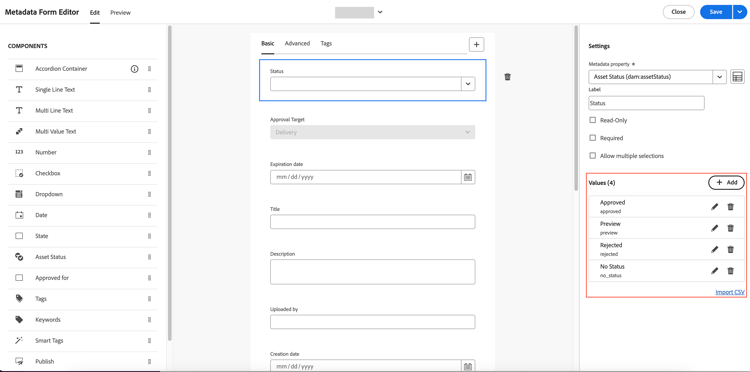
- Clé permettant de générer le jeton d’aperçu. Contactez l’assistance Adobe puis demandez la clé.
Aperçu des ressources dans la page d’aperçu de vos sites asset-preview-on-sites-pages-using-Dynamic-Media-with-OpenAPI-capabilities
Vous pouvez prévisualiser les nouvelles ressources ou les ressources déjà approuvées. Les ressources approuvées s’affichent uniquement sur vos pages Sites actives.
Exécutez les étapes suivantes pour définir le statut de la ressource à prévisualiser dans Assets View, puis publiez votre page de création Sites dans le niveau d’aperçu pour générer une URL d’aperçu de la page :
-
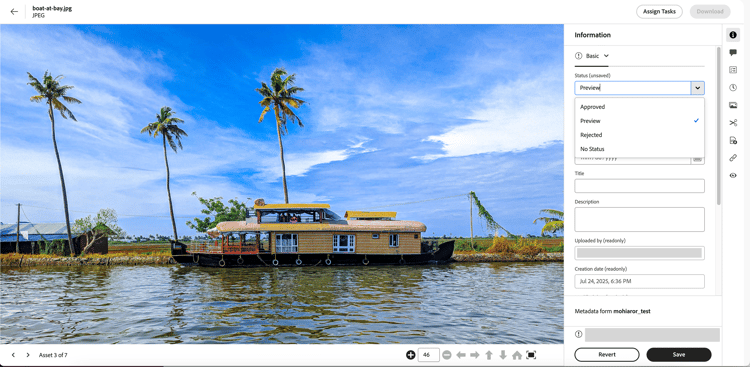
Définissez le statut de la ressource sur Aperçu en procédant comme suit :
- Dans Assets View, sélectionnez Assets et accédez à votre dossier.
- Sélectionnez la ressource à prévisualiser.
- Cliquez sur Détails.
- Dans le Panneau d’informations, définissez Statut sur Aperçu, puis cliquez sur Enregistrer.
-
Accédez à la page de création de Sites. Exécutez les étapes de la section Accès aux ressources distantes dans l’éditeur de page d’AEM pour utiliser le panneau Sélecteur de ressources afin de sélectionner la ressource que vous avez récemment définie sur Aperçu (statut).
note note NOTE Le sélecteur de ressources affiche les ressources dont la mise à jour de statut la plus récente est définie sur Approuvé ou Aperçu. -
Publiez votre page dans le niveau d’aperçu à l’aide de l’option Gérer la publication. Exécutez les étapes de la section Publication de contenu en vue de la prévisualisation pour publier votre page au niveau d’aperçu. Après publication, générez une URL d’aperçu de votre page. La page Aperçu affiche les ressources (avec les mises à jour de statut les plus récentes) dans votre page Sites.
Partagez cette URL d’aperçu avec les parties prenantes pour examen et commentaires. Assurez-vous que vos parties prenantes ont accès à la page d’aperçu. Voir Accès au service d’aperçu pour plus d’informations sur la fourniture d’accès aux pages d’aperçu.
Une fois la version de la ressource finalisée, publiez vos pages au niveau de publication pour la consommation publique.
Publiez vos pages avec des ressources approuvées pour une utilisation publique. publish-your-pages-to-publish-tier
Après avoir finalisé la version de la ressource pour une utilisation publique, définissez le statut de la ressource sur Approuvé. Publiez ensuite vos pages dans le niveau de publication. Pour publier vos pages, procédez comme suit :
-
Suivez l’étape 1 de la section Aperçu des ressources dans la page d’aperçu de vos sites ci-dessus pour modifier le statut de la ressource en Approuvé.
-
Accédez à la page de création de Sites et publiez-la sur le Publish tier. Publiez les pages en suivant les étapes décrites dans la section Publication à partir de l’éditeur de page.
Vous pouvez également suivre les étapes de la section Publication de pages à partir de la console Sites pour publier votre page à partir de la console de votre site.note note NOTE Seules les ressources approuvées peuvent être diffusées au niveau Publication. Approuvez les ressources avant de publier votre page au niveau Publication pour une utilisation publique. 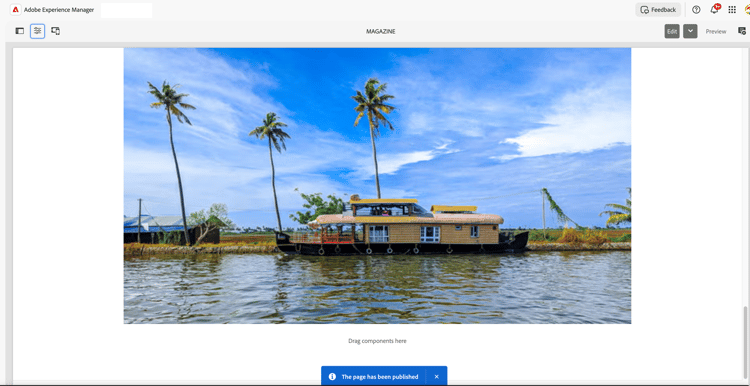
Un message de confirmation La page a été publiée s’affiche après la publication réussie. Accédez à la page publiée au niveau de publication pour confirmer que les mises à jour sont en ligne et que le contenu s’affiche comme prévu.