[AEM_Assets]{class="badge positive"}
Génération et traduction de légendes dans Dynamic Media avec les fonctionnalités OpenAPI generate-translate-captions
Adobe Experience Manager Assets Dynamic Media avec les fonctionnalités OpenAPI vous permet de générer des sous-titres à partir de pistes audio et de traduire les sous-titres existants dans plusieurs langues prises en charge. Ces fonctionnalités améliorent l’accessibilité, simplifient la création de sous-titres et prennent en charge les expériences de lecture vidéo localisées.
Vous pouvez gérer les sous-titres directement à partir de l’onglet Sous-titres et pistes audio de la page des propriétés de la ressource vidéo.
Avant de commencer before-you-begin
Vérifiez les éléments suivants :
- La ressource vidéo est disponible dans AEM Assets.
- La vidéo contient au moins une piste audio.
Générer des sous-titres à partir de pistes audio generate-captions
Pour générer des sous-titres à partir d’une piste audio :
-
Accédez à la ressource vidéo chargée.
-
Sélectionnez la ressource et cliquez sur Propriétés.
-
Ouvrez l’onglet Légendes et pistes audio.
-
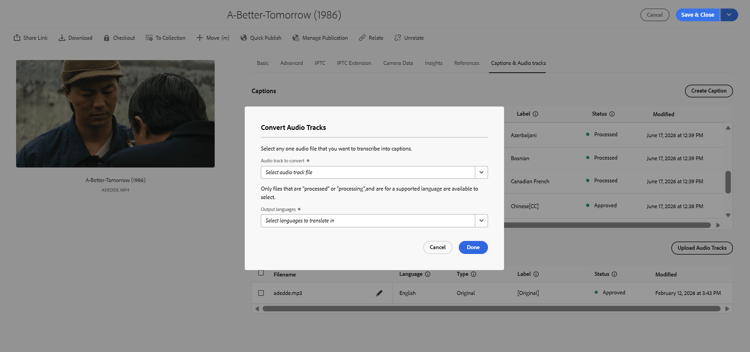
Cliquez sur Créer une légende > Convertir les pistes audio.
-
Sélectionnez la piste audio.
-
Sélectionnez une ou plusieurs langues de sortie.
-
Cliquez sur Terminé.
Les fichiers de sous-titres sont générés pour les langues sélectionnées et sont ajoutés à la section Sous-titres.
note NOTE Seules les pistes audio dont l’état est En cours de traitement, Traitées ou Approuvées et qui sont dans une langue prise en charge peuvent être sélectionnées pour la génération de sous-titres. -
Cliquez sur Enregistrer ou Enregistrer et fermer.
Traduire les légendes translate-captions
Pour traduire une légende existante :
-
Ouvrez l’onglet Légendes et pistes audio.
-
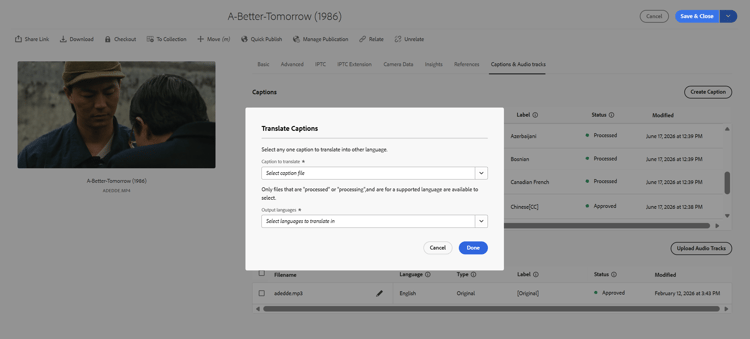
Cliquez sur Créer une légende > Traduire la légende.
-
Sélectionnez la légende source.
-
Sélectionnez une ou plusieurs langues de sortie.
-
Cliquez sur Terminé.
Les légendes traduites sont ajoutées à la section Légendes.
note NOTE Seuls les fichiers de sous-titres dont l’état est En cours de traitement, Traités ou Approuvés et qui sont dans une langue prise en charge peuvent être sélectionnés comme sous-titres sources pour la traduction. -
Cliquez sur Enregistrer ou Enregistrer et fermer.
Modifier les légendes edit-captions
Pour modifier une légende :
- Ouvrez l’onglet Légendes et pistes audio.
- Sélectionnez la légende.
- Cliquez sur l’icône Modifier.
- Modifiez le texte de la légende.
- Prévisualisez la légende mise à jour.
- Cliquez sur Enregistrer ou Enregistrer et fermer.
La légende mise à jour passe à l’état Traitement avant d’être disponible.
Approuver les légendes approve-captions
Une fois le traitement des légendes terminé :
-
Ouvrez l’onglet Légendes et pistes audio.
-
Sélectionnez un ou plusieurs fichiers de sous-titres.
-
Cliquez sur Approuver.
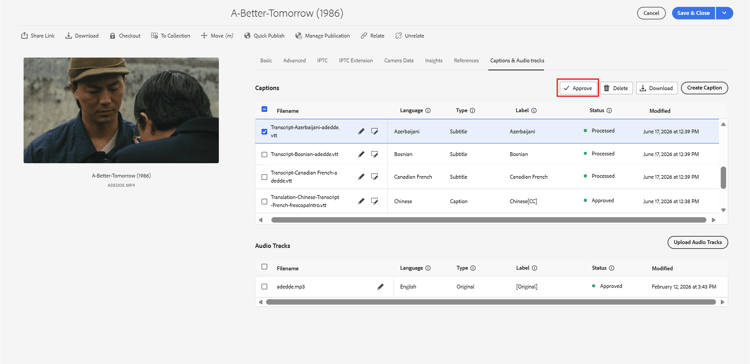
Les fichiers de sous-titres sélectionnés sont approuvés et peuvent être diffusés.
Afficher le statut du cycle de vie des légendes status
La colonne Statut indique l’état actuel du traitement de chaque légende.
- Traitement - La légende est en cours de génération ou traduite.
- Traité - La légende a été générée ou traduite et est prête à être approuvée.
- Approuvé - La légende est approuvée et disponible pour la diffusion.
Diffusion de vidéos avec des sous-titres deliver-videos-with-captions
Une fois les fichiers de sous-titres approuvés, vous pouvez diffuser la vidéo avec des sous-titres à l’aide de l’URL de diffusion Dynamic Media.
Pour copier l’URL de diffusion :
- Ouvrez la ressource vidéo.
- Ouvrez le panneau Dynamic Media.
- Cliquez sur Copier l’URL.
L’URL copiée présente le format suivant :
https://delivery-p<programId>-e<environmentId>.adobeaemcloud.com/adobe/assets/urn:aaid:aem:<asset-uuid>/play
Lorsque la vidéo est lue à l’aide de l’URL de /play, les sous-titres approuvés sont disponibles à partir du bouton CC (Sous-titres) dans le lecteur vidéo. Si plusieurs langues de sous-titres approuvées sont disponibles, les utilisateurs peuvent basculer entre elles à l’aide du bouton CC.