[AEM_Assets]{class="badge positive"}
Générer des métadonnées basées sur la marque generate-ai-metadata-brand-aware
Adobe Experience Manager Assets métadonnées basées sur les marques (BAM) est une fonctionnalité optimisée par l’IA qui génère automatiquement des valeurs de métadonnées personnalisées pour les ressources lorsqu’elles sont chargées ou retraitées. Il réduit le besoin de saisie manuelle des métadonnées, ce qui vous permet de gérer les métadonnées de manière cohérente et de faciliter la recherche et l’utilisation des ressources.
BAM utilise une approche d’invite superposée pour définir la manière dont l’IA génère des valeurs pour des propriétés de métadonnées spécifiques. Vous pouvez utiliser des invites de marque pour fournir un contexte de marque et de campagne réutilisable, ainsi que des invites de propriété pour définir des instructions pour les propriétés de métadonnées individuelles. Vous pouvez également fournir un contexte supplémentaire par le biais des propriétés référencées et limiter les valeurs générées aux options prédéfinies à l’aide d’un vocabulaire contrôlé. BAM fournit également un laboratoire d’invite pour prévisualiser les métadonnées générées et un outil d’amélioration des invites pour améliorer les instructions d’invite.
Vous pouvez utiliser des métadonnées basées sur les marques pour générer des valeurs pour les propriétés de métadonnées telles que le texte secondaire, les attributs de produit, la classification de ressources, la région et la langue. Les métadonnées générées sont appliquées aux ressources par le biais de profils de traitement.
Avant de commencer before-you-begin
Vérifiez les éléments suivants :
- Accès à Adobe Experience Manager Assets as a Cloud Service.
- Autorisations d’administrateur pour accéder à AEM Assets.
- Métadonnées basées sur la marque activées pour votre environnement.
- Autorisations requises pour accéder à l’éditeur d’invite et configurer les métadonnées.
Accéder aux métadonnées basées sur les marques get-access-to-brand-aware-metadata
Brand Aware Metadata est actuellement disponible en version bêta.
Pour demander l’accès :
- Envoyez un e-mail à
aem-assets-brandawaremetadata@adobe.com. - Rejoignez un appel d’introduction pour discuter de votre cas d’utilisation et des environnements à activer.
Configuration des métadonnées basées sur la marque configure-brand-aware-metadata
Avant de créer des invites, ouvrez l’éditeur d’invites.
- Dans Adobe Experience Manager Assets, passez à la vue Administration, puis accédez à Assets.
- Sélectionnez Éditeur d’invite.
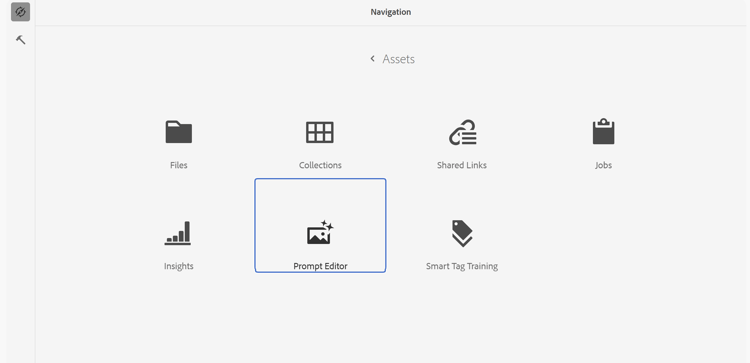
Le Gestionnaire d’invites de métadonnées d’IA affiche les invites de propriété, les invites de marque, les rapports de qualité et les mesures GenAI disponibles.
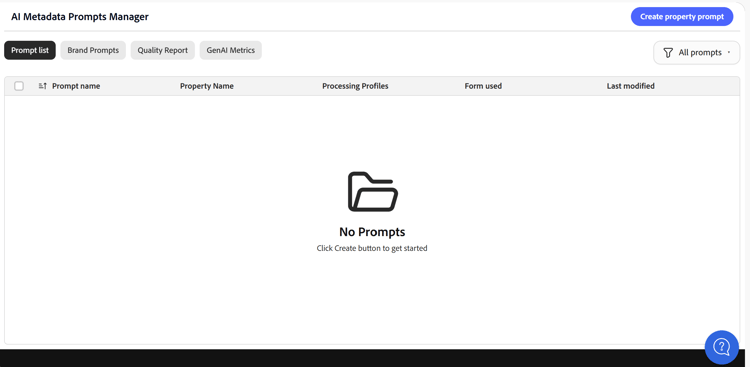
Si vous devez accéder à l’éditeur d’invite en mode Assets, accédez à l’URL suivante :
https://experience.adobe.com/?repoId=author-<Program-ID>-<Environment ID>.adobeaemcloud.com#/@aemshowcase/assets/prompteditor
où aemshowcase désigne un exemple de nom d’organisation
Créer des invites create-prompts
Créer une invite de marque (facultatif) create-brand-prompt
Une invite de marque fournit un contexte de marque et de campagne courant qui est appliqué lors de la génération des métadonnées.
Utilisez une invite de marque pour définir :
- Informations sur la marque.
- Contexte de la campagne.
- Exigences de tonalité.
- Conventions de dénomination.
- Règles de contenu.
Par exemple :
Nous sommes Frescopa Coffee, et nous menons actuellement notre campagne Taste of Milan avec WKND ; ajoutez toujours ce contexte de campagne aux descriptions.
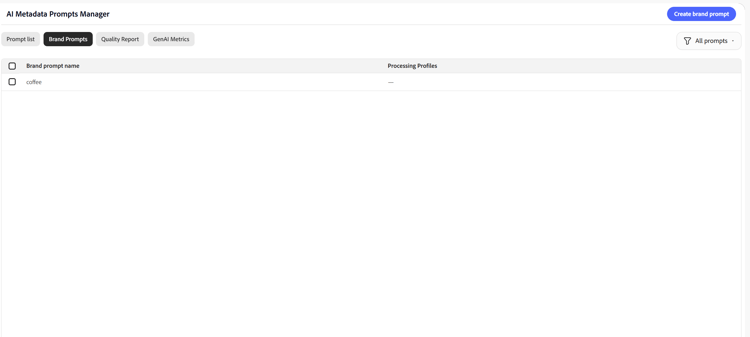
Pour créer une invite de marque :
-
Ouvrez l’onglet Invites de marque.
-
Cliquez sur Créer une invite de marque.
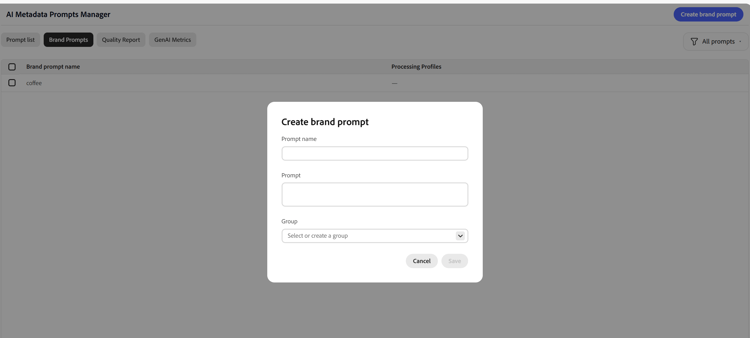
-
Dans le champ Nom de l’invite, saisissez le nom de l’invite de la marque.
-
Dans le champ Invite, saisissez les instructions en langage naturel qui décrivent le contexte de votre marque et les règles permanentes.
-
Dans le champ Groupe, sélectionnez un groupe existant ou créez-en un.
-
Cliquez sur Enregistrer.
Vous pouvez créer plusieurs invites de marque et les organiser en groupes. Les invites de marque peuvent ensuite être associées à différents profils de traitement en fonction de vos besoins.
Création d’une invite de propriété create-property-prompt
Une invite de propriété définit les instructions permettant de générer des valeurs pour une propriété de métadonnées spécifique.
Par exemple, vous pouvez créer une invite de propriété pour générer du texte secondaire pour les ressources.
Pour créer une invite de propriété :
-
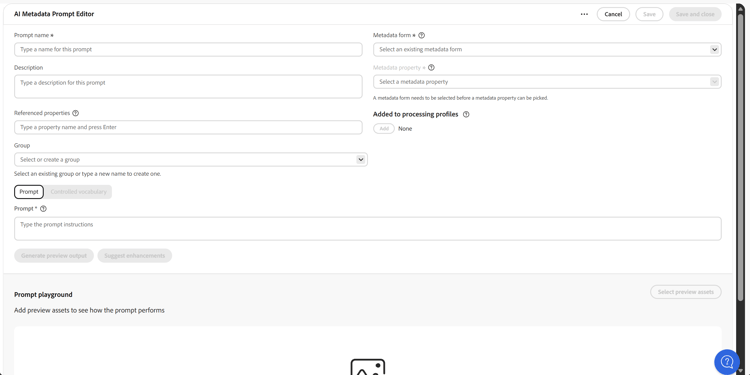
Dans Éditeur d’invite, cliquez sur Créer une invite.
-
Dans le champ Nom de l’invite, saisissez un nom pour l’invite.
-
Facultatif : dans le champ Description, saisissez une description pour l’invite.
-
Facultatif : dans le champ Propriétés référencées, spécifiez les propriétés de métadonnées qui peuvent être utilisées comme entrée lors de la génération de valeurs.
-
Facultatif : dans le champ Groupe, sélectionnez un groupe existant ou créez-en un.
-
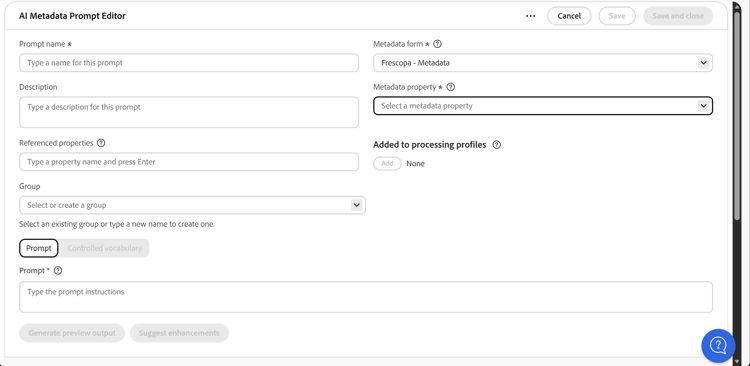
Dans la liste Formulaire de métadonnées, sélectionnez un formulaire de métadonnées.
La sélection d’un formulaire de métadonnées charge les propriétés de métadonnées disponibles.
-
Dans la liste Propriété de métadonnées, sélectionnez la propriété de métadonnées que l’IA doit renseigner.
-
Dans le champ Invite, saisissez les instructions pour générer la valeur des métadonnées.
Par exemple :
Écrivez un texte secondaire concis décrivant l’objet principal de l’image.
-
Facultatif : cliquez sur Générer la sortie de l’aperçu pour tester l’invite et vérifier la sortie générée.
-
Facultatif : utilisez Suggérer des améliorations pour améliorer les instructions d’invite.
-
Dans la section Laboratoire de l’invite, sélectionnez Aperçu des ressources pour évaluer les performances de l’invite par rapport aux exemples de ressources.
-
Cliquez sur Enregistrer ou Enregistrer et fermer.
Vous pouvez ajouter l’invite de propriété à un ou plusieurs profils de traitement et utiliser Laboratoire de l’invite pour affiner l’invite avant de la déployer.
Utilisation des propriétés référencées (facultatif) use-referenced-properties
Les propriétés référencées fournissent des métadonnées de ressource ou des informations de chemin de fichier supplémentaires en tant que contexte lors de la génération de valeurs de métadonnées. Vous pouvez utiliser des informations existantes telles que des détails sur le produit, des informations sur la campagne, des valeurs de métadonnées, des dates ou des informations sur le chemin d’accès au fichier de ressource pour fournir un contexte supplémentaire à l’invite de propriété.
Par exemple, si une ressource contient un nom de produit existant, vous pouvez référencer cette propriété afin que l’IA puisse utiliser le nom du produit lors de la génération d’une autre valeur de métadonnées.
Pour ajouter des propriétés référencées :
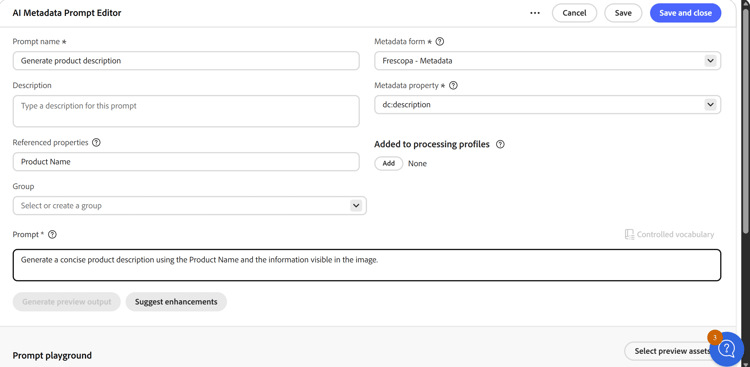
- Dans l’éditeur d’invite de propriétés, ouvrez le champ Propriétés référencées.
- Ajoutez la propriété de métadonnées ou les informations de ressource que vous souhaitez fournir en tant que contexte supplémentaire.
- Dans le champ Invite, indiquez comment l’IA doit utiliser les informations référencées.
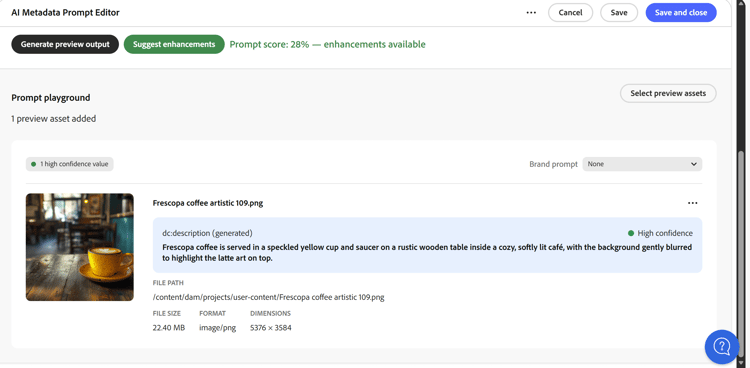
- Utilisez Invite Playground pour prévisualiser la sortie générée.
- Affinez l’invite si nécessaire.
Configurer le vocabulaire contrôlé (facultatif) configure-controlled-vocabulary
Le vocabulaire contrôlé limite les valeurs de métadonnées générées par l’IA à un ensemble prédéfini d’options approuvées. Utilisez un vocabulaire contrôlé lorsqu’une propriété de métadonnées doit utiliser des valeurs d’une liste établie, telles que des catégories de produits, des régions, des classifications de ressources ou une autre terminologie spécifique à la marque.
Par exemple, si une propriété de métadonnées Coffee Blend prend uniquement en charge House Blend, Espresso et Morning Muse, vous pouvez configurer ces valeurs en tant que vocabulaire contrôlé. Pour chaque valeur, fournissez une description expliquant à quel moment la valeur doit être sélectionnée. BAM utilise ces descriptions pour déterminer la valeur appropriée d’une ressource.
Vous pouvez configurer le vocabulaire contrôlé pour renvoyer une ou plusieurs valeurs pour une propriété de métadonnées.
Ajouter des valeurs de vocabulaire contrôlées add-controlled-vocabulary-values
Pour configurer le vocabulaire contrôlé d’une propriété de métadonnées :
-
Dans l’éditeur d’invite de propriété, sélectionnez la propriété de métadonnées pour laquelle vous souhaitez configurer le vocabulaire contrôlé.
-
Activez Vocabulaire contrôlé.
-
Indiquez si la propriété doit renvoyer une valeur unique ou plusieurs valeurs.
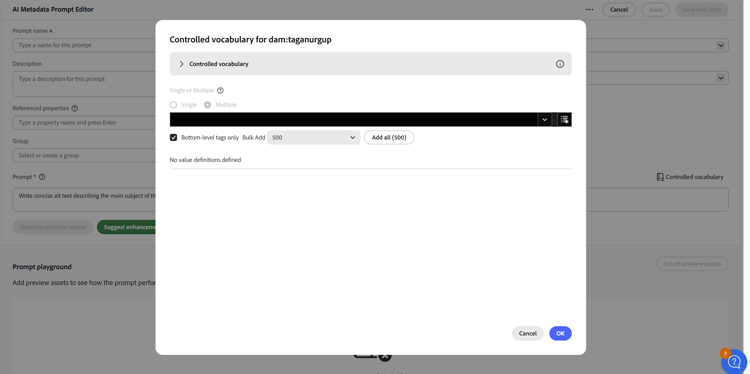
-
Ajoutez les valeurs approuvées que l’IA peut renvoyer.
-
Pour chaque valeur, fournissez une description expliquant à quel moment la valeur doit être sélectionnée.
-
Ajoutez des valeurs supplémentaires selon les besoins.
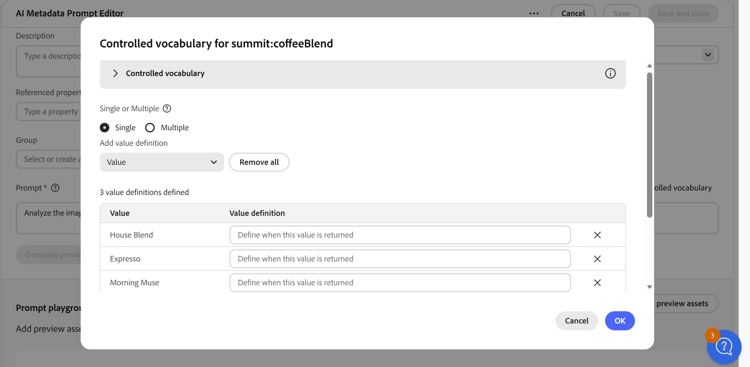
-
Passez en revue les valeurs configurées et leurs descriptions.
-
Enregistrez l’invite de propriété.
Par exemple, vous pouvez configurer House Blend, Espresso et Morning Muse en tant que valeurs approuvées pour une propriété Coffee Blend. Définissez chaque valeur avec une description expliquant à quel moment l’IA doit la sélectionner.
Les descriptions des valeurs fournissent un contexte supplémentaire qui aide l’IA à sélectionner la valeur prédéfinie appropriée.
Après avoir configuré le vocabulaire contrôlé, utilisez Prompt Playground pour tester la manière dont l’IA sélectionne des valeurs pour les exemples de ressources.
Améliorer les invites à l’aide de l’Assistant d’invite (facultatif) prompt-enhancer
L’amélioration des invites convertit les invites simples en invites structurées avec les améliorations suggérées.
Pour améliorer une invite :
-
Saisissez une invite pour la propriété de métadonnées.
-
Cliquez sur Suggérer des améliorations.
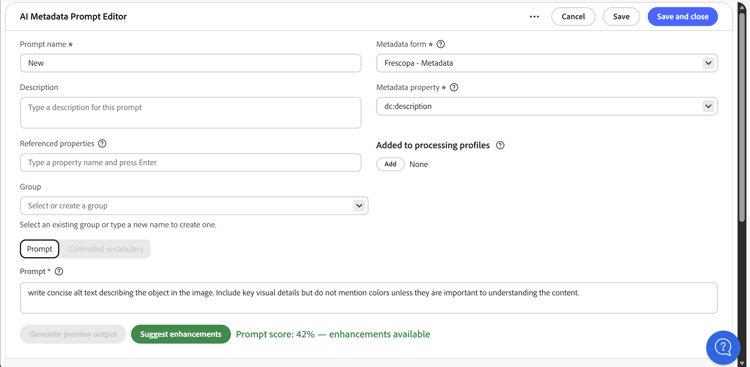
-
Examinez les améliorations suggérées et les mesures de confiance.
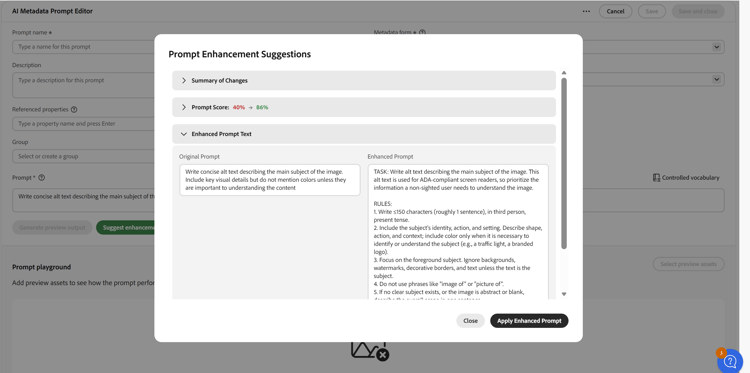
-
Appliquez l’amélioration si nécessaire.
Tester les invites à l’aide du laboratoire d’invite test-prompts-using-playground
Le laboratoire d’invites vous permet de tester des invites par rapport à des exemples de ressources avant de les appliquer à votre bibliothèque de ressources.
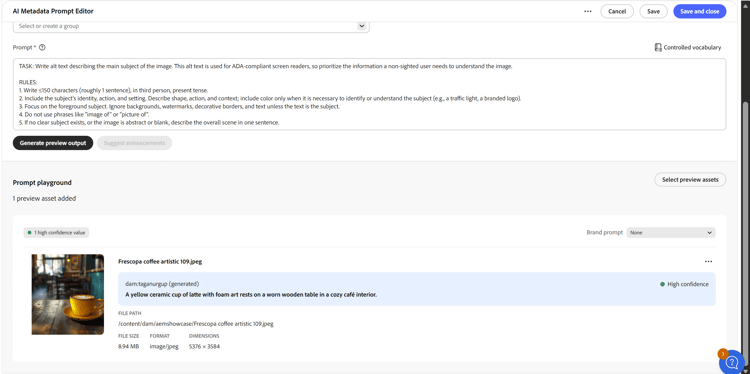
Pour tester une invite :
- Faites défiler l’écran jusqu’à Prompt Playground dans l’éditeur d’invite de propriétés.
- Sélectionnez une ou plusieurs ressources de prévisualisation.
- Cliquez sur Générer.
- Examinez les valeurs générées et le score de confiance.
- Affinez l’invite si nécessaire.
Application de métadonnées d’IA à l’aide de profils de traitement apply-ai-metadata-at-scale
Après avoir créé des invites de marque et de propriété, associez-les à un profil de traitement pour appliquer des métadonnées générées par l’IA lors des workflows de traitement des ressources.
Les profils de traitement déterminent quelles invites sont exécutées et où les métadonnées générées sont appliquées.
Pour associer une invite à un profil de traitement :
- Dans la liste des invites, sélectionnez l’invite à utiliser.
- Cliquez sur Ajouter au profil de traitement dans la barre d’actions.
- Sélectionnez le profil de traitement sur lequel vous souhaitez utiliser l’invite.
- Enregistrez la configuration.
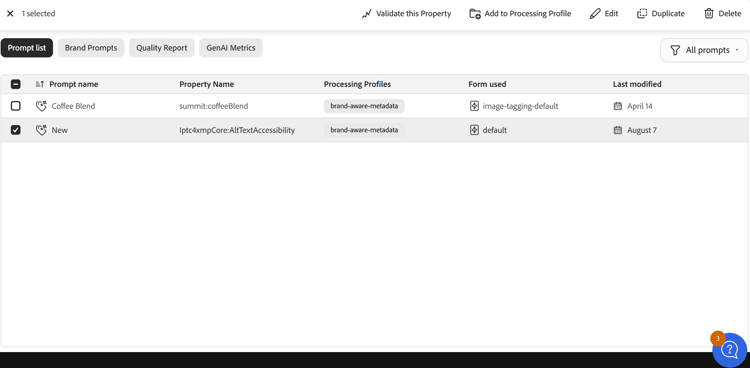
Une fois associée à un profil de traitement, l’invite peut être exécutée lors du traitement des ressources existantes ou automatiquement lorsque de nouvelles ressources sont chargées dans des dossiers configurés.
Les métadonnées basées sur la marque prennent en charge les workflows de traitement suivants :
- Retraiter les ressources existantes pour renseigner les métadonnées
- Traitez automatiquement les ressources nouvellement chargées.
Appliquer BAM aux ressources existantes apply-bam-to-existing-assets
Retraitez un dossier pour renseigner les métadonnées des ressources qui existent déjà dans la gestion des ressources numériques (DAM).
Pour appliquer des métadonnées basées sur les marques aux ressources existantes :
-
Accédez au dossier contenant les ressources.
-
Sélectionnez le dossier .
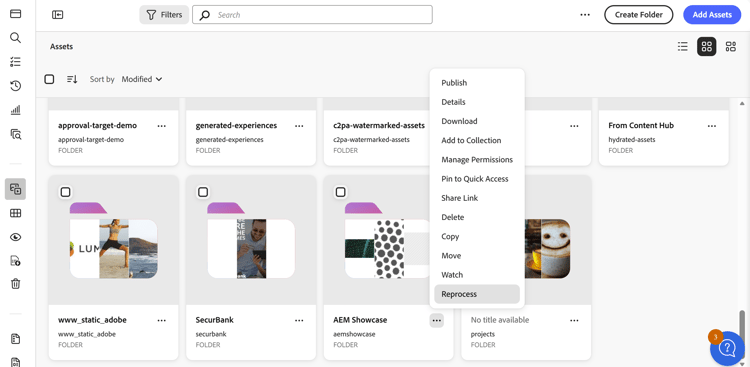
-
Appliquez le profil de traitement requis.
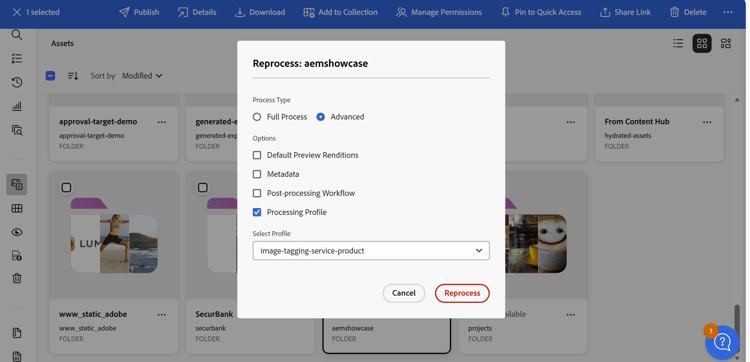
-
Démarrer l’opération de retraitement.
-
Attendez la fin du traitement.
-
Ouvrez une ressource et vérifiez que les champs de métadonnées configurés sont renseignés.
Traitement automatique des nouvelles ressources process-new-assets
Configurez un dossier pour traiter automatiquement les ressources nouvellement chargées à l’aide d’un profil de traitement des métadonnées prenant en compte les marques.
Pour traiter automatiquement les nouvelles ressources :
- Ouvrez la configuration du dossier.
- Associez le profil de traitement des métadonnées basées sur les marques requis.
- Enregistrez la configuration.
- Chargez de nouvelles ressources dans le dossier configuré.
- Vérifiez que les métadonnées sont générées une fois le traitement terminé.
Vérification des métadonnées générées verify-generated-metadata
Une fois le traitement terminé :
- Ouvrez la ressource traitée.
- Cliquez sur Propriétés.
- Passez en revue les champs de métadonnées configurés dans le profil de traitement.
- Vérifiez que les valeurs générées correspondent à la sortie attendue.
Restrictions limitations
Brand Aware Metadata est actuellement disponible en version bêta.
Gardez à l’esprit les points suivants avant d’appliquer BAM à grande échelle :
-
BAM évalue uniquement les images. Pour utiliser des informations supplémentaires telles qu’une autre valeur de champ de métadonnées ou des informations de chemin d’accès au fichier, configurez les propriétés référencées.
-
Le traitement remplace les valeurs de métadonnées existantes. Il n’existe actuellement aucune option pour renseigner uniquement les champs vides.
-
BAM utilise un modèle GPT à usage général. Une reconnaissance hautement spécialisée, telle que l’identification d’un SKU de produit exact, peut ne pas toujours produire des résultats fiables.
-
Les directives relatives à la marque configurées dans la gouvernance ne sont pas automatiquement appliquées lors de la génération des métadonnées. Incluez le contexte de la marque directement dans l’invite de la marque.
-
Pour les champs appuyés par une liste déroulante et une taxonomie, utilisez un vocabulaire contrôlé pour limiter les valeurs générées aux options existantes.
-
Les données du rapport qualité sont mises à jour pendant la nuit et incluent le traitement des ressources effectué la journée précédente. Par conséquent, les ressources nouvellement traitées peuvent ne pas apparaître immédiatement dans le rapport.
Résolution des problèmes troubleshooting
Erreur lors de la sélection d’une propriété de métadonnées
Si vous rencontrez une erreur lors de la sélection d’une valeur dans la liste Propriété de métadonnées, le formulaire de métadonnées peut contenir plus de 1 000 nœuds.
Pour résoudre l’erreur :
- Ouvrez la configuration OSGi pour
org.apache.sling.servlets.get.DefaultGetServlet. - Définissez la propriété
json.maximumresultssur10000. - Enregistrez la configuration.
- Revenez à l’invite de propriété et sélectionnez à nouveau la propriété des métadonnées.