Compétence de mise à jour du contenu content-update
Les compétences de mise à jour de contenu de l’agent de production Experience automatisent la production de contenu afin d’accélérer les tâches quotidiennes pour Adobe Experience Manager (AEM) as a Cloud Service et Edge Delivery Services.
La compétence de mise à jour de contenu met à jour le contenu existant, y compris les fragments de contenu, les pages, les formulaires et les ressources. L’agent peut effectuer des actions telles que la mise à jour, la suppression, le remplacement ou l’ajout d’éléments de contenu pour que les expériences restent exactes et à jour. Les entrées peuvent être des descriptions en langage naturel et, lorsqu’elles sont utilisées avec des PDF et des captures d’écran Jira, elles peuvent également fournir des entrées.
Vue d’ensemble overview
La compétence de mise à jour de contenu transforme les détails que vous fournissez, en langage naturel ou visuel, en mises à jour de contenu sur votre page. Vous fournissez l’URL d’une page qui doit être mise à jour, ainsi que des détails sur ce qui doit être mis à jour et les compétences de l’agent terminent votre tâche.
Fonctionnalités capabilities
Vous pouvez accéder à la compétence de mise à jour de contenu à partir de :
Assistant IA ai-assistant
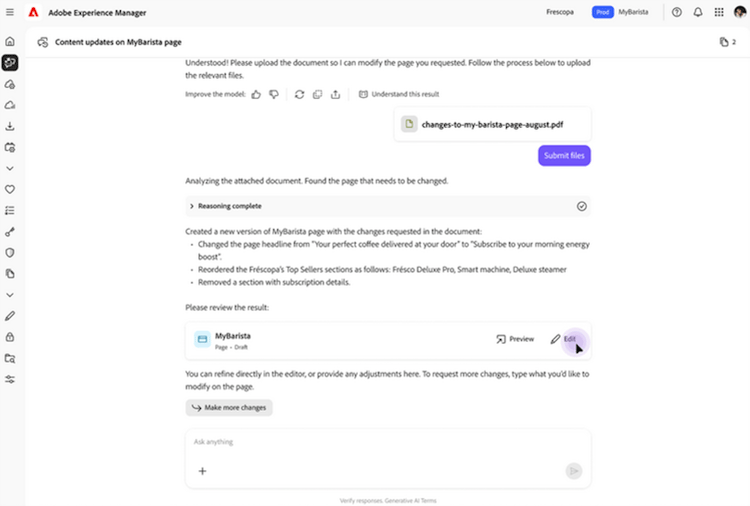
Vous pouvez accéder aux agents dans AEM via l’assistant d’IA.
Ouvrez l’assistant d’IA à l’adresse experience.adobe.com, puis commencez à interagir en spécifiant votre invite en langage naturel à l’aide du champ Ask AI Assistant anything :
Exemples d’invites sample-prompts
Pour lancer les mises à jour de contenu, vous pouvez donner un large éventail d’invites en langage naturel. Vous devez également spécifier l’URL publique de la page que vous souhaitez mettre à jour. Par exemple :
-
modifiez la page suivante https://www.your-url.com/sale Mettez à jour l’en-tête principal du héros vers « Black Friday Mega Sale - Jusqu’à 70 % de réduction », modifiez le compte à rebours pour afficher « Se termine dans 48 heures », supprimez « S’inscrire aux mises à jour », modifiez tous les boutons « Shop Now » pour « Saisir l’offre ».
-
https://www.your-url.com/laptops/your-laptop-model Mettre à jour la copie de bannière vers « Economisez 300 USD aujourd’hui seulement », Mettre à jour le prix de 1 299 USD à 999 USD, Supprimer la bannière d’option de financement
-
https://www.your-url.com/your-sneaker Mettez à jour le statut du stock de « Stock faible » vers « Stock de retour - Quantités limitées », modifiez le sélecteur de taille pour mettre en surbrillance les tailles disponibles en vert, supprimez le badge « Bientôt disponible »
-
https://www.your-url.com/your-sneaker Mettez à jour les images du produit pour afficher de nouvelles couleurs
Jira jira
L’utilisation de la compétence de mise à jour de contenu avec Jira vous permet de créer un ticket avec des instructions qui automatisent vos modifications.
Créer un ticket create-a-ticket
Créez un ticket Jira (de n’importe quel type).
Deux informations essentielles sont nécessaires dans le champ Description de votre ticket :
-
URL publique de la page à modifier.
-
Les modifications nécessaires.
Actuellement, la compétence prend en charge les formats suivants pour décrire vos modifications :
- Langage naturel dans la description du ticket
- par exemple, « Modifier le titre de X en Y »
- PDF annoté joint
- par exemple, créez un PDF de votre page et ajoutez des annotations détaillant ce que vous souhaitez modifier
- Commentaires dans le PDF joint
- par exemple, créez un PDF de votre page et ajoutez des commentaires détaillant ce que vous souhaitez modifier
- Capture d’écran annotée jointe
- par exemple, prenez une capture d’écran d’une partie de votre page et ajoutez des annotations détaillant ce que vous souhaitez modifier
- Fichier Microsoft Word joint, contenant les modifications du langage naturel
- Langage naturel dans la description du ticket
Appeler l’agent à partir de votre ticket invoke-the-agent-from-your-ticket
Pour utiliser l’agent, ajoutez un commentaire à votre ticket. Dans le commentaire, mentionnez l’agent avec le symbole @, ainsi que la commande qu’il doit exécuter ; par exemple :
@aemagent@adobe.com process
Actuellement, l’agent comprend les commandes :
process- traiter la demandecancel- annuler une demande de traitementretry- retraiter une demandefeedback- appliquer le retour d’informations à une génération précédentereprocess- retraiter la demande d’origine
Interaction de l’agent how-the-agent-interacts
Après avoir envoyé une commande à l’agent, il répond avec des commentaires dans le fichier Jira. Les commentaires détaillent la progression de l’agent et les mesures prises.
Dans le cas d'une commande process pour déclencher des mises à jour, les réponses peuvent suivre la séquence :
-
Le commentaire initial confirme que l’agent a commencé.
-
Une fois la tâche terminée. l’agent répond avec un autre commentaire contenant des détails sur les actions entreprises.
- Les mises à jour de contenu effectuées par l’agent sont non destructives, ce qui signifie qu’elles sont effectuées sur une instance d’aperçu.
- Le commentaire contient des liens vers les mises à jour, de sorte que vous puissiez les examiner et les publier selon vos besoins, ou attribuer le fichier Jira à la personne responsable.
-
L’image suivante présente un exemple de Jira qui déclenche la commande
processpour la compétence de mise à jour de contenu :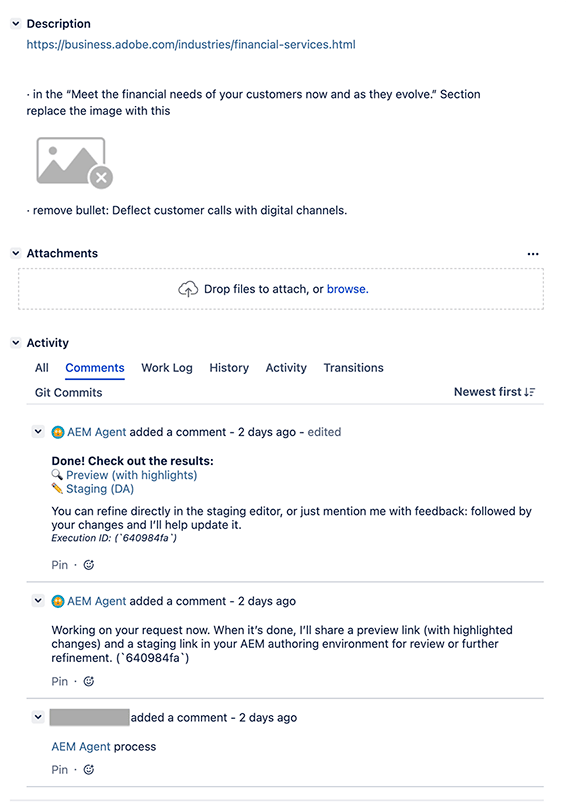
Activation activation
Pour activer l’agent de production Experience et y accéder, vous devez contacter Adobe. Pour commencer, vous pouvez contacter :
experience-production-agent@adobe.com- ou contactez votre équipe de compte
Pour accélérer le processus, il est utile de fournir les informations suivantes :
-
Pour AEM as a Cloud Service
-
Vous devez fournir vos :
- Identifiant d'organisation
product_idprofile_id
-
Ces valeurs sont disponibles en procédant comme suit :
- Votre administrateur doit visiter https://adminconsole.adobe.com/
- Sélectionner Adobe Experience Manager as a Cloud Service
- Sélectionnez l’instance AEM appropriée
- Sélectionnez le profil qui autorise les opérations de lecture et d’écriture pour le contenu en question
- Récupérer l’URL du navigateur
- Extrayez les
product_idet lesprofile_idde l’URL.
Par exemple, https://adminconsole.adobe.com/products/profiles/users.
-
-
Création de documents Edge Delivery
-
Fournissez les informations suivantes à votre équipe Adobe :
-
Domaines pertinents
-
Informations Github pertinentes :
- Org
- Référentiel
- Branche
-
-
Limites limitations
Actuellement, les limites du programme de mise à jour de contenu sont les suivantes :