Gérer les environnements managing-environments
Découvrez comment utiliser Cloud Manager pour gérer vos environnements.
Page Vue d’ensemble overview-page
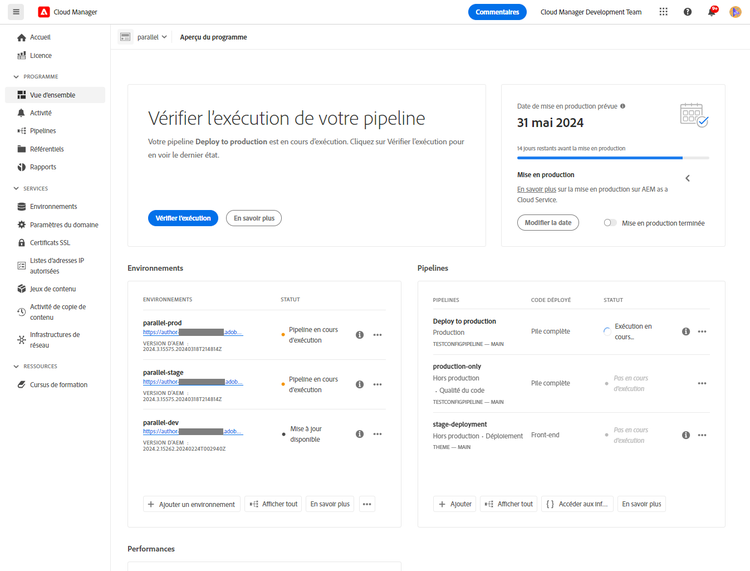
La page Aperçu de Cloud Manager comprend la vignette Environnements qui répertorie tous les environnements AEM gérés.
Chacun des environnements répertoriés affiche l’état associé.
Volet Environnements environments-tile
Le volet Environnements affiche les environnements d’évaluation et de production configurés dans votre programme ainsi que le statut.
Le statut est l’état d’alimentation agrégé sur les nœuds d’environnement répertoriés dans l’ordre.
- Vert : tous les nœuds sont en cours d’exécution
- Rouge - Un ou plusieurs nœuds sont arrêtés.
- Bleu - Un ou plusieurs nœuds démarrent.
- Jaune : un ou plusieurs nœuds ont un état d’alimentation indisponible.
Gérer les environnements managing-environments-with-cloud-manager
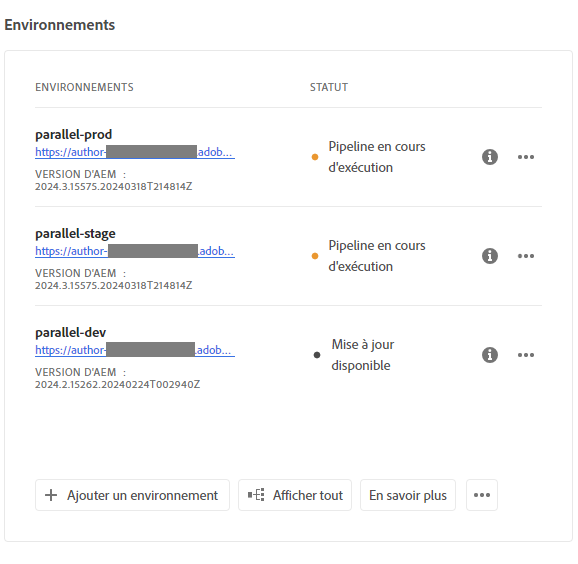
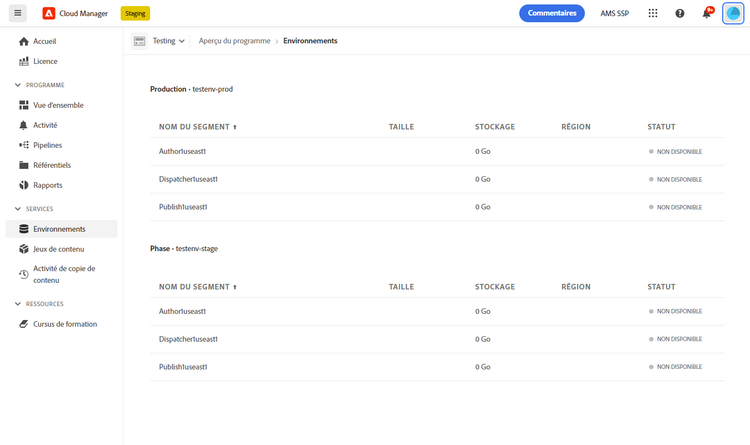
Dans le volet Environnements, cliquez sur la ligne d’un environnement pour afficher l’écran Environnements.
L’écran Environnements affiche chaque environnement de production et d’évaluation dans votre programme. Le nom de l’environnement s’affiche au-dessus de chaque carte. La carte comprend un tableau des nœuds de l’environnement, ainsi que la taille du CPU, le stockage, la région et l’état.
- Vert : en cours
- Rouge : à l’arrêt
- Bleu - Démarrage
- Jaune : non disponible
Tutoriel vidéo video-tutorial
Cette vidéo présente les environnements Cloud Manager composés d’instances AEM de création, de publication et de Dispatcher.
(3 minutes, 1 seconde)