Procédure générique de personnalisation de l’espace de travail AEM Forms generic-steps-for-aem-forms-workspace-customization
Les étapes génériques pour effectuer toute personnalisation sont les suivantes :
-
Connectez-vous à CRXDE Lite en accédant à lʼadresse
https://[server]:[port]/lc/crx/de/index.jsp. -
Créez un dossier nommé
wsdans/apps, s’il n’existe pas. Cliquez sur Enregistrer tout. -
Naviguez jusqu’à
/apps/wset accédez à l’onglet Contrôle d’accès. -
Dans la liste Contrôle d’accès, cliquez sur + pour ajouter une nouvelle entrée. Cliquez de nouveau sur +.
-
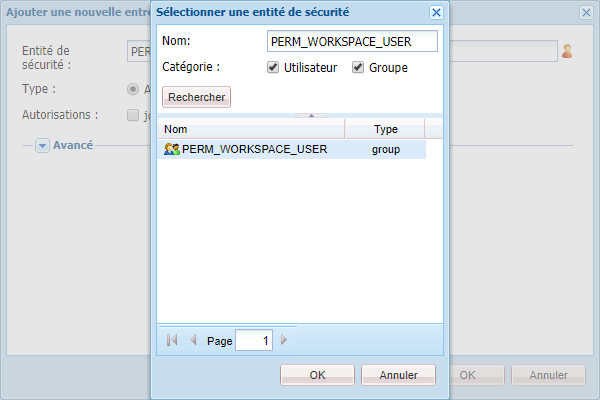
Recherchez et sélectionnez le principal de sécurité PERM_WORKSPACE_USER.
-
Octroyez le privilège
jcr:readau principal de sécurité. -
Cliquez sur Enregistrer tout.
-
Copiez le
GET.jspethtml.jspdes fichiers/libs/wsvers le dossier/apps/wsdossier. -
Copiez le dossier
/libs/ws/localesdans le dossier/apps/ws. Cliquez sur Enregistrer tout. -
Mettez à jour les références et les chemins d’accès relatifs dans le fichier
GET.jsp, comme indiqué ci-dessous, puis cliquez sur Enregistrer tout.code language-none <meta http-equiv="refresh" content="0;URL='/lc/apps/ws/index.html'" /> -
Procédez comme suit pour des personnalisations CSS :
- Naviguez jusqu’au dossier
/apps/wset créez un dossier nommécss. - Dans le
cssdossier, créer un fichier nomménewStyle.css. - Ouvrez
/apps/ws/html.jsp et changez
code language-css <link lang="en" rel="stylesheet" type="text/css" href="css/style.css" /> <link lang="en" rel="stylesheet" type="text/css" href="css/jquery-ui.css"/>vers
code language-css <link lang="en" rel="stylesheet" type="text/css" href="../../libs/ws/css/style.css" /> <link lang="en" rel="stylesheet" type="text/css" href="css/newStyle.css" /> <link lang="en" rel="stylesheet" type="text/css" href="../../libs/ws/css/jquery-ui.css"/>note note NOTE Placez l’entrée du fichier CSS défini par l’utilisateur après l’entrée de newStyle.css, comme illustré ci-dessus. - Naviguez jusqu’au dossier
-
Dans le fichier /apps/ws/html.jsp, changez de
code language-css <script data-main="js/main" src="js/libs/require/require.js"></script>vers
code language-css <script data-main="js/main" src="../../libs/ws/js/libs/require/require.js"></script> -
Procédez comme suit :
- Créez un dossier nommé
jsdans/apps/ws. Cliquez sur Enregistrer tout. - Créez un dossier nommé
libsdans/apps/ws/js. Cliquez sur Enregistrer tout. - Créez un dossier nommé
jqueryuidans/apps/ws/js/libs. Cliquez sur Enregistrer tout. - Copiez
/libs/ws/js/libs/jqueryui/jquery.ui.datepicker-ja.jsdans/apps/ws/js/libs/jqueryui. Cliquez sur Enregistrer tout.
- Créez un dossier nommé
-
Procédez comme suit pour les personnalisations de HTML :
- Sous
/apps/ws/js, créez un dossier nomméruntime. Cliquez sur Enregistrer tout. - Sous
/apps/ws/js/runtime, créez un dossier nommétemplates. Cliquez sur Enregistrer tout. - Copiez
/libs/ws/js/main.jsdans/apps/ws/js/main.js. - Copiez /libs/ws/js/registry.js dans
/apps/ws/js/registry.js.
- Sous
-
Cliquez sur Enregistrer tout, effacez le cache et actualisez l’espace de travail AEM Forms.
Accédez à l’URL
https://[server]:[port]/lc/wset connectez-vous à l’aide des informations d’identification administrator/password. Le navigateur vous redirige vershttps://[server]:[port]/lc/apps/ws/index.html.