Le menu principal (Catégories) ne s’affiche pas sur les sous-pages avec Fastly activé
Cet article explique comment résoudre le problème en raison duquel le menu principal (ou le menu de navigation supérieur des catégories de notre guide d’utilisation) ne s’affiche pas sur les sous-pages de storefront (par exemple, blog/page) lorsque Fastly ou Varnish est activé.
Description description
Environnement
- Adobe Commerce On-Premise 2.X.X
- Adobe Commerce sur Cloud Infrastructure 2.X.X
- Fastly ou vernis
Problème/Symptômes
- Le menu principal (navigation supérieure de catégorie) ne s’affiche pas sur les sous-pages de storefront (par exemple,
blog/page). - Le problème se produit uniquement lorsque la mise en cache Fastly ou Varnish est activée.
Cause
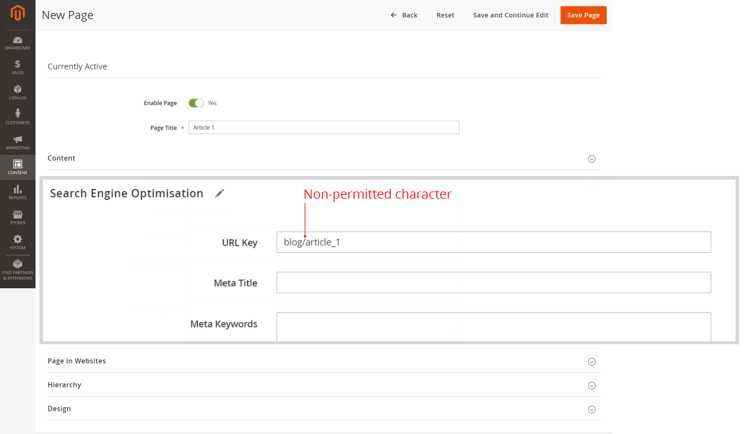
Le problème est dû au caractère « / » non autorisé (barre oblique) dans le paramètre Clé d’URL de la page (paramètres d’optimisation du moteur de recherche). Cela se produit lorsque le chemin d’URL (emplacement de page complet) est spécifié par erreur au lieu du clé d’URL.
Par exemple :
- Incorrect :
blog/page_name - Correct :
page_name
Résolution resolution
Supprimez le caractère / (barre oblique) du paramètre Clé d’URL pour toutes les pages de votre boutique.
En d’autres termes, utilisez la clé URL au lieu du chemin de l’URL : mentionnez uniquement le nom de la page sans ressource/répertoire parent.
Recommandations sur la hiérarchie des pages et l’optimisation du moteur de recherche (SEO)
Pour définir la hiérarchie de la page, accédez à la section Hiérarchie du menu Modifier la page.
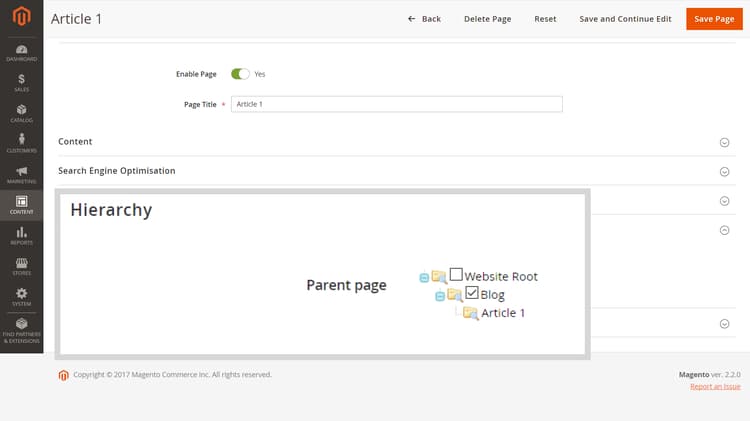
Vous pouvez également utiliser le Contenu > Éléments > menu Hiérarchie - pour des solutions hiérarchiques plus complexes.
Pour des raisons d’optimisation du moteur de recherche (SEO) sur les pages de produits, utilisez les réécritures d’URL (Marketing > SEO et recherche > réécritures d’URL).
Lecture connexe
Le paramètre URL Key pour l’optimisation du moteur de recherche :
Hiérarchie de page :