Problèmes de vérification de la préparation d’Adobe Commerce cron
Les problèmes de vérification de la préparation Cron dans Adobe Commerce peuvent se produire lorsque les tâches Cron ne sont pas correctement configurées, lorsque vous utilisez un binaire PHP ou des paramètres différents de ceux du serveur web, ou encore lorsque l’exécution échoue. Ces problèmes peuvent entraîner l’affichage d’erreurs ou d’informations incomplètes lors des contrôles de préparation de PHP, ou entraîner l’affichage d’un message cron-not-running dans Commerce Admin. Pour résoudre ce problème, vérifiez que cron utilise le fichier binaire PHP correct et les paramètres correspondants, puis exécutez les commandes cron manuellement pour identifier les erreurs. Cron doit être exécuté au moins deux fois pour que les tâches en file d’attente soient exécutées.
Description description
Environnement
Serveur Adobe Commerce avec PHP et cron configurés.
Problème/Symptômes
Les problèmes de vérification de l’état de préparation du cron peuvent présenter les symptômes suivants :
-
Un message d’erreur sur le paramètre PHP
$HTTP_RAW_POST_DATAs’affiche même s’il est correctement défini. -
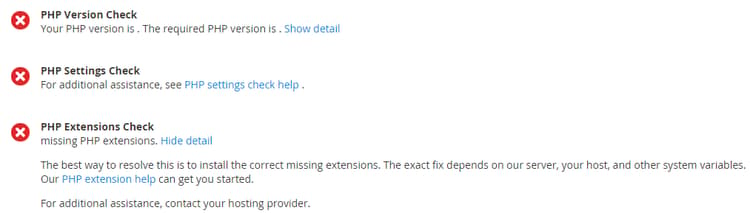
Le contrôle de préparation PHP n’affiche pas la version PHP comme le montre la figure suivante :
-
L’erreur suivante s’affiche dans Commerce Admin :

Pour afficher l’erreur, vous devrez peut-être cliquer sur Messages système dans la partie supérieure de la fenêtre comme suit :
Résolution resolution
Vérifier le crontab existant
Cette section explique comment vérifier si cron est en cours d’exécution et s’il est correctement configuré.
Pour vérifier si votre crontab est configuré :
-
Connectez-vous à votre serveur Commerce en tant que propriétaire du système de fichiers Magento ou passez à ce dernier.
-
Vérifiez si le fichier suivant existe :
$ ls -al <magento_root>/var/.setup_cronjob_status. Si le fichier existe, l’opération cron a réussi par le passé. Si le fichier n’existe pas, cela signifie que vous n’avez pas encore installé Adobe Commerce ou que cron n’est pas en cours d’exécution. Dans les deux cas, passez à l’étape suivante. -
Obtenez plus de détails sur cron. En tant qu’utilisateur disposant des privilèges
root, saisissez la commande suivante :$ crontab -u <Magento file system owner name> -l. Par exemple, sous CentOS$ crontab -u magento_user -l. Si aucun crontab n’a été configuré pour l’utilisateur, le message suivant apparaît :no crontab for magento_user. Votre crontab vous indique ce qui suit :- Quel binaire PHP utilisez-vous (dans certains cas, vous en avez plusieurs) ?
- Les scripts cron Adobe Commerce que vous exécutez (en particulier les chemins d’accès à ces scripts)
- Emplacement des journaux cron
Consultez l’une des sections suivantes pour obtenir une solution à votre problème.
Solution : crontab non configuré
Pour vérifier que vos tâches cron sont configurées correctement, consultez Configuration des tâches cron dans notre documentation destinée aux développeurs.
Solution : cron exécuté à partir d’un binaire PHP incorrect
Si votre traitement cron utilise un fichier binaire PHP différent du plug-in du serveur Web, des erreurs de paramètres PHP peuvent s’afficher. Pour résoudre le problème, définissez des paramètres PHP identiques pour la ligne de commande PHP et le plug-in PHP du serveur web.
Pour plus d’informations sur les paramètres PHP, consultez Paramètres PHP requis dans notre documentation destinée aux développeurs.
Solution : cron s’exécutant avec des erreurs
Essayez d’exécuter chaque commande manuellement, car elle peut afficher des messages d’erreur utiles. Voir Configuration des tâches cron dans notre documentation destinée aux développeurs.
REMARQUE :
Vous devez exécuter cron au moins deux fois pour que la tâche s’exécute ; la première fois pour mettre les tâches en file d’attente, la deuxième fois pour les exécuter.