Comment différencier le texte conditionnel et les brouillons de commentaires dans l’outil de révision AEM guides
Cet article explique comment faire la distinction entre le texte conditionnel et les brouillons de commentaires dans l’outil de révision AEM Guides. En suivant les étapes décrites, vous pouvez garantir une différenciation visuelle appropriée dans les vues de création et de révision, ce qui permet un processus de révision du contenu plus clair et plus efficace.
Description description
Environnement
Adobe Experience Manager
Problème/Symptômes
Dans AEM Guides, vous pouvez rencontrer des difficultés à faire la distinction entre le texte conditionnel et les brouillons de commentaires pendant le processus de révision. Bien que la vue authoring applique correctement des surbrillances vertes pour le texte conditionnel et des couleurs jaunes pour les brouillons de commentaires, la vue review s’affiche avec des surbrillances jaunes, ce qui crée une confusion.
Résolution resolution
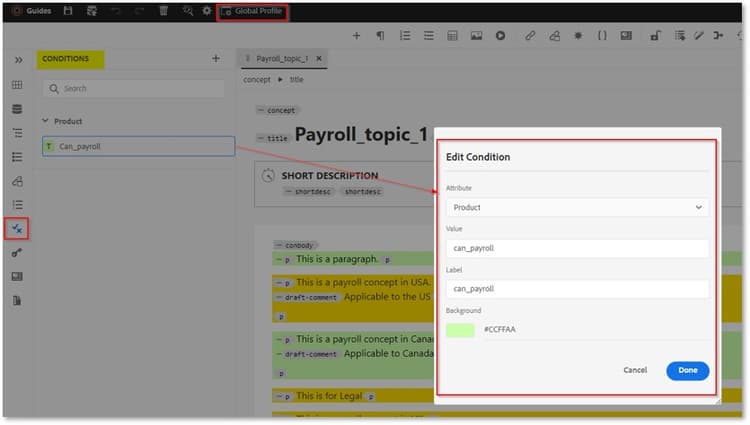
- Accédez au panneau Conditions dans l’éditeur web d’AEM Guides, en vous assurant que vous travaillez sous le profil de dossier approprié.
- Attribuez les couleurs d’arrière-plan souhaitées pour les attributs conditionnels directement dans le panneau Conditions afin de les appliquer de manière cohérente dans différentes vues.
- Vérifiez que le profil de dossier utilisé lors de la création est identique à celui utilisé lors de la révision pour conserver les paramètres de couleur dans les deux environnements.
En définissant des couleurs d’arrière-plan dans le panneau Conditions, l’interface utilisateur de révision reflète précisément la différenciation prévue, ce qui vous permet de distinguer facilement le texte conditionnel des brouillons de commentaires.
de