Partage de fichiers de PDF et révision en ligne
Utilisez le service de révision de Adobe Document Cloud pour partager facilement des fichiers de PDF à réviser à partir de l’application de bureau Acrobat, du site web Document Cloud ou de l’application mobile Acrobat Reader. Lorsque les réviseurs cliquent sur l’URL dans l’invitation électronique à partir de leur ordinateur, ils peuvent facilement fournir leurs commentaires dans un navigateur sans avoir à se connecter ou à installer un logiciel supplémentaire.
Dans cet exercice, nous examinons comment :
- Envoyer des invitations personnalisées pour commentaires
- Envoi d’un lien anonyme ou public dans un courrier électronique
Voici les fichiers de démonstration pour cet exercice.
Envoyer des invitations personnalisées pour commentaires
Étape 1: Ouvrez le fichier localFoodTruckmenu_start.pdf dans Adobe Acrobat.
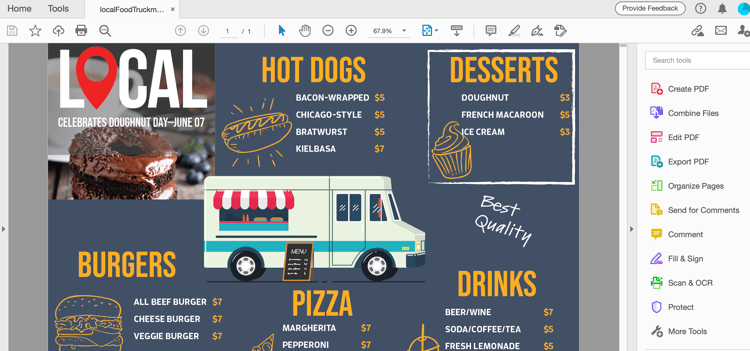
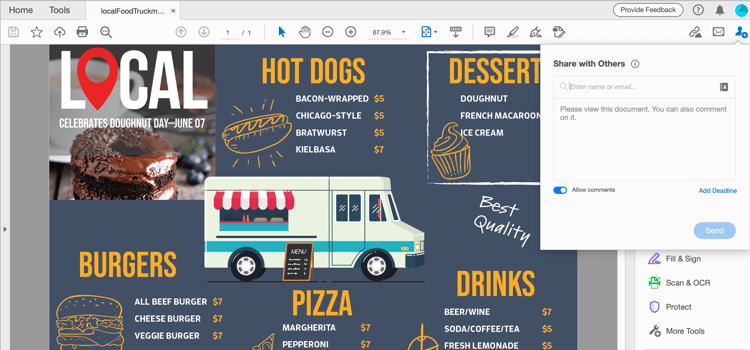
Étape 2 : cliquez sur Send for Comments dans le panneau de droite ou sur l'icône Partager ce fichier avec d'autres

Étape 3: Saisissez les adresses e-mail des destinataires. Vous pouvez saisir un message pour les destinataires ou ajouter une échéance pour la révision.
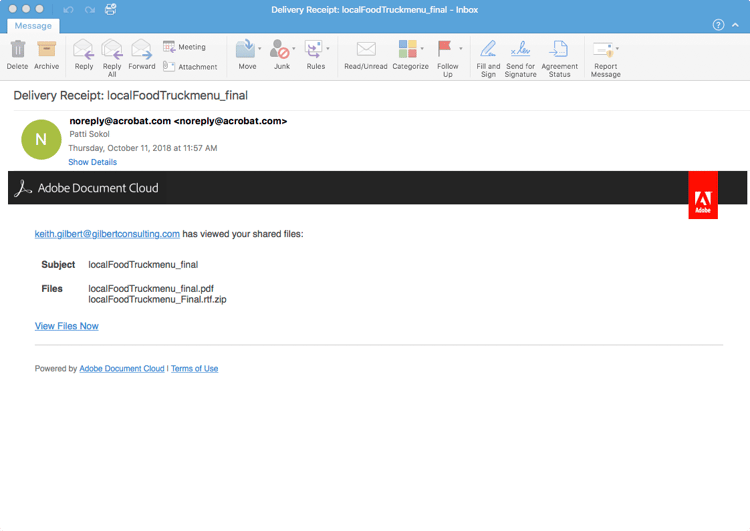
Vous recevrez un avis par e-mail une fois que les destinataires auront consulté votre fichier.
Expérience du réviseur
Les réviseurs reçoivent par courrier électronique une invitation contenant un lien vers le PDF à réviser. Lorsqu'ils cliquent sur le lien ou sur le bouton Révision dans l'invitation, le PDF s'ouvre dans un navigateur web. Ils peuvent commenter le PDF à l’aide des outils de commentaire. Ils peuvent également utiliser les applications de bureau Acrobat Reader ou Acrobat pour ajouter des commentaires.
Envoi d’un lien anonyme ou public dans un courrier électronique
Étape 1: Ouvrez le fichier localFoodTruckmenu_start.pdf dans Adobe Acrobat.
Étape 2: Cliquez sur Partager un lien

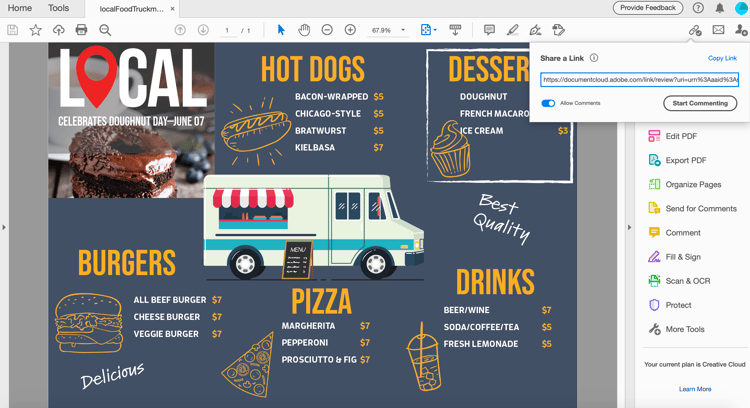
Étape 3: Cliquez sur Copier le lien et partagez le lien avec les destinataires.
Ajout de commentaires
Étape 1: Cliquez sur le Commentaire dans le panneau de droite.
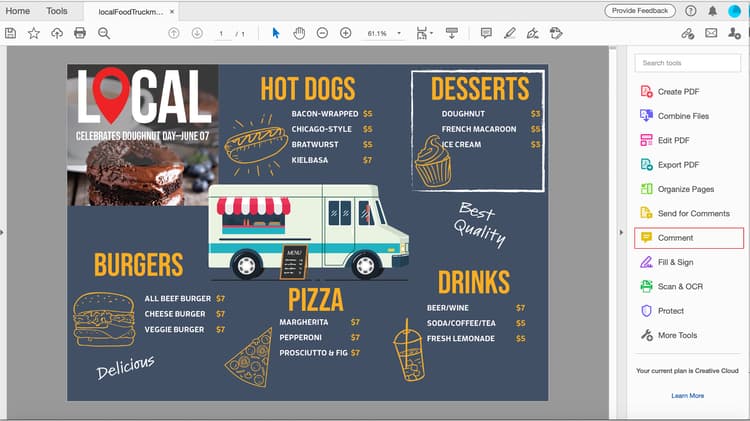
Étape 2: utilisez les outils du ruban supérieur pour annoter le document et/ou taper un commentaire.
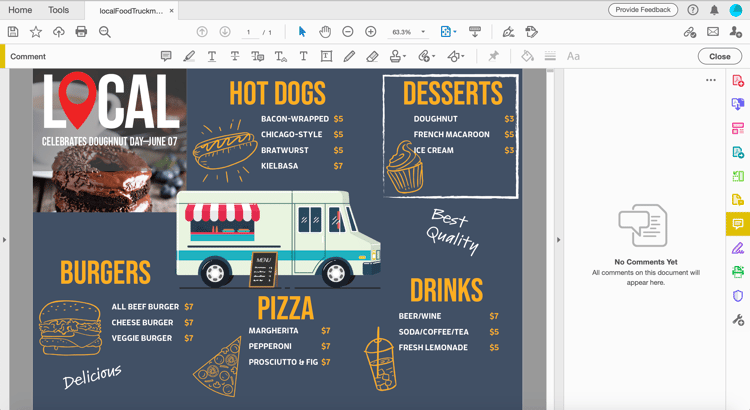
Vos commentaires sont automatiquement enregistrés et visibles par les autres utilisateurs.
Importer les commentaires du PDF dans l’InDesign
InDesign CC 2019 vous permet d’importer des commentaires directement à partir des fichiers du PDF. Vous pouvez importer, accepter et appliquer les modifications en un seul clic. En sélectionnant un commentaire dans le nouveau panneau Commentaires du PDF, vous localisez et mettez en surbrillance le commentaire dans votre fichier d’InDesign.
Étape 1: téléchargez le fichier de PDF contenant les commentaires.
Étape 2: ouvrez votre fichier d'InDesign.
Étape 3 : cliquez sur Fichier dans le menu supérieur.
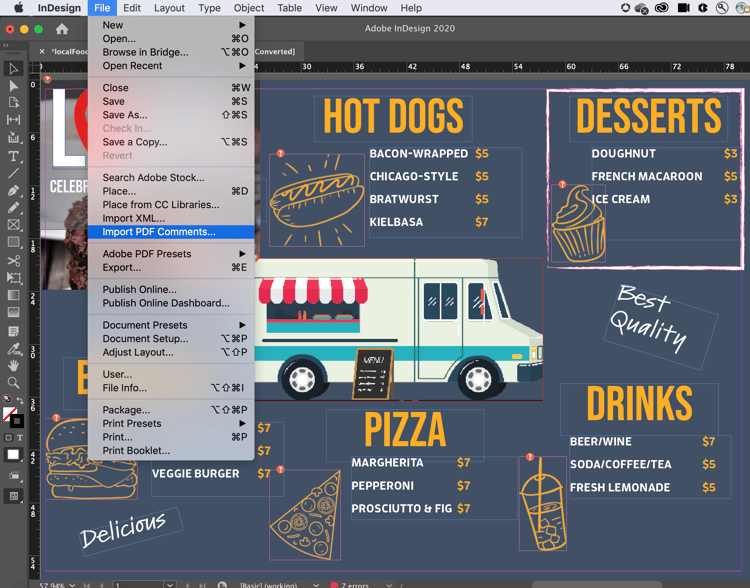
Étape 4: Cliquez sur Importer les commentaires du PDF à partir du menu déroulant.
Étape 5: Ouvrez le PDF contenant les commentaires.
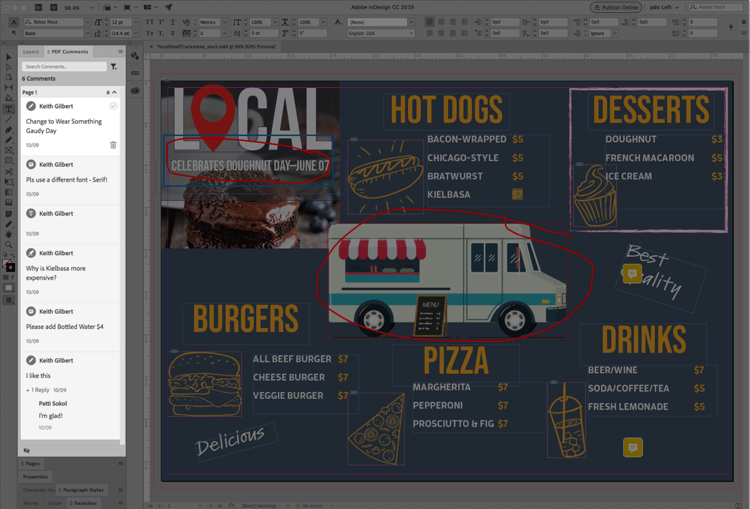
Les commentaires apparaissent dans l’interface utilisateur.
Récapitulatif :
Examinez et partagez des versions de conception avec Acrobat. Acrobat vous permet de :
- Envoyez un lien à un PDF pour que d’autres personnes puissent le consulter.
- Effectuez des révisions où que vous soyez (ordinateur, navigateur, mobile).
- Rassemblez les éléments dans un seul document.
- Gérez les commentaires à un endroit organisé.
- Tout ce dont vous avez besoin est un navigateur.
Il est facile d’envoyer et de suivre des commentaires, le tout au même endroit. Les destinataires peuvent afficher le contenu même s’ils ne disposent pas d’Acrobat. Vous pouvez inviter quelqu’un à commenter via un navigateur. Économisez du temps et des efforts.