Connexion à Marketo Engage marketo
Les campagnes Adobe Coworker vous permettent de connecter votre compte Marketo Engage pour extraire des listes dynamiques et statiques.
- Un compte Marketo Engage actif
- Votre Marketo URL d’instance
- Un service personnalisé créé pour les campagnes de collègues dans Marketo, avec son identifiant client et secret client disponible
Comment se connecter
-
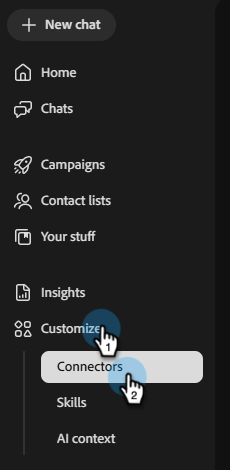
Sur la page d’accueil des campagnes de collègues, cliquez sur Personnaliser et sélectionnez Connecteurs.
-
Cliquez sur Ajouter une intégration.
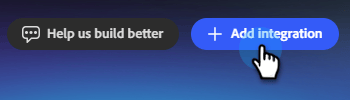
note NOTE S’il ne s’agit pas de votre première intégration, le bouton indique « Ajouter un connecteur ». -
Dans la ligne Marketo, cliquez sur Connexion.

-
Saisissez votre Marketo URL de l’instance, ID client et Secret client. Cliquez sur Connecter.
note NOTE Vous trouverez l’URL de votre instance Marketo dans la barre d’adresse de votre navigateur lors de l’affichage de votre page My Marketo. 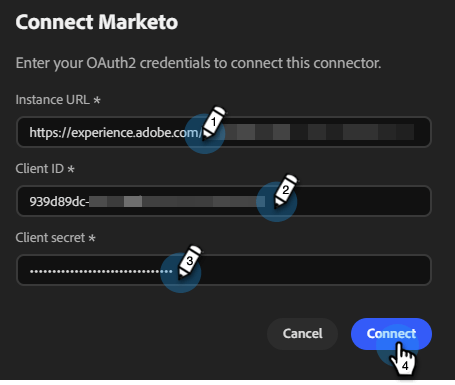
Après la connexion, Marketo apparaît dans la liste Connecteurs et peut être sélectionné lors de la liaison d’une liste de contacts à synchroniser à partir de Marketo.
Pour vous déconnecter :
-
Dans l’écran Connecteurs, recherchez la mosaïque Marketo et cliquez sur Gérer.
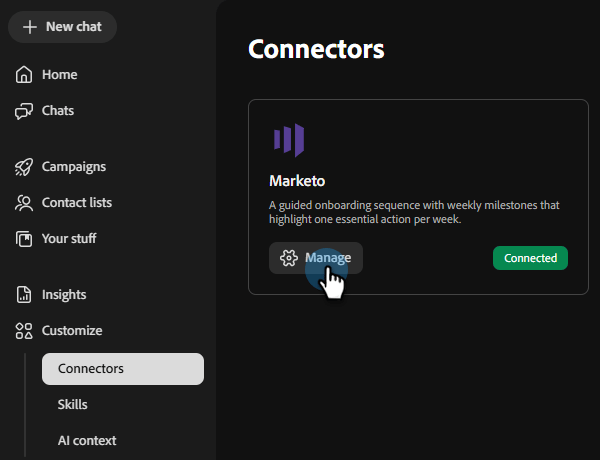
-
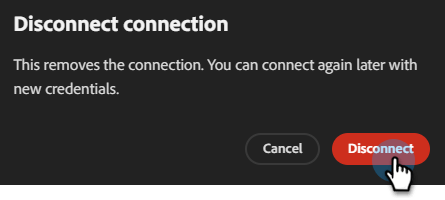
Cliquez sur Déconnecter (il n’est pas nécessaire de saisir à nouveau votre secret client pour le moment).
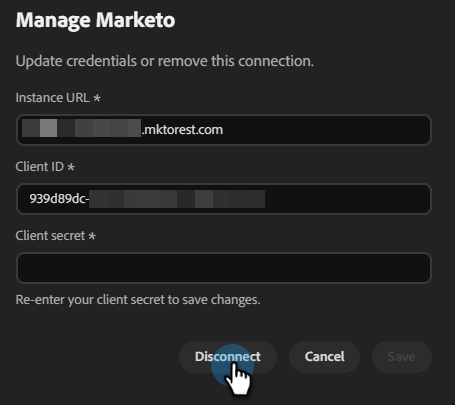
note NOTE Une fois l’URL d’instance ajoutée pour la première fois, elle est définie par défaut sur l’URL du point d’entrée REST, se terminant par *.mktorest.com. -
Cliquez de nouveau sur Déconnecter pour confirmer.