Se connecter à HubSpot hubspot
Les campagnes Adobe Coworker vous permettent de connecter votre compte HubSpot pour extraire des listes de contacts.
- Un compte HubSpot actif
- Une clé de service créée avec les portées suivantes ajoutées :
crm.objects.contacts.read,crm.objects.leads.read,crm.schemas.contacts.read,crm.lists.read,crm.export
Comment se connecter
-
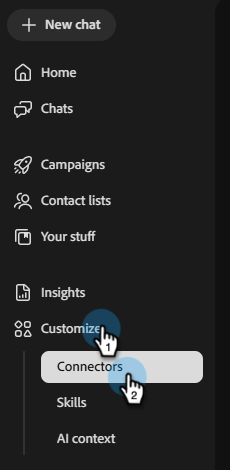
Sur la page d’accueil des campagnes de collègues, cliquez sur Personnaliser et sélectionnez Connecteurs.
-
Cliquez sur Ajouter une intégration.
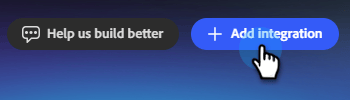
note NOTE S’il ne s’agit pas de votre première intégration, le bouton indique « Ajouter un connecteur ». -
Dans la ligne HubSpot, cliquez sur Connecter.

-
Une boîte de dialogue modale s’affiche avec les autorisations nécessaires (répertoriées dans la section Conditions préalables au début de cet article). Cliquez sur Continuer.
-
Saisissez votre HubSpot clé de service, puis cliquez sur Connecter.

Après la connexion, HubSpot apparaît dans la liste Connecteurs et peut être sélectionné lors de la liaison d’une liste de contacts à synchroniser à partir de HubSpot.
Pour vous déconnecter :
-
Dans l’écran Connecteurs, recherchez la mosaïque HubSpot et cliquez sur Gérer.

-
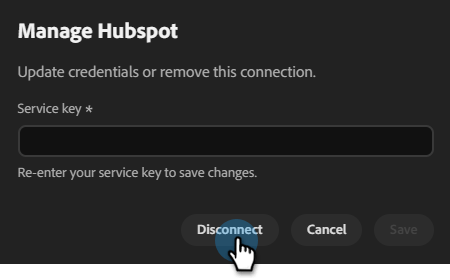
Cliquez sur Déconnecter (il n’est pas nécessaire de saisir à nouveau votre clé de service pour le moment).
-
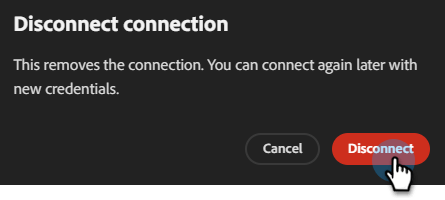
Cliquez de nouveau sur Déconnecter pour confirmer.