5. Partage d’un graphique
Découvrez comment partager un graphique avec d’autres personnes. Le partage d’un graphique permet de partager le workflow en direct et pas seulement une sortie. Toute personne disposant d’un accès en écriture peut l’exécuter à nouveau, la modifier et la remettre à quelqu’un d’autre. Utilisez l’accès par lien pour bénéficier d’une large visibilité au sein de l’organisation et des invitations nommées avec un rôle spécifique pour toute personne nécessitant un accès direct.
-
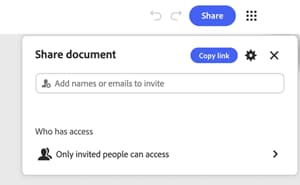
Sélectionnez Partager dans le coin supérieur droit du graphique.
La boîte de dialogue s’ouvre avec un champ permettant d’ajouter des noms ou des adresses e-mail, ainsi qu’un résumé des personnes ayant actuellement accès. Par défaut, seules les personnes invitées peuvent accéder au graphique.
-
Sélectionnez l’icône en forme d’engrenage pour ouvrir Paramètres et sélectionnez Tous les membres de [l’organisation] peuvent afficher pour permettre à toute personne au sein de l’entreprise d’ouvrir le graphique avec le lien.
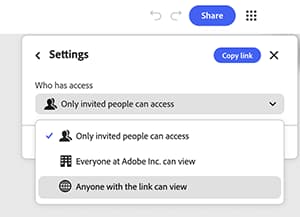
Trois niveaux d’accès sont disponibles : uniquement les personnes invitées, tous les membres de l’organisation ou toute personne disposant du lien.
-
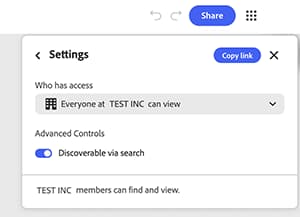
Activez Découvrable via la recherche afin que les membres puissent trouver le graphique sans avoir besoin du lien.
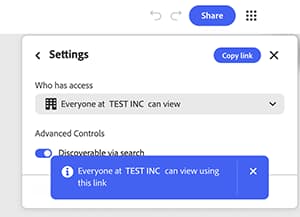
Une bannière de confirmation indique exactement qui peut afficher le graphique à l’aide du lien. Vérifiez cela avant d’envoyer le lien n’importe où. Cela s’applique à tous les futurs destinataires de ce lien, et pas seulement à la prochaine personne invitée.
-
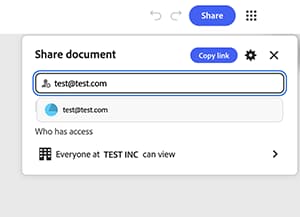
Saisissez une adresse e-mail directement dans le champ d’invitation pour accorder un accès nommé à une personne, indépendamment du paramètre général du lien. Sélectionnez leur entrée dans la suggestion qui apparaît sous le champ.
-
Sélectionnez le menu déroulant du rôle en regard de son nom pour choisir Éditeur ou Visualiseur.
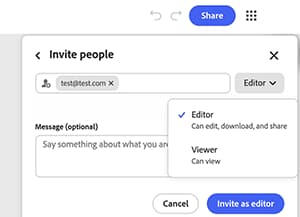
L’éditeur peut modifier, télécharger et partager le graphique. L’observateur peut uniquement le consulter. Choisissez le rôle le plus étroit, sauf si la personne doit modifier le graphique elle-même.
-
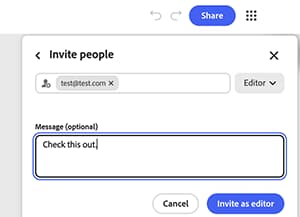
Ajoutez une note facultative dans le champ Message afin que le destinataire sache pourquoi il obtient l’accès. Sélectionnez Inviter en tant qu’éditeur ou Inviter en tant que visionneuse si ce rôle a été sélectionné, pour l’envoyer.
Étape suivante
Vous souhaitez commencer à partir d’un modèle ? Rendez-vous sur 5. Personnalisez un modèle pour qu’il reflète votre propre résumé.
Revenez à Commencer avec Firefly Graph.