Présentation d’Adobe CX Enterprise Coworker pour les équipes overview
Le programme Coworker for Teams est conçu pour les petites entreprises disposant d’équipes marketing plus agiles ayant besoin de générer du contenu, de créer des parcours et d’analyser dans un seul outil.
Actuellement, toutes les interactions avec l’IA vous dirigent vers génération de campagne. D’autres fonctionnalités seront bientôt disponibles.
Accès
-
Accédez à coworker-teams.adobe.com.
-
Si vous disposez déjà d’un compte Adobe, cliquez sur Se connecter. Si ce n’est pas le cas, cliquez sur Rejoindre la version d’évaluation gratuite et créez un compte en utilisant l’adresse e-mail de votre entreprise.
Les clients Adobe existants sont automatiquement approuvés et acheminés directement vers l’environnement d’évaluation pour accepter les conditions.
Si vous n’êtes pas déjà client, demandez l’accès en sélectionnant Créer un compte. Adobe examine les demandes et approuve les e-mails professionnels. Vous recevrez un e-mail lorsque votre demande sera approuvée (vérifiez votre dossier Spam).
-
Acceptez les conditions d’évaluation.
-
Configurez votre marque sous Vos affaires > Marques. Collègue des équipes l’utilise par défaut pour chaque campagne que vous générez.
-
(Facultatif) Chargez un modèle d’e-mail HTML sous Modèles d’e-mail pour que vos équipes puissent appliquer votre conception lors de la génération de contenu.

Vous êtes prêt à générer votre première campagne.
Une présentation de l’interface
L’interface Collègue pour les équipes est organisée autour d’un volet de navigation de gauche.
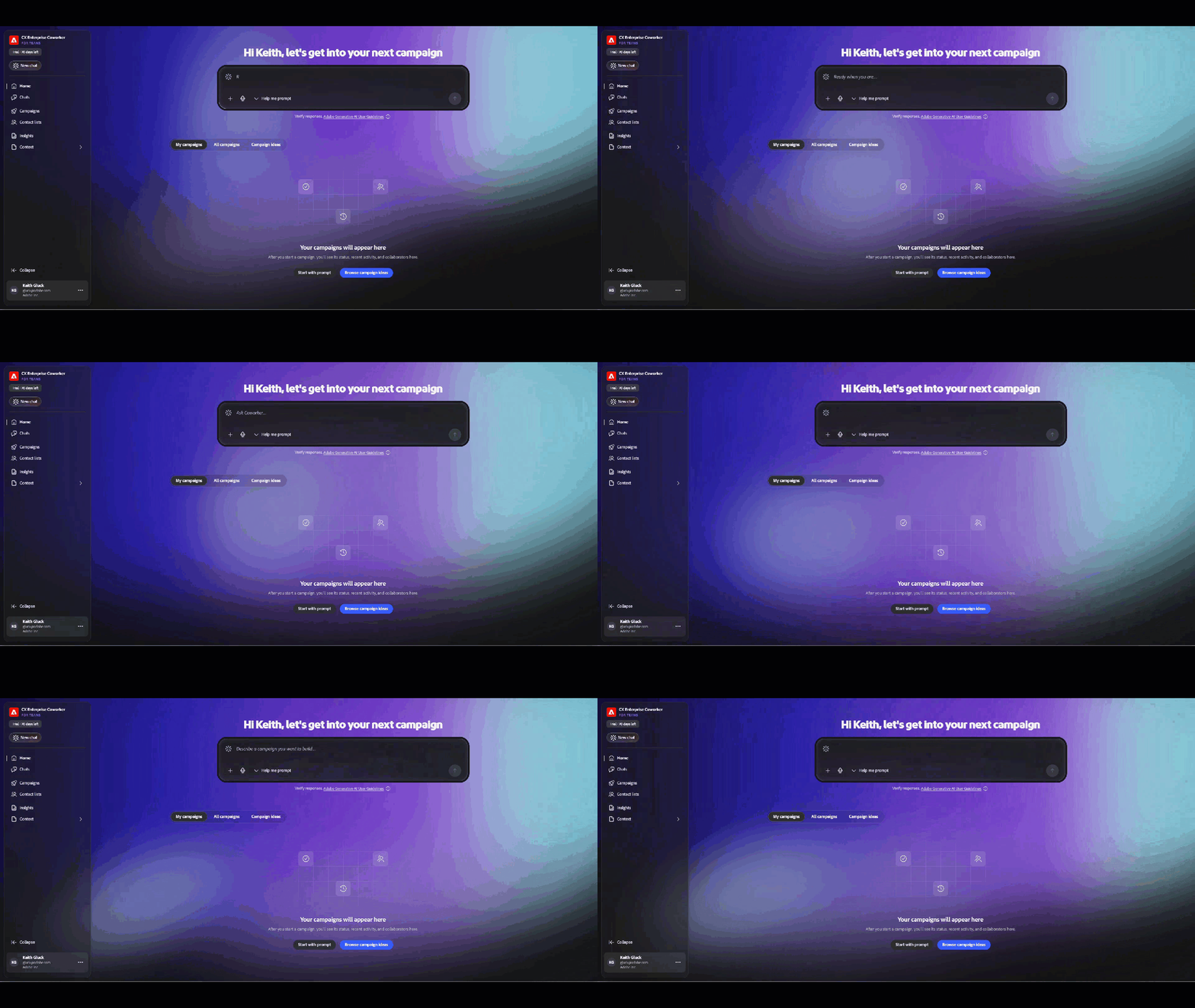
Cliquez sur Contexte pour afficher son sous-menu :
- Marques - Gérez et ajoutez des kits de marque, puis définissez une valeur par défaut pour votre espace de travail.
- Modèles d’e-mail - Gérez et chargez des modèles HTML personnalisés et indiquez à vos collègues quand les utiliser.
- Connecteurs - Intégrations externes telles que des briques de données et Salesforce pour apporter des audiences ou du contexte.
- Compétences - Instructions réutilisables qui façonnent la manière dont Coworker crée et personnalise vos campagnes.
Ce que vous pouvez faire avec Coworker pour les équipes
Collègue pour les équipes réunit cinq workflows qui s’étendent généralement sur cinq outils différents en une seule expérience de conversation :
- Transformer un brief en stratégie de campagne. Déposez une invite ou chargez un fichier : le collaborateur des équipes renvoie une stratégie initiale pour orchestrer votre campagne.
- Créer et affiner des audiences. Chargez un fichier CSV ou connectez vos données, puis affinez le segment dans la conversation.
- Générer du contenu sur la marque. Un collègue pour les équipes rédige des e-mails qui correspondent à la voix, aux références et aux modèles de votre marque.
- Conception de parcours à plusieurs étapes. Le collaborateur des équipes assemble des séquences de maturation, pas seulement des envois ponctuels.
- Envoyer des e-mails de BAT. Prévisualisez chaque message dans votre propre boîte de réception avant le lancement.
- Lancer et analyser. Envoyez des campagnes et obtenez les informations sur les meilleures étapes suivantes sans quitter Coworker pour les équipes.
Fonctionnement de l’IA
Coworker for Teams suit une boucle de conversation simple et multi-tour :
Entrée : indiquez un objectif de campagne, votre audience (chargée ou connectée) et le contexte facultatif de la marque.
Traitement : l’IA agentic Coworker for Teams génère une stratégie de campagne, crée un parcours et rédige du contenu personnalisé, que vous pouvez tous mettre à jour par conversation.
Sortie : un brouillon de campagne apparaît sur votre tableau de campagne, prêt à être examiné, itéré et éventuellement lancé.
Vous pouvez à tout moment parler à vos collègues pour les équipes (par exemple, « rendre le deuxième e-mail plus urgent », « raccourcir les objets » ou « échanger l’audience contre des clients obsolètes au T3 ») et les artefacts en place seront mis à jour.
Conseils pour commencer
Les utilisateurs initiaux ont découvert quelques éléments qui font une réelle différence :
- Commencez par un cas d’utilisation réel spécifique. « Créez une série de reconquête pour les clients qui n’ont pas commandé depuis 90 jours » bat « Faites-moi une campagne ». Voir Cas d’utilisation pour des exemples spécifiques.
- Nettoyez les données de votre audience. Les collègues des équipes ne peuvent personnaliser que les éléments que votre fichier CSV autorise. Excluez les contacts que vous ne devriez pas envoyer par e-mail avant de télécharger.
- Investissez dans la configuration de votre marque. Un collègue pour les équipes extrait les détails de la marque lorsque vous vous inscrivez. Un aperçu rapide de Contexte > Marques bénéficie à chaque campagne que vous générez.
- Envoyez un BAT par e-mail. Avant de lancer, envoyez un BAT et examinez-le dans votre propre boîte de réception.
- Itérez, ne redémarrez pas. Considérez la première sortie du collègue pour les équipes comme un point de départ. Le chemin le plus rapide vers le grand est quelques rondes de raffinement, pas une invite fraîche.
- Exporter lorsque vous avez besoin d’une trace écrite. Exportez les e-mails individuels en tant qu’HTML ou la campagne complète en tant que document Word ou PDF pour révision par l’équipe.
- La touche Échap. Appuyez sur la touche Échap chaque fois que vous êtes dans un éditeur ou une boîte de dialogue Coworker for Teams (campagnes, parcours, etc.) pour quitter rapidement.
Que savoir sur l’essai ?
Coworker for Teams est un produit en développement actif. Voici ce qu’il faut savoir à ce sujet :
- Période d’essai : du 31 décembre 2026 au plus tard.
- Acceptation requise : vous devez consulter et accepter les conditions générales d’évaluation avant d’accéder au produit. Une adresse e-mail professionnelle valide est requise.
- Région : l’essai gratuit n’est actuellement disponible que pour les utilisateurs d’Amérique du Nord.
- Audiences : les audiences sont chargées au moyen d’un fichier CSV. Toutes les audiences sont spécifiques à leurs campagnes respectives (elles ne sont pas stockées ailleurs dans votre environnement pour le moment). Si vous ne disposez pas d’une audience au moment de la création de la campagne, vous pouvez demander à vos collègues de créer des équipes pour générer un exemple d’audience afin de pouvoir continuer à créer votre campagne.
- Conseils sur les données : ne téléchargez pas de données sensibles ou réglementées. Le programme Coworker for Teams n’est actuellement pas destiné aux secteurs réglementés par la loi HIPAA.
- Conformité : vous êtes responsable du respect des réglementations en matière de messagerie électronique (liens de désabonnement, politiques de confidentialité, etc.).
- Limite d’envoi : vous pouvez envoyer jusqu’à 5 000 e-mails par mois. Si vous avez besoin d’augmenter cette limite, contactez l’équipe produit par le biais du menu Aide et commentaires en bas à gauche de l’écran.
- Sous-domaine gratuit : l’évaluation comprend un sous-domaine par défaut pour votre espace de travail, afin que vous puissiez lancer vos campagnes plus rapidement.

Commentaires
Les nouvelles fonctionnalités sont livrées tout au long de l’essai. Vos commentaires aident à déterminer la suite. Envoyez vos commentaires via Aide et commentaires.