Tutoriels préalables
Cette page répertorie les conditions préalables et les étapes de configuration pour les tutoriels Adobe Commerce as a Cloud Service, tels que le tutoriel sur l’extension ratings et le tutoriel sur l’extension de méthode d’expédition 🔗.
Conditions préalables générales
Les outils suivants sont nécessaires pour le développement de l’extension et du storefront dans ce tutoriel.
-
Node.js (version
22.x.x) et npm (9.0.0ou ultérieure) : vérifiez votre installation à l’aide de la commande suivante :code language-bash node --version npm --version -
Installation de Git - Vérifiez votre installation :
code language-bash git --version -
Coquille de Bash
- macOS/Linux : aucune installation requise
- Windows : utilisez Git Bash ou sous-système Windows pour Linux (WSL)
-
Téléchargez un IDE assisté par l’IA, tel que Cursor (recommandé). D’autres IDE, tels que Claude Code, Gemini CLI ou Copilot, sont également pris en charge, mais peuvent nécessiter des modifications des invites et d’autres étapes du tutoriel.
Conditions préalables Adobe Commerce as a Cloud Service
-
Installation du Adobe I/O CLI
code language-bash npm install -g @adobe/aio-cli -
Installez les plug-ins Adobe I/O CLI Commerce, Adobe I/O CLI Runtime et App Builder CLI :
code language-bash aio plugins:install https://github.com/adobe-commerce/aio-cli-plugin-commerce @adobe/aio-cli-plugin-app-dev @adobe/aio-cli-plugin-runtime
Après avoir installé le Adobe I/O CLI et les modules externes requis, configurez votre espace de travail d’extensibilité. Adobe recommande d’utiliser la configuration automatisée pour une expérience optimale.
- Configuration automatisée (recommandée) — Exécutez une seule commande pour configurer automatiquement votre espace de travail.
- Configuration manuelle — Suivez les instructions étape par étape pour configurer chaque composant individuellement.
Configuration automatisée (recommandée) automated-setup
La commande app-setup automatise le processus de configuration de Workspace, notamment la création d’un projet Adobe Developer Console, l’ajout des API requises, la configuration du Adobe I/O CLI, le clonage du kit de démarrage, la connexion de votre espace de travail local et l’installation des outils d’IA dédiés à l’extensibilité.
La commande app-setup vous guide tout au long des étapes suivantes :
- Sélection ou création d’un projet Adobe Developer Console avec les API requises
- Configuration de l’Adobe I/O CLI avec votre organisation, projet et espace de travail
- Clonage du kit de démarrage approprié et configuration du projet
- Configuration de l’environnement et connexion de l’espace de travail local à l’espace de travail distant
- Installation des outils d’extensibilité de Commerce et des compétences en agent de codage
Exécutez la commande suivante et suivez les invites interactives :
aio commerce extensibility app-setup
Une fois la commande terminée, accédez au répertoire de votre projet et redémarrez votre agent de codage pour charger les nouveaux outils et compétences MCP. Si votre tutoriel nécessite un storefront, exécutez à nouveau la commande et sélectionnez le kit de démarrage AEM Boilerplate Commerce.
L’exemple d’installation suivant montre les invites interactives et la sortie pour le kit de démarrage de passage en caisse.
| code language-shell-session |
|---|
|
Configuration manuelle manual-setup
Les sections suivantes décrivent comment configurer manuellement chaque composant de votre espace de travail d’extensibilité. Suivez ces étapes si vous préférez une configuration manuelle ou si vous rencontrez des problèmes avec la configuration automatisée.
Conditions préalables requises pour Adobe Developer Console
Configurez un projet dans Adobe Developer Console avec les API et les informations d’identification requises.
- Accédez à 🔗.
- Connectez-vous à l’aide de votre adresse e-mail et de votre mot de passe.
Créer un projet
Pour héberger votre extension, créez un projet App Builder dans le Adobe Developer Console.
-
Accédez à 🔗.
-
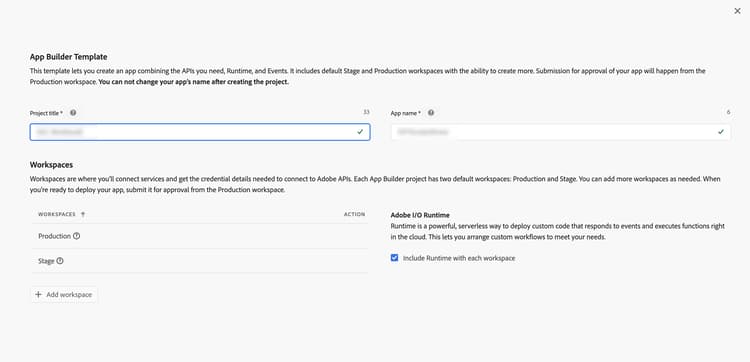
Cliquez sur Create project from a template.
-
Sélectionnez le modèle de App Builder.
-
Saisissez un Project Title et un App Name.
-
Assurez-vous que la case Include Runtime est cochée.
-
Cliquez sur Save.
Ajouter des API à l’espace de travail
Ajoutez les API requises à votre espace de travail d’évaluation pour la gestion des événements et l’intégration de Commerce.
-
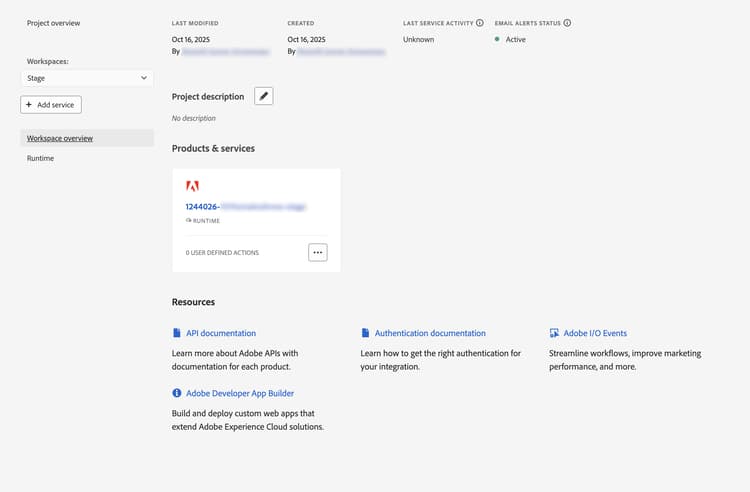
Cliquez sur l’espace de travail Stage , puis répétez les étapes suivantes pour chaque API.
-
Cliquez sur Add Service et sélectionnez API.
-
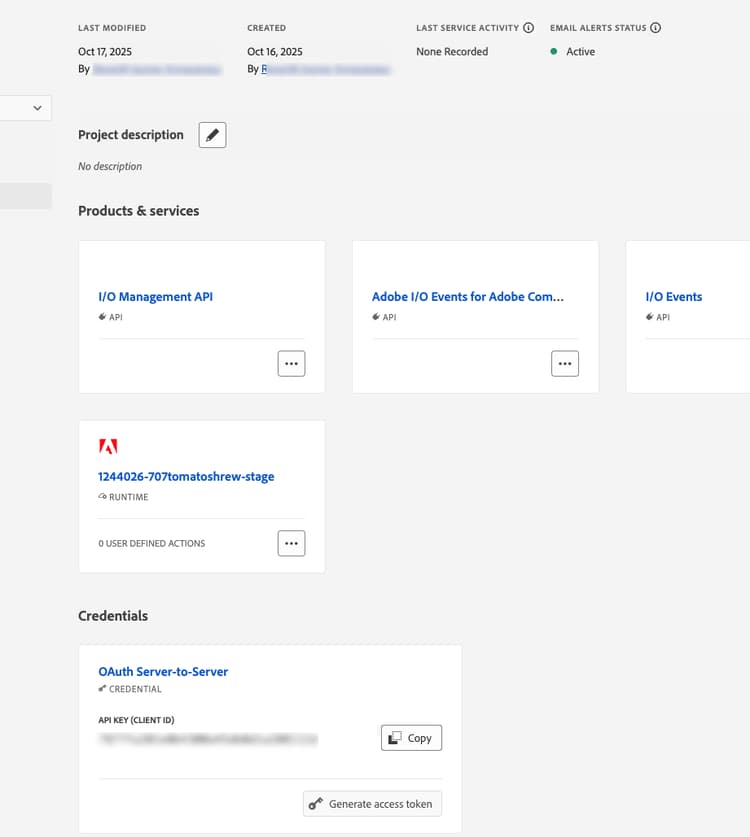
Sélectionnez l’une des API suivantes. Répétez ce processus pour chaque API répertoriée ci-dessous :
-
Adobe Services le filtre :
- I/O Management API
- API I/O Events
-
Experience Cloud le filtre :
- API Adobe I/O Events for Adobe Commerce
-
-
Cliquez sur Next.
-
Cliquez sur Save configured API.
-
Répétez les étapes précédentes jusqu’à ce que vous ajoutiez toutes les API à l’espace de travail.
Configuration de l’interface de ligne de commande Adobe I/O
Connectez le Adobe I/O CLI à votre organisation, projet et espace de travail.
-
Effacez toute configuration existante :
code language-bash aio config clear -
Connectez-vous à l’aide de l’Adobe I/O CLI :
code language-bash aio auth login -f -
Sélectionnez votre organisation, votre projet et votre espace de travail à l’aide de chacune des commandes suivantes :
code language-bash aio console org selectcode language-bash aio console project selectcode language-bash aio console workspace select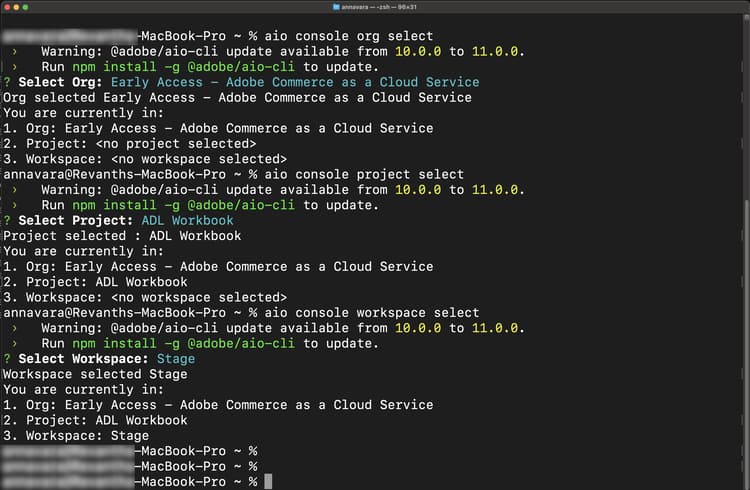
Cloner les kits de démarrage
Clonez l’un des référentiels de kit de démarrage Commerce suivants pour l’extension que vous créez et préparez votre projet :
Kit de démarrage d’intégration :
git clone https://github.com/adobe/commerce-integration-starter-kit.git extension
cd extension
Passage en caisse du kit de démarrage :
git clone https://github.com/adobe/commerce-checkout-starter-kit.git extension
cd extension
Créer un fichier .env
Créez votre fichier de configuration d’environnement :
| code language-bash |
|---|
|
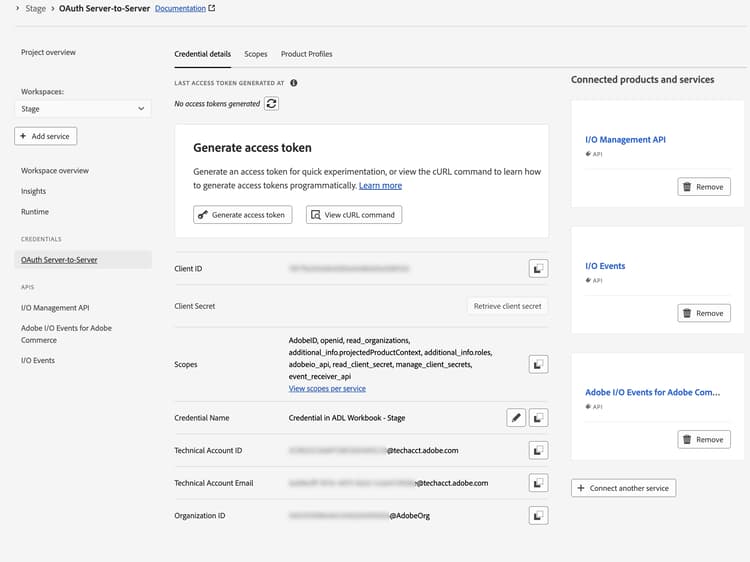
Ouvrez le fichier .env dans un éditeur de texte et ajoutez les informations d’identification OAuth suivantes :
| code language-bash |
|---|
|
Copiez ces valeurs de la page Credential details dans Developer Console en cliquant sur l’onglet OAuth Server-to-Server dans votre espace de travail.
Ajout de la configuration Commerce
Ajoutez les détails d’instance Commerce suivants à votre fichier .env :
| code language-bash |
|---|
|
Pour rechercher ces valeurs :
- Accédez à Instances de service .
- Cliquez sur l’icône d’informations en regard de votre instance.
- Copiez le point d’entrée REST en tant que
COMMERCE_BASE_URL. - Copiez le point d’entrée GraphQL en tant que
COMMERCE_GRAPHQL_ENDPOINT.
Définir le préfixe d’événement
Définissez une valeur temporaire pour le préfixe d’événement :
| code language-bash |
|---|
|
Télécharger la configuration de l’espace de travail
Pour télécharger le fichier de configuration de l’espace de travail, exécutez la commande suivante :
| code language-bash |
|---|
|
Copiez le fichier de configuration de l’espace de travail dans le répertoire scripts :
| code language-bash |
|---|
|
Connecter l’espace de travail local à l’espace de travail distant
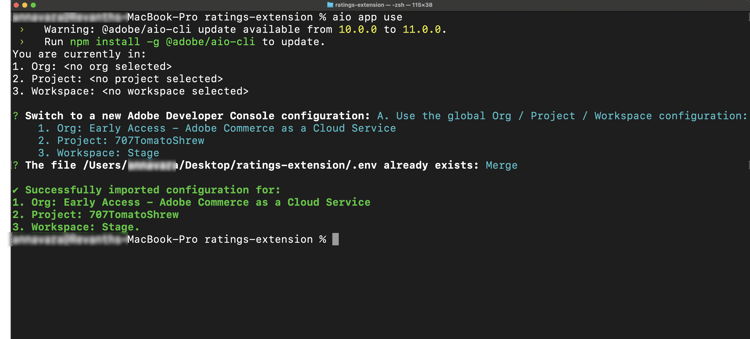
Liez votre projet local à l’espace de travail distant :
| code language-bash |
|---|
|
Connecter l’espace de travail local à l’espace de travail distant
Liez votre projet local à l’espace de travail distant. À partir de la racine du projet (le dossier extension), exécutez :
| code language-bash |
|---|
|
Lorsque vous y êtes invité, choisissez l’option qui utilise l’organisation, le projet et l’espace de travail que vous avez sélectionnés lors de la configuration de l’interface de ligne de commande Adobe I/O. Cette opération écrit la configuration de l’espace de travail dans votre application afin que le déploiement et le développement local utilisent cet espace de travail.
Installation des outils d’IA dédiés à l’extensibilité
Ce processus crée la configuration du MCP (.<agent>/mcp.json), le répertoire des compétences (.<agent>/skills/) et AGENTS.md ajoute à la racine du projet. Vous êtes invité à choisir un kit de démarrage, un agent de codage et un gestionnaire de packages.
-
Configurez les outils de développement assisté par l’IA dans le dossier
extensionà l’aide des commandes suivantes :code language-bash cd extensioncode language-bash aio commerce extensibility tools-setup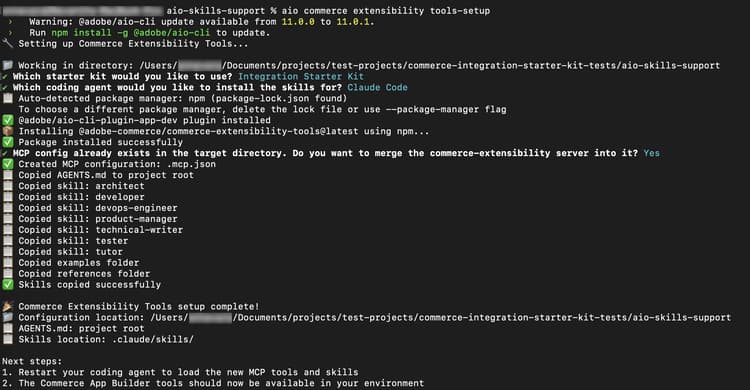
-
Une fois la configuration terminée, redémarrez votre agent de codage pour lui permettre de charger les nouveaux outils et compétences MCP. Les outils Commerce App Builder sont désormais disponibles dans votre environnement.
note NOTE Si vous voyez un avertissement indiquant qu’aucune compétence n’a été trouvée pour le kit de démarrage, quelque chose s’est mal passé, souvent parce que la configuration a été exécutée dans un dossier autre que celui où le kit de démarrage a été cloné. Exécutez le aio commerce extensibility tools-setupà partir du dossierextension(racine du projet du kit de démarrage) et sélectionnez le kit de démarrage approprié lorsque vous y êtes invité.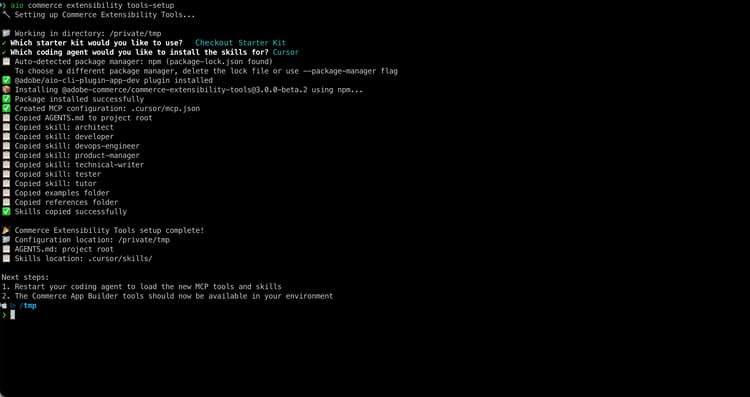
Configuration manuelle de Storefront
Cette section décrit comment configurer manuellement votre storefront pour le tutoriel d’extension Ratings et d’autres tutoriels de storefront.
Pour configurer automatiquement votre storefront, exécutez la commande app-setup décrite dans la section Configuration automatisée et sélectionnez le kit de démarrage AEM Boilerplate Commerce.
Conditions préalables
Les éléments suivants sont requis pour terminer la section storefront du tutoriel de l’extension Ratings et afficher les évaluations de produit dans votre boutique.
-
Google Chrome - Requis pour tester le storefront
-
Un projet de storefront connecté à votre instance Commerce. Si vous ne disposez pas d’un projet de storefront, suivez les étapes de la section Créer un storefront, y compris la section Lier le référentiel aux données commerciales.
Cloner le référentiel storefront
Ouvrez votre terminal et clonez le référentiel :
git clone https://github.com/hlxsites/aem-boilerplate-commerce.git storefront
cd storefront
Installation des dépendances
Installez les dépendances du projet :
npm install
Installation des outils d’IA de storefront
Configurez les outils de développement assistés par l’IA dans le dossier storefront .
Exécutez la commande suivante à partir de la racine de votre projet standard. La commande installe le package @adobe-commerce/commerce-extensibility-tools en tant que dépendance de développement, copie les fichiers de compétences dans le répertoire des compétences de votre agent et configure MCP (Model Context Protocol) afin que votre agent puisse accéder aux outils de recherche de documentation Commerce.
aio commerce extensibility tools-setup
La commande vous guide à travers deux invites :
-
Sélectionner un kit de démarrage — Choisissez AEM Boilerplate Commerce.
-
Sélectionnez votre agent de codage — Choisissez votre agent dans la liste des agents pris en charge.