Ajouter des fichiers aux produits
Adobe Commerce as a Cloud Service prend en charge un « fichier » type d’entrée d’attribut de produit qui permet aux commerçants de joindre des fichiers, tels que des PDF, des manuels, des certificats et des feuilles de données, directement aux produits. Les fichiers sont stockés dans le stockage multimédia Amazon S3 et sont accessibles via le storefront à l’aide de GraphQL ou par le biais d’intégrations à l’aide de l’API REST.
Il existe trois façons de charger des fichiers dans les attributs de fichier de produit :
- Interface utilisateur d’administration - Téléchargez les fichiers manuellement sur la page de modification du produit.
- API REST - Téléchargez des fichiers via l’API REST à l’aide d’URL présignées S3.
- Import de produit - Importez des fichiers en bloc en fournissant des URL externes au format CSV.
Conditions préalables
Avant de charger des fichiers, vous devez créer un attribut de fichier et l’affecter à un jeu d’attributs.
-
Créer un attribut de fichier - Définissez Catalog Input Type for Store Owner sur File.
-
Attribuer l’attribut à un jeu d’attributs - Faites glisser le nouvel attribut de fichier dans le groupe de votre choix.
-
Configurez les types et tailles de fichiers autorisés dans la configuration Attributs de fichier de produit.
Télécharger des fichiers via l’administrateur
Après avoir créé un attribut de fichier et l’avoir affecté à un jeu d’attributs, vous pouvez charger des fichiers directement à partir de la page de modification du produit.
-
Dans la barre latérale Admin, accédez à Catalog > Products.
-
Ouvrez le produit que vous souhaitez modifier.
-
Recherchez le champ d’attribut de fichier et cliquez sur Upload pour sélectionner un fichier.
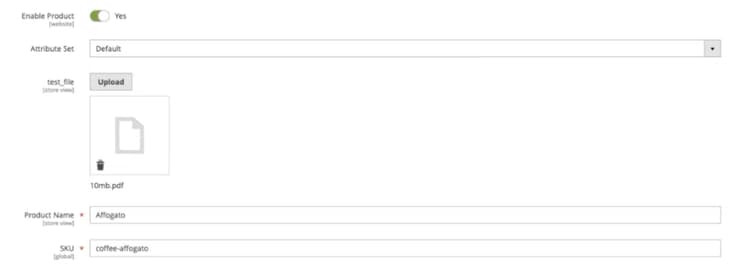
- Cliquez sur Save.
Pour remplacer un fichier, supprimez le fichier existant, puis chargez-en un nouveau. Le fichier chargé est stocké dans le stockage multimédia Amazon S3.
Charger via l’API REST
Utilisez le flux d’URL présigné S3 pour charger des fichiers par programmation via l’API REST. Ce processus fonctionne de la même manière pour les attributs de fichier de produit que pour d’autres types de médias tels que les images de catégorie et les fichiers d’attributs du client.
Le processus comporte quatre étapes :
- Appelez
POST V1/media/initiate-uploadavec le nom de fichier et lemedia_resource_typepour les attributs de fichier de produit. - Utilisez l’URL présignée renvoyée pour
PUTdirectement le fichier dans Amazon S3. - Appelez
POST V1/media/finish-uploadpour confirmer le chargement. - Attribuez la clé renvoyée à l’attribut de fichier du produit par
PUT /V1/products/{sku}, en transmettant la clé en tant que valeur attribut personnalisé.
Chargement via l’importation du produit
Vous pouvez joindre des fichiers aux produits en bloc à l’aide de l’API import ou de l’interface utilisateur d’importation Admin. Les attributs de fichier de produit prennent uniquement en charge l’importation à partir d’URL externes, ce qui suit la même approche que la méthode 2 pour l’importation d’images de produit. Commerce télécharge le fichier à partir de l’URL fournie et l’enregistre dans le stockage multimédia S3.
Indiquez l’URL dans une colonne dédiée
Utilisez le code d’attribut comme en-tête de colonne CSV et l’URL complète comme valeur. Par exemple, si le code d’attribut est file_upload, le fichier CSV ressemble à ceci :
sku,name,file_upload
ADB112,"My Product",https://example.com/files/manual.pdf
Fournissez l’URL en additional_attributes
Vous pouvez également inclure l’attribut de fichier dans la colonne additional_attributes :
sku,name,additional_attributes
ADB112,"My Product",file_upload=https://example.com/files/manual.pdf
Dans les deux cas, l’URL doit être accessible publiquement et l’extension et la taille du fichier doivent respecter les limitations configurées.
Récupération de fichiers via GraphQL
En Adobe Commerce as a Cloud Service, le point d’entrée Catalog Service GraphQL sert des données de produit. Les attributs du fichier apparaissent dans le champ attributes sur ProductView, avec la value contenant l’URL publique complète du fichier :
{
  products(skus: ["ADB112"]) {
    sku
    name
    attributes(roles: []) {
      name
      label
      value
    }
  }
}
La réponse inclut l’attribut de fichier avec son URL publique :
{
  "data": {
    "products": [
      {
        "sku": "ADB112",
        "name": "Example product",
        "attributes": [
          {
            "name": "file",
            "label": "FILE",
            "value": "https://<host>/media/catalog/product_file/manual.pdf",
          }
        ]
      }
    ]
  }
}
Magento-Website-Code et Magento-Store-View-Code. Pour plus d’informations, voir la requête produits du service de catalogue.Récupérer des fichiers via l’API REST
Lors de la récupération d’un produit par le biais de l’API REST (GET /V1/products/{sku}), les attributs de fichier apparaissent dans le tableau custom_attributes avec le nom de fichier comme valeur :
{
  "custom_attributes": [
    {
      "attribute_code": "file_upload",
      "value": "manual_7aa0b2d63f6d3dbf.pdf"
    }
  ]
}