Installation et accès à App Management
App Management est disponible dans Commerce Admin pour les instances de Commerce éligibles. La disponibilité dépend de votre type de déploiement.
Disponibilité
Une fois les conditions requises suivantes remplies, sélectionnez l’onglet correspondant à votre type de déploiement ci-dessous, pour voir si App Management nécessite une installation ou est déjà disponible sur votre instance.
Conditions préalables
Avant d’associer une application, vérifiez que vous disposez des éléments suivants :
-
Adobe Commerce 2.4.8 et versions ultérieures—App Management est inclus automatiquement. Aucune installation n’est requise.
-
Adobe Commerce 2.4.5 à 2.4.7—Installez le Admin UI SDK (qui comprend App Management) à l’aide du compositeur :
code language-bash composer require "magento/commerce-backend-sdk": ">=3.3"Exécutez ensuite :
code language-bash composer update bin/magento setup:upgrade bin/magento indexer:reindex bin/magento cache:clean
Voir Installer ou mettre à jour Adobe Commerce Admin UI SDK pour plus d’informations.
App Management d’accès
-
Connectez-vous à l’administration Commerce.
-
Accédez à Apps > App Management.
La vue App Management s’affiche. Vous pouvez y associer, configurer et gérer des applications App Builder.
Installation des applications App Builder
Si vous devez installer une application App Builder à partir d’Adobe Exchange (par exemple, une intégration préconfigurée ou une application de marketplace), consultez Installation d’applications App Builder à partir d’Adobe Exchange pour obtenir des instructions détaillées.
Une fois l’application installée et déployée, utilisez App Management pour l’associer à votre instance Commerce et configurer ses paramètres.
Webhooks et applications Commerce
Certaines applications App Builder utilisent des Webhooks Adobe Commerce afin que Commerce puisse appeler votre application via HTTP lorsque certains événements se produisent (par exemple, après l’enregistrement d’un produit). Les points d’entrée Webhook et la logique d’abonnement sont définis par le développeur d’applications lorsque l’application est créée et déployée. Les administrateurs des magasins ne configurent pas les webhooks séparément dans App Management.
Une fois que vous avez associé l’application à votre instance Commerce et suivi les instructions de configuration de l’application, le comportement de webhook suit la mise en œuvre de l’application.
Si App Management ne parvenez pas à déclencher le point d’entrée de validation de l’application (par exemple, l’URL est inatteignable ou la réponse ne répond pas aux exigences), une erreur similaire à celle-ci peut s’afficher dans le tableau de bord App Management :
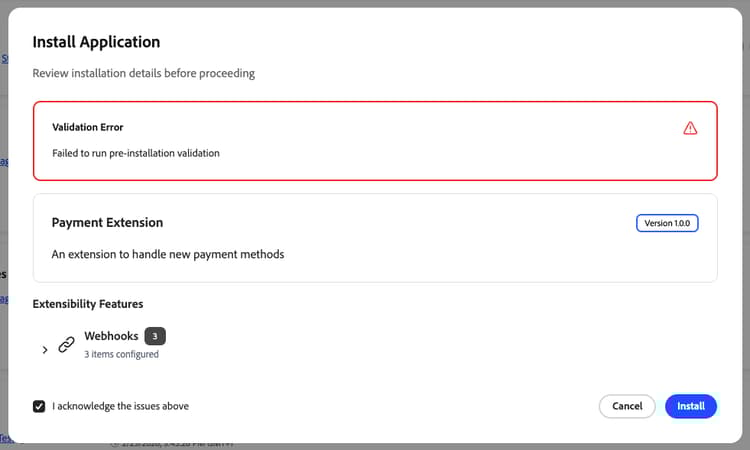
Contactez le développeur/développeuse d’applications pour corriger la configuration ou le déploiement webhook afin que la validation puisse réussir.
Développeurs d’applications. Pour mettre en œuvre les abonnements webhook et les réponses des gestionnaires d’App Builder, consultez Webhooks dans la documentation Commerce Extensibility destinée aux développeurs et le package @adobe/aio-commerce-lib-webhooks sur GitHub.