Configurer la mise en cache sous CentOS
Cette section fournit des instructions pour installer memcached sur CentOS. Pour plus d’informations, consultez le wiki mis en cache.
PHP n'ayant pas de support natif pour memcache, vous devez installer une extension pour que PHP puisse l'utiliser. Il y a deux extensions PHP disponibles et il est important de décoder laquelle utiliser :
-
memcache(pas d), une extension plus ancienne mais populaire qui n’est pas entretenue régulièrement.
L'extensionmemcacheactuellement ne fonctionne pas avec PHP 7. Voir Documentation PHP pour memcache.Le nom exact est
php-pecl-memcachepour CentOS. -
memcached(avec und) - une extension plus récente et maintenue compatible avec PHP 7. Voir Documentation PHP pour memcached.Le nom exact est
php-pecl-memcachedpour CentOS.
Installation et configuration de memcached sur CentOS
Pour installer memcached sur CentOS, effectuez les tâches suivantes en tant qu’utilisateur avec des privilèges root :
-
Installez memcached et ses dépendances :
code language-bash yum -y updatecode language-bash yum install -y libevent libevent-develcode language-bash yum install -y memcachedcode language-bash yum install -y php-pecl-memcachenote info INFO La syntaxe des commandes précédentes peut dépendre des référentiels de package que vous utilisez. Par exemple, si vous utilisez webtatic et PHP 5.6, saisissez yum install -y php56w-pecl-memcache. Utilisezyum search memcache|grep phppour trouver le nom de package approprié. -
Modifiez le paramètre de configuration memcached pour
CACHESIZEetOPTIONS:-
Ouvrez
/etc/sysconfig/memcacheddans un éditeur de texte. -
Recherchez la valeur de
CACHESIZEet définissez-la sur au moins 1 Go. Par exemple :code language-config CACHESIZE="1GB" -
Recherchez la valeur de
OPTIONSet définissez-la surlocalhostou127.0.0.1
-
-
Enregistrez vos modifications dans
memcachedet quittez l’éditeur de texte. -
Redémarrez memcached.
code language-bash service memcached restart -
Redémarrez votre serveur web.
Pour Apache :
code language-bash service httpd restart -
Passez à la section suivante.
Vérification du fonctionnement de la mémoire cache avant l’installation de Commerce
Adobe recommande de tester memcached pour s’assurer qu’il fonctionne avant d’installer Commerce. Cela ne prend que quelques minutes et peut simplifier le dépannage ultérieurement.
Vérifiez que la mise en cache est reconnue par le serveur web
Pour vérifier que memcached est reconnu par le serveur web :
-
Créez un fichier
phpinfo.phpdans le fichier docroot du serveur web :code language-php <?php // Show all information, defaults to INFO_ALL phpinfo(); -
Accédez à cette page dans votre navigateur web.
Par exemple,
http://192.0.2.1/phpinfo.php -
Assurez-vous que le cache mémoire s’affiche comme suit :
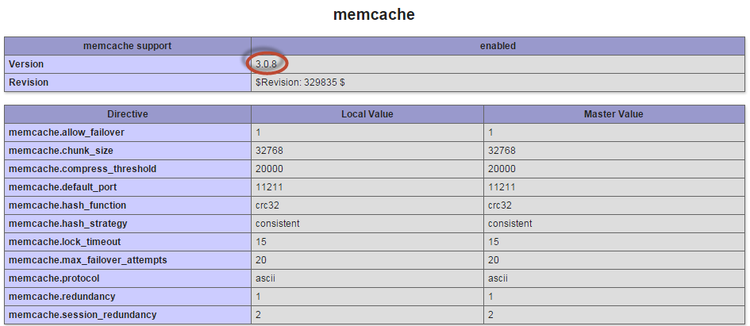
Vérifiez que vous utilisez memcached version 3.0.5 ou ultérieure.
Si le cache mémoire ne s’affiche pas, redémarrez le serveur web et actualisez la page du navigateur. S’il ne s’affiche toujours pas, vérifiez que vous avez installé l’extension php-pecl-memcache.
Créez un test memcache composé d'une base MySQL et d'un script PHP
Le test utilise une base de données, une table et des données MySQL pour vérifier que vous pouvez récupérer les données de la base de données et les stocker dans le cache mémoire. Un script PHP commence par rechercher le cache. Si le résultat n’existe pas, le script interroge la base de données. Une fois la requête remplie par la base de données d’origine, le script stocke le résultat dans memcache, à l’aide de la commande set.
Plus d’informations sur ce test
Créez la base de données MySQL :
mysql -u root -p
À l’invite de mysql, saisissez les commandes suivantes :
create database memcache_test;
GRANT ALL ON memcache_test.* TO memcache_test@localhost IDENTIFIED BY 'memcache_test';
use memcache_test;
create table example (id int, name varchar(30));
insert into example values (1, "new_data");
exit
Créez des cache-test.php dans la racine docroot de votre serveur web :
$meminstance = new Memcached();

$meminstance->addServer('<memcached hostname or ip>', <memcached port>);

$query = "select id from example where name = 'new_data'";
$querykey = "KEY" . md5($query);

$result = $meminstance->get($querykey);

if (!$result) {
   try {
        $dbh = new PDO('mysql:host=localhost;dbname=memcache_test','memcache_test','memcache_test');
        $dbh->setAttribute(PDO::ATTR_ERRMODE, PDO::ERRMODE_EXCEPTION);
        $result = $dbh->query("select id from example where name = 'new_data'")->fetch();
        $meminstance->set($querykey, $result, 0, 600);
        print "got result from mysql\n";
        return 0;
    } catch (PDOException $e) {
        die($e->getMessage());
    }
}
print "got result from memcached\n";
return 0;
Où <memcached hostname or ip> est localhost, 127.0.0.1 ou le nom d’hôte ou l’adresse IP memcache. Le <memcached port> est le port d’écoute ; par défaut, 11211.
Exécutez le script à partir de la ligne de commande.
cd <web server docroot>
php cache-test.php
Le premier résultat est got result from mysql. Cela signifie que la clé n’existait pas dans memcached, mais elle a été récupérée depuis MySQL.
Le deuxième résultat est got result from memcached, qui vérifie que la valeur est stockée correctement dans le cache mémoire.
Enfin, vous pouvez afficher les clés memcache à l'aide de Telnet :
telnet localhost <memcache port>
À l’invite, saisissez .
stats items
Le résultat est similaire à ce qui suit :
STAT items:3:number 1
STAT items:3:age 1075
STAT items:3:evicted 0
STAT items:3:evicted_nonzero 0
STAT items:3:evicted_time 0
STAT items:3:outofmemory 0
STAT items:3:tailrepairs 0
Videz la mémoire cache et quittez Telnet :
flush_all
quit
Informations supplémentaires sur le test Telnet