Configuration du système de production
Vous pouvez avoir un seul système de production. Tout ce qui suit doit être vrai :
-
Tout le code Commerce se trouve dans le contrôle de code source dans le même référentiel que les systèmes de développement et de création
-
Assurez-vous que tous les éléments suivants sont inclus dans le contrôle de code source :
app/etc/config.php- Répertoire
generated(et sous-répertoires) - répertoire
pub/media - Répertoire
pub/media/wysiwyg(et sous-répertoires) - Répertoire
pub/static(et sous-répertoires)
-
Commerce 2.2 ou une version ultérieure doit être installé et défini pour le mode de production
-
La propriété et les autorisations du système de fichiers sont définies, comme indiqué dans la section Prérequis pour les systèmes de développement, de version et de production.
Configuration d’une machine de production
Pour configurer une machine de production :
-
Après l’installation de Commerce ou son extraction du contrôle de code source, connectez-vous au serveur de production en tant que propriétaire du système de fichiers ou passez à celui-ci.
-
Créez des
~/.ssh/.composer/auth.jsonsi vous ne l’avez pas déjà fait.Créez le répertoire :
code language-bash mkdir -p ~/.ssh/.composerCréez des
auth.jsondans ce répertoire.auth.jsondevez contenir vos clés d’authentification .Voici un exemple :
code language-json { "http-basic": { "repo.magento.com": { "username": "<your public key>", "password": "<your private key>" } } } -
Enregistrez vos modifications dans
auth.json. -
Copiez le
<Commerce root dir>/app/etc/env.phpde votre système de développement vers votre système de production. -
Ouvrez
env.phpdans un éditeur de texte et modifiez les valeurs nécessaires (par exemple, les informations de connexion à la base de données). -
Exécutez la commande
magento config:setoumagento config:set-sensitivepour définir les valeurs de toutes les valeurs de configuration sensibles ou spécifiques au système, respectivement.La section suivante présente un exemple.
Définissez les valeurs de configuration sur votre système de production.
Cette section explique comment définir des valeurs sensibles sur votre système d’exploitation à l’aide de la commande magento config:sensitive:set.
Pour définir des valeurs sensibles :
-
Recherchez une valeur à définir à l’aide de la référence de valeur sensible.
-
Notez le chemin de configuration du paramètre .
-
Connectez-vous au système de production en tant que propriétaire du système de fichiers ou passez à ce système.
-
Accédez au répertoire d’installation de Commerce.
-
Saisissez la commande suivante :
code language-bash bin/magento config:sensitive:set {configuration path} {value}Par exemple, pour définir la valeur de la clé API YouTube sur
1234, saisissezcode language-bash bin/magento config:sensitive:set catalog/product_video/youtube_api_key 1234Vous pouvez également définir une ou plusieurs valeurs de manière interactive comme suit :
code language-bash bin/magento config:sensitive:set -iLorsque vous y êtes invité, saisissez une valeur pour chaque paramètre sensible ou appuyez sur Entrée pour ignorer une valeur et passer à la suivante.
-
Pour vérifier que la valeur a été définie, connectez-vous à l’administration.
-
Recherchez le paramètre dans Admin.
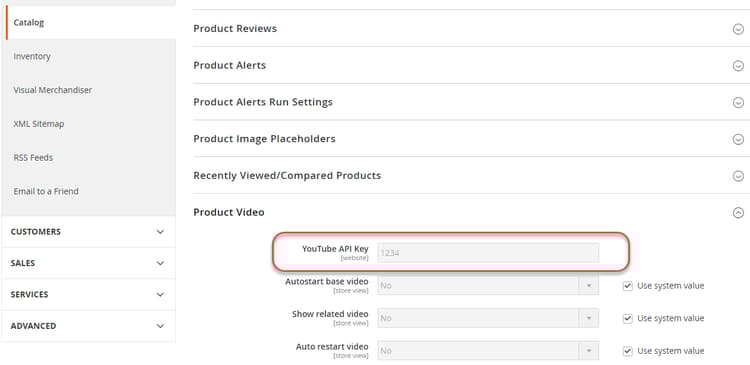
Par exemple, le paramètre de clé API YouTube se trouve dans Magasins > Paramètres > Configuration > Catalogue > Catalogue > Vidéo du produit.
Le paramètre s’affiche dans l’interface d’administration et ne peut pas être modifié. La figure suivante en est un exemple.