Google reCAPTCHA Enterprise
Google reCAPTCHA Enterprise fournit une protection avancée des robots pour votre storefront Adobe Commerce as a Cloud Service en utilisant l'analyse de risque adaptative et le machine learning pour différencier les utilisateurs humains des robots. Cela permet d’empêcher les activités frauduleuses, le spam et les abus sur votre site.
Intégration reCAPTCHA décrit comment ajouter la prise en charge de reCAPTCHA Enterprise à votre storefront.
Voir Google reCAPTCHA V3 et V2 pour plus d'informations sur la configuration d'autres versions de Google reCAPTCHA.
Fonctionnalités
Google reCAPTCHA Enterprise offre les fonctionnalités suivantes :
- Détection de robot avancée : utilise des modèles de machine learning de Google Cloud pour une détection de robot supérieure
- Analyse de la note de risque : fournit des notes de risque détaillées (0,0 à 1,0) pour chaque interaction
- Seuils configurables : définissez les scores de risque minimum acceptables par client
- Prise en charge multi-tenant : configuration par client avec des projets Google Cloud isolés
- Informations d’identification chiffrées : informations d’identification de compte de service stockées chiffrées dans une base de données
- Protection des formulaires : protège tous les formulaires Commerce standard, y compris la connexion, le passage en caisse, les révisions de produits, etc.
Conditions préalables
Vous avez besoin des ressources suivantes avant de pouvoir configurer Google reCAPTCHA Enterprise pour votre storefront Adobe Commerce as a Cloud Service :
- Un compte Google Cloud actif avec reCAPTCHA Enterprise activé.
- Accès à la console cloud Google pour créer et gérer des clés reCAPTCHA Enterprise.
Sur les installations Adobe Commerce as a Cloud Service à plusieurs clients, chaque client doit avoir ses propres clés de projet Google Cloud et reCAPTCHA Enterprise.
Étape 1 : Configurer Google reCAPTCHA Enterprise
Suivez ces étapes générales pour configurer Google reCAPTCHA Enterprise pour votre storefront. Pour obtenir des instructions détaillées, consultez la documentation de Google reCAPTCHA Enterprise.
-
Créez un projet Google Cloud pour votre implémentation reCAPTCHA Enterprise.
-
Activez l’API reCAPTCHA Enterprise.
-
Créez une clé de site reCAPTCHA Enterprise clé de site basée sur les scores.
-
Créez un compte de service avec le rôle IAM
roles/recaptchaenterprise.admin. -
Téléchargez le fichier de clé JSON du compte de service, qui contient les informations d’identification nécessaires pour authentifier votre storefront Adobe Commerce as a Cloud Service avec Google reCAPTCHA Enterprise.
Étape 2 : configuration de Google reCAPTCHA pour le storefront
-
Dans la barre latérale Admin d’Adobe Commerce, accédez à Stores > Settings>Configuration.
-
Développez Securityet choisissez Google reCAPTCHA Storefront.
-
Faites défiler jusqu’à la section reCAPTCHA Enterprise et effectuez la configuration comme suit.
-
Par Site Key, copiez et collez votre clé de site reCAPTCHA Enterprise à partir de votre console cloud Google.
-
Par Google Cloud Project ID, copiez et collez l’ID de projet à partir de votre projet Google Cloud.
-
Par Service Account JSON, copiez le contenu du fichier de clé JSON du compte de service que vous avez téléchargé à l’Étape 1 : configurer Google reCAPTCHA Enterprise.
-
Par Minimum Score Threshold, saisissez le score minimal (0,0 à 1,0) pour identifier lorsqu’une interaction utilisateur est signalée comme risque potentiel. Un score de 1,0 est une interaction utilisateur type, et 0,0 est probablement un robot.
-
Par Badge Position, choisissez la position du badge reCAPTCHA invisible sur chaque page. Options :
Inline/Bottom Right/Bottom Left. -
Par Theme, choisissez
Light Theme(par défaut) ouDark Themepour déterminer le style de la zone reCAPTCHA de Google. -
Par Language Code, saisissez un code à deux caractères qui spécifie la langue utilisée pour le texte et la messagerie reCAPTCHA de Google.
-
Par Validation Failure Message, vous pouvez éventuellement modifier le message affiché sur le storefront en cas d’échec de la validation.
-
-
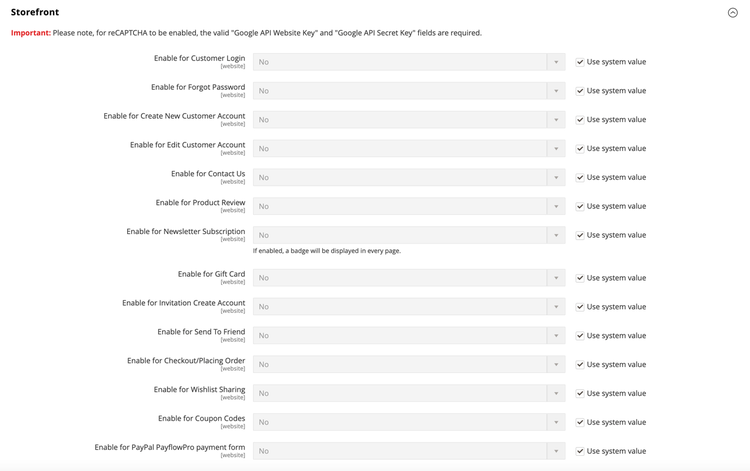
Développez la section Storefront et définissez chaque formulaire storefront que vous souhaitez protéger sur reCAPTCHA Enterprise.
-
Enable for Customer Login
-
Enable for Forgot Password
-
Enable for Create New Customer Account
-
Enable for Edit Customer Account
-
Enable for Create New Company Account (disponible avec Adobe Commerce B2B uniquement)
-
Enable for Contact Us
-
Enable for Product Review
-
Enable for Newsletter Subscription
-
Enable for Gift Card (Adobe Commerce uniquement)
-
Enable for Invitation Create Account
-
Enable for Send To Friend - [PaaS uniquement]{class="badge informative" title="S’applique uniquement aux projets Adobe Commerce on Cloud (infrastructure PaaS gérée par Adobe) et aux projets On-premise."}
-
Enable for Checkout/Placing Order
-
Enable for Wishlist Sharing
-
Enable for Coupon Codes
-
Enable for PayPal PayflowPro payment form - [PaaS uniquement]{class="badge informative" title="S’applique uniquement aux projets Adobe Commerce on Cloud (infrastructure PaaS gérée par Adobe) et aux projets On-premise."}
Étape 3 : enregistrer la configuration
-
Une fois les paramètres de configuration définis, cliquez sur Save Config.
-
Dans le message en haut de l’espace de travail, cliquez sur Cache Management et actualisez chaque cache non valide.