Importation de produits configurables
La meilleure façon de comprendre la structure des données de produit configurables consiste à exporter un produit configurable et ses variantes, puis à examiner les données dans une feuille de calcul.
Dans l’exemple suivant, vous ajoutez un ensemble de variations de produit pour une nouvelle taille dans chaque couleur. Tout d’abord, vous exportez le produit configurable et vous examinez la structure des données. Vous mettez ensuite les données à jour et les importez à nouveau dans le catalogue. Si vous ne souhaitez pas poursuivre l’exportation des données, vous pouvez télécharger le fichier CSV utilisé dans l’exemple.
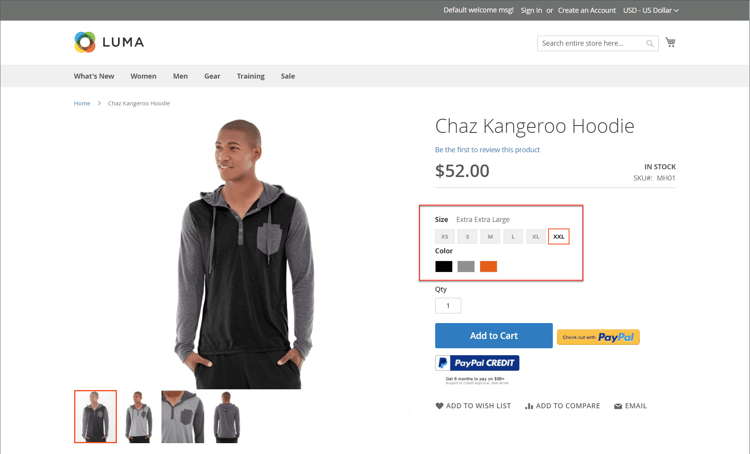
Étape 1 : vérification des paramètres et des valeurs d’attribut
-
Avant de commencer, assurez-vous que les attributs utilisés pour les variations de produit possèdent les paramètres de propriété requis.
-
Scope -
Global -
Catalog Input Type for Store Owner - Le type d’entrée de tout attribut utilisé pour une variation de produit doit être l’un des suivants :
DropdownVisual SwatchText SwatchMulti-Select
-
Values Required -
Yes
-
-
Si vous ajoutez une taille ou une couleur, ou apportez toute autre modification à un attribut existant, veillez à mettre à jour l’attribut avec la nouvelle valeur.
-
Sur la barre latérale Admin, accédez à Stores > Attributes>Product.
-
Recherchez l’attribut dans la liste et ouvrez-le en mode d’édition.
-
Ajoutez la nouvelle valeur à l’attribut .
Dans l’exemple suivant, une nouvelle taille est ajoutée à une nuance de texte.

-
Une fois l’opération terminée, cliquez sur Save Attribute.
-
Si vous ajoutez un attribut, suivez les instructions pour créer l’attribut avant de commencer.
Etape 2 : exporter le produit configurable
-
Sur la barre latérale Admin, accédez à Catalog > Products.
-
Recherchez le produit configurable à exporter :
- Cliquez sur Filters.
- Définissez Type sur
Configurable Productet cliquez sur Apply Filters. - Sélectionnez le produit configurable que vous souhaitez utiliser pour votre exportation de test et notez le SKU.
-
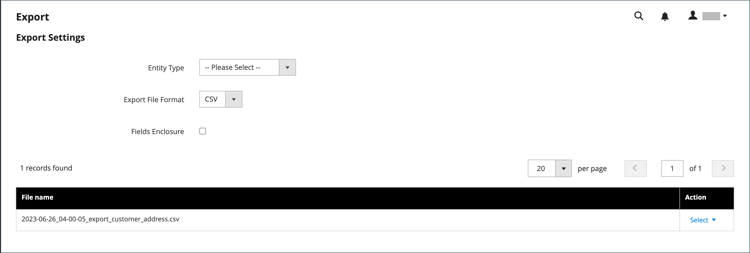
Sur la barre latérale Admin, accédez à System > Data Transfer>Export.
-
Sous Export Settings, procédez comme suit :
-
Définissez Entity Type sur
Products. -
Définissez Export File Format sur
CSV.
-
-
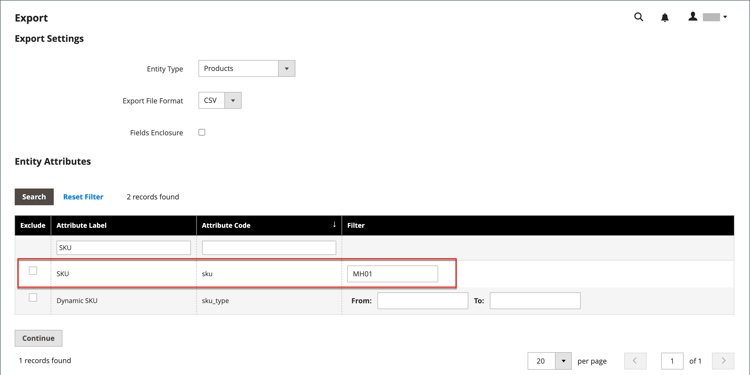
Sous Entity Attributes, faites défiler l’écran vers le bas ou utilisez le filtre d’étiquette d’attribut pour localiser l’attribut SKU et procédez comme suit :
-
Saisissez le SKU du produit configurable que vous avez choisi d’exporter, puis cliquez sur Continue.
-
Recherchez le fichier à l’emplacement de téléchargement de votre navigateur web et ouvrez-le sous forme de feuille de calcul.
Le fichier CSV comporte une ligne distincte pour chaque variante de produit simple et une ligne pour le produit configurable.
product_type columnprésente plusieurs variantes de produits simples associées à un produit configurable.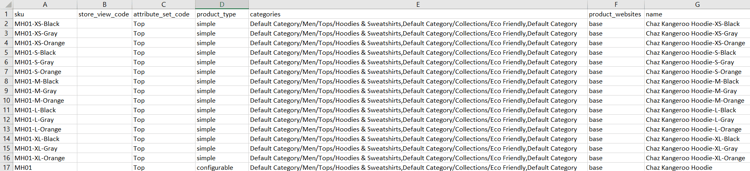
-
Faites défiler la page jusqu’à l’extrémité droite de la feuille de calcul pour trouver les colonnes suivantes.
configurable_variations- Définit la relation un-à-multiple entre l’enregistrement de produit configurable et chaque variation.configurable_variation_labels- Définit le libellé qui identifie chaque variation.
Dans cet exemple, les données se trouvent dans les colonnes CG et CH. Selon le nombre de variations, la chaîne de données de la colonne
configurable_variationspeut être longue. Les données sont utilisées comme index pour les variations de produit associées et présentent la structure suivante :code language-text sku={{SKU_VALUE}},attribute1={{VALUE}},attribute2={{VALUE}}| sku={{SKU_VALUE}},attribute1={{VALUE}},attribute2={{VALUE}}Chaque SKU est séparé par une barre verticale (|) et les attributs sont séparés par une virgule. La valeur de chaque attribut est représentée par le code de l’attribut, plutôt que par le libellé de l’attribut. Voici comment les données réelles apparaissent :
code language-text sku=MH01-XS-Black,size=XS,color=Black|sku=MH01-XS-Gray,size=XS,color=Gray|sku=MH01-XS-Orange,size=XS,color=Orange</pre>
-
-
Lorsque vous comprenez la structure des données de produit configurables, vous pouvez modifier les données ou ajouter de nouvelles variations directement au fichier CSV.
Pour en savoir plus, voir Données complexes.
Etape 3 : Editer les données
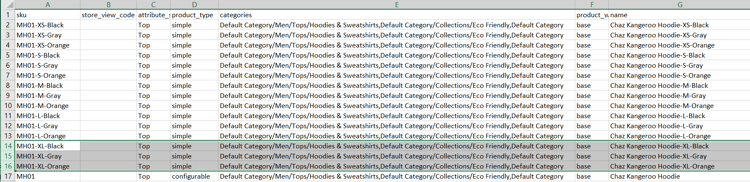
Dans l’exemple suivant, l’ensemble de tailles XL est copié et collé dans la feuille de calcul afin de créer un ensemble de variations de produit pour une nouvelle taille dans chaque couleur.
-
Copiez l’ensemble de variations de produit que vous souhaitez utiliser comme modèle pour les nouveaux produits.
-
Insérez les enregistrements de lignes copiés dans la feuille de calcul.
Vous disposez désormais de deux ensembles identiques de variations de produit simples.
-
Mettez à jour les données dans les colonnes suivantes des nouvelles variations, si nécessaire.
skunameurl_keyadditional_attributes
Pour cet exemple, toutes les références
XLont été remplacées parXXL. -
Mettez à jour les informations dans la colonne
product_variationsde l’enregistrement de produit configurable, de sorte que les nouvelles variations soient incluses dans le produit configurable.Sur la ligne contenant l’enregistrement de produit configurable, cliquez sur la cellule contenant les données
product_variations. Ensuite, dans la barre de formule, copiez le dernier ensemble de paramètres, en commençant par le symbole de barre verticale.
-
Collez les paramètres à la fin des données et modifiez-les selon les besoins pour les nouvelles variations.
Dans cet exemple, les paramètres
skuetsizesont mis à jour pour la nouvelle taille XXL. -
Avant que les données ne soient réimportées dans le catalogue, supprimez les lignes qui n’ont pas été modifiées.
Dans cet exemple, seules les trois nouvelles variations de la nouvelle taille et de la ligne avec le produit configurable mis à jour sont réimportées dans le catalogue. Les autres lignes peuvent être supprimées du fichier CSV. Veillez toutefois à ne pas supprimer la ligne d’en-tête avec les libellés de colonne.

-
Save : fichier CSV.
Les données sont prêtes à être importées dans le catalogue.
note note NOTE La taille d’un fichier d’importation ne peut pas dépasser 2 Mo.
Étape 4 : Importer les données mises à jour
-
Sur la barre latérale Admin, accédez à System > Data Transfer>Import.
-
Sous Import Settings, définissez Entity Type sur
Products. -
Sous Import Behavior, définissez Import Behavior sur
Add/Update.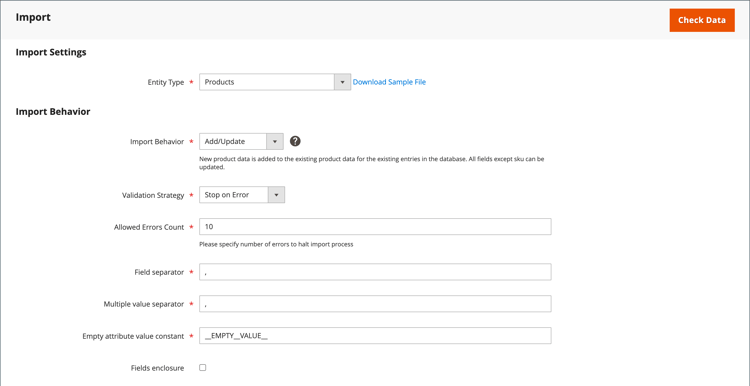
-
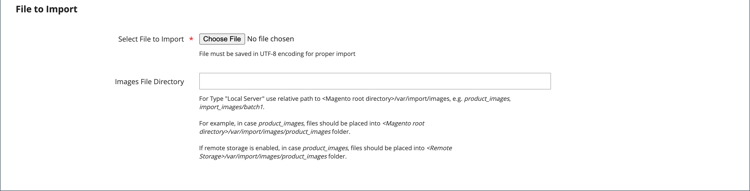
Sous File to Import, cliquez sur Choose File et accédez au fichier CSV que vous avez préparé pour l’importation, puis sélectionnez le fichier.
-
Dans le coin supérieur droit, cliquez sur Check Data.
-
Si le fichier est valide, cliquez sur Import.
Sinon, corrigez les problèmes détectés dans les données et réessayez.

-
Une fois l’importation terminée, cliquez sur Cache Management dans le message en haut de la page et actualisez tous les caches non valides.
Les nouvelles variations de produit sont désormais disponibles dans le catalogue à partir de l’administrateur et dans le storefront. Dans cet exemple, le sweat à capuche est désormais disponible en taille XXL pour toutes les couleurs.