Sécuriser votre compte Commerce
L’authentification à deux facteurs (TFA ou 2FA) est une couche de sécurité supplémentaire pour mieux protéger votre compte Commerce contre les accès non autorisés. Pour terminer le processus de connexion, TFA nécessite un deuxième facteur en plus des informations d'identification de nom d'utilisateur et de mot de passe standard. Ce deuxième facteur prend la forme de codes de vérification temporaires qui sont générés en continu par une application TFA installée sur votre appareil mobile et associée à votre compte Commerce.
Lorsque le TFA est activé, votre compte est plus sécurisé. Une personne non autorisée ne peut pas se connecter à moins d’avoir à la fois votre nom d’utilisateur et votre mot de passe (premier facteur) et un code de vérification valide de l’application TFA sur votre appareil personnel (second facteur).
Avant de commencer
Pour utiliser TFA, vous devez avoir une application TFA installée sur votre appareil personnel (tel que votre smartphone, tablette, ordinateur). Il existe de nombreuses options disponibles, mais certaines sont populaires et gratuites :
-
Authentificateur Google (iOS, Android™, BlackBerry®)
-
Authentifier (iOS, Android™)
-
Authentificateur Microsoft® (iOS, Android™, Windows Phone)
Activer l’authentification à deux facteurs
-
Connectez-vous à votre Commerce compte .
-
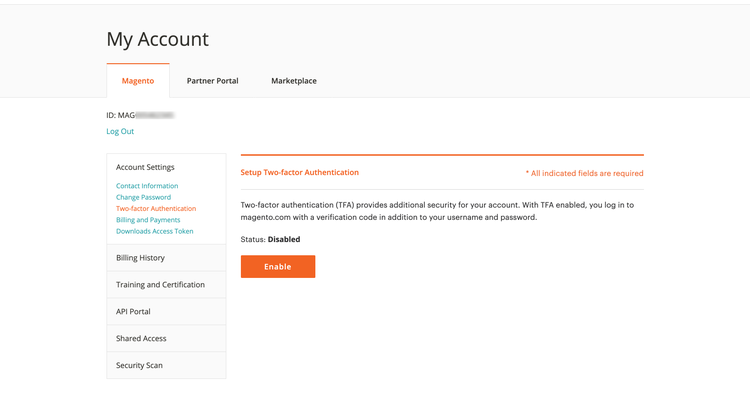
Dans le volet de navigation de gauche, sélectionnez Account Settings, puis Two-factor Authentication.
-
Sélectionnez Enable pour lancer le processus de configuration de l’authentification à deux facteurs.
-
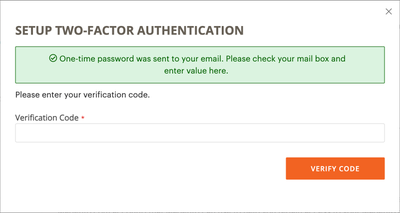
Saisissez le Verification Code envoyé à votre e-mail et sélectionnez Verify Code pour continuer.
-
Ouvrez l’application d’authentification à deux facteurs que vous avez téléchargée et installée sur votre appareil personnel.
-
Sur le formulaire SETUP TWO-FACTOR AUTHENTICATION, utilisez l’Setup Code pour ajouter Adobe Commerce à votre application TFA.
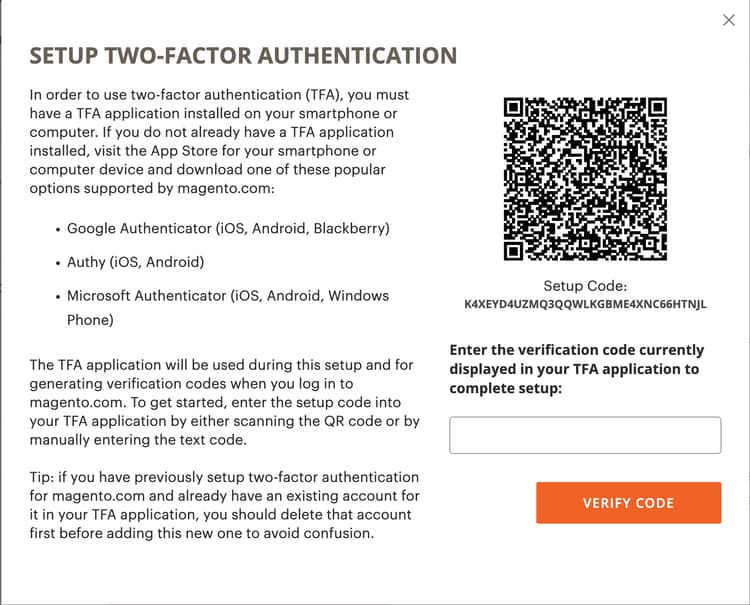
Vous pouvez ajouter le code en scannant le code QR à l’aide de l’application TFA ou en le saisissant manuellement. Ce code associe votre application TFA à votre compte Commerce et permet aux autorisations de générer l’application TFA de générer des codes de vérification pour un accès sécurisé au compte.
-
Terminez la configuration.
-
Sur le formulaire SETUP TWO FACTOR-AUTHENTICATION, saisissez le code de vérification de votre application d’authentification à deux facteurs.
-
Sélectionnez Verify Code.
note note NOTE Pour des raisons de sécurité, les codes de vérification dans votre application TFA expirent et se régénèrent en permanence. Toujours utilisez le code actuellement affiché. -
-
Conservez les Recovery Codes présentés dans un endroit sûr et accessible.
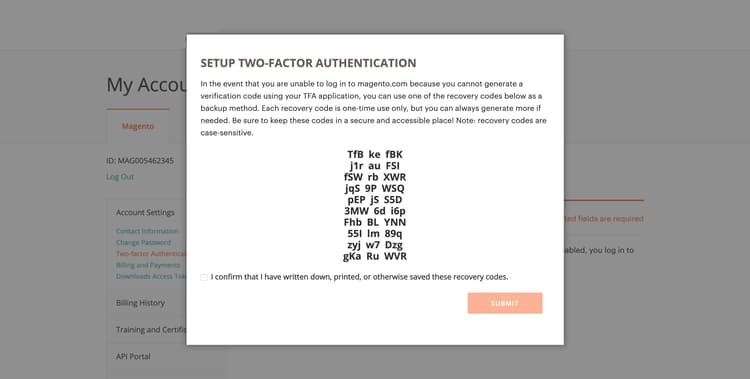
Si vous ne pouvez pas fournir de code de vérification lorsque vous vous connectez à votre compte Commerce, vous devez utiliser un code de récupération pour récupérer l’accès au compte.
Chaque code de récupération ne peut être utilisé qu’une seule fois, mais vous pouvez en générer de nouveaux. Les codes de récupération respectent la casse.
-
Cochez la case de confirmation et sélectionnez Submit pour continuer.
-
Pour vous assurer que vous pouvez récupérer l’accès à votre compte , saisissez un Recovery Email.
Cette adresse e-mail est nécessaire si vous ne pouvez pas générer de code de vérification à partir de votre application d’authentification à deux facteurs et si vous n’avez pas accès à un code de récupération prégénéré inutilisé.
Une fois toutes les 24 heures, vous pouvez générer et envoyer un code de récupération temporaire à l’adresse e-mail de récupération désignée. Utilisez ce code pour récupérer l’accès au compte.
note important IMPORTANT Conservez l’accès à votre compte de messagerie de récupération. Sinon, vous ne pouvez pas utiliser de codes de récupération temporaires envoyés à ce compte. 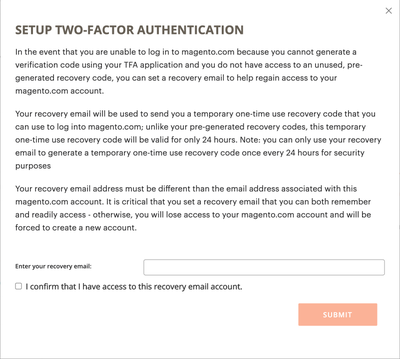
-
Cochez la case de confirmation et sélectionnez Submit pour terminer le processus de configuration de l’authentification à deux facteurs.
-
Une notification est envoyée à l’adresse e-mail associée à votre compte Commerce pour confirmer que vous avez correctement activé l’authentification à deux facteurs.
-
Une notification est envoyée à votre compte de messagerie de récupération pour confirmer la configuration.
-
Se connecter à l’aide d’un code de vérification
-
Accédez à la Commerce compte de connexion.
-
Saisissez votre nom d’utilisateur et votre mot de passe, puis sélectionnez Login.
-
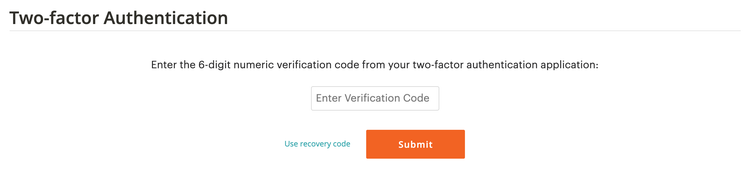
Saisissez le Verification Code affiché dans votre application d’authentification à deux facteurs lorsque vous y êtes invité.
-
Sélectionnez Submit pour terminer le processus de connexion.
Se connecter à l'aide d'un code de récupération
-
Accédez à la Commerce compte de connexion.
-
Saisissez votre nom d’utilisateur et votre mot de passe, puis sélectionnez Login.
-
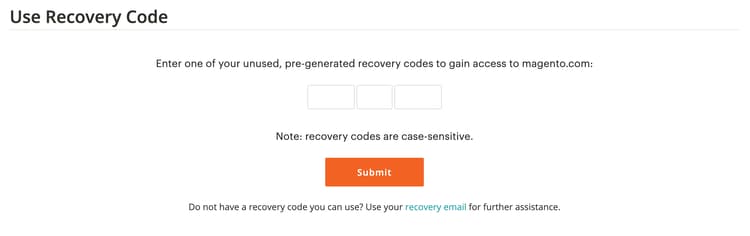
Sélectionnez Use recovery code pour contourner l’invite de code de vérification.
-
A l’invite, saisissez un Recovery Code inutilisé.
-
Sélectionnez Submit pour terminer le processus de connexion.
Se connecter à l’aide de l’e-mail de récupération
-
Connectez-vous à votre Commerce compte .
-
Saisissez votre nom d’utilisateur et votre mot de passe, puis sélectionnez Login.
-
Sélectionnez Use recovery code pour contourner l’invite de code de vérification.
-
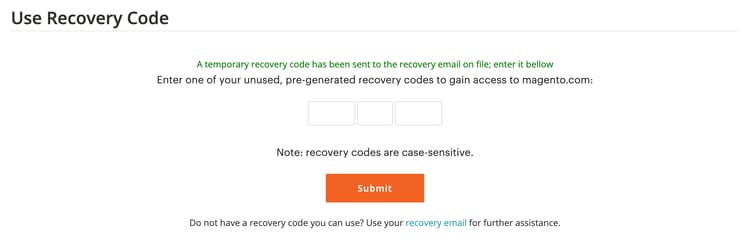
Pour obtenir un code de récupération temporaire par e-mail, sélectionnez le lien recovery email.
-
Ouvrez votre compte de messagerie de récupération pour obtenir le code temporaire, puis saisissez le code dans les champs désignés.
-
Sélectionnez Submit pour terminer le processus de connexion.
Après avoir utilisé un code de récupération temporaire pour accéder à votre compte, générez de nouveaux codes de récupération et enregistrez-les pour éviter d’autres problèmes d’accès au compte.
Affichage des codes de récupération
-
Accédez à la Commerce compte de connexion.
-
Saisissez votre nom d’utilisateur et votre mot de passe, puis sélectionnez Login.
-
Effectuez le processus de connexion à l’aide de l’une des méthodes d’authentification à deux facteurs décrites précédemment.
-
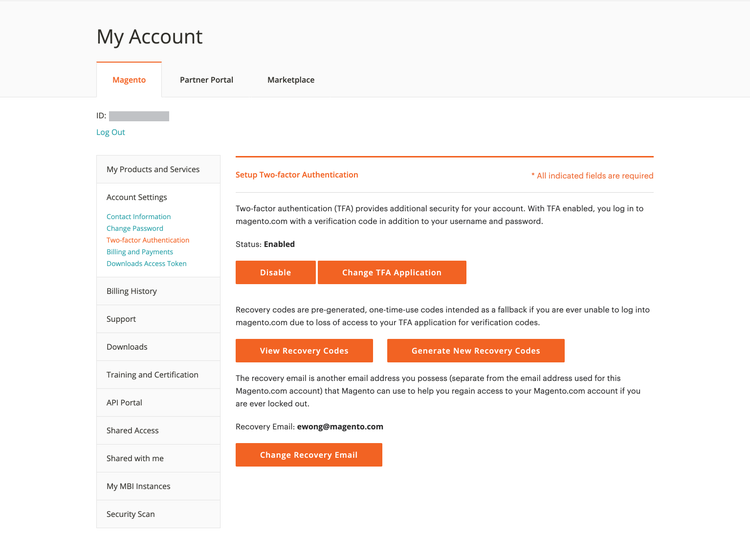
Dans le volet de navigation de gauche, sélectionnez Account Settings, puis Two-factor Authentication.
Paramètres
-
Pour afficher vos codes de récupération prégénérés, sélectionnez Afficher les codes de récupération.
-
Saisissez le Verification Code envoyé à votre e-mail et sélectionnez Verify Code pour continuer.
-
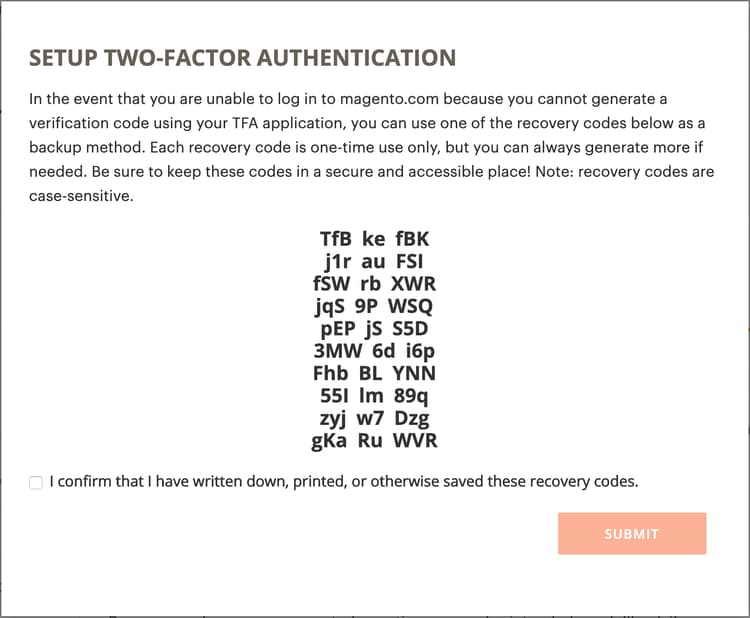
Enregistrez les codes de récupération présentés dans un endroit sûr et accessible.
Si vous ne pouvez pas fournir de code de vérification pour vous connecter à votre compte Commerce, l’utilisation d’un code de récupération est la seule façon de récupérer l’accès au compte.
Chaque code de récupération est à usage unique uniquement, mais vous pouvez toujours en générer de nouveaux. Les codes de récupération respectent la casse.
-
Cochez la case de confirmation et sélectionnez Submit pour fermer la boîte de dialogue.
Générer de nouveaux codes de récupération
-
Accédez à la Commerce compte de connexion.
-
Saisissez votre nom d’utilisateur et votre mot de passe, puis sélectionnez Login.
-
Effectuez le processus de connexion à l’aide de l’une des méthodes d’authentification à deux facteurs décrites précédemment.
-
Dans le volet de navigation de gauche, sélectionnez Account Settings, puis Two-factor Authentication.
-
Pour générer de nouveaux codes de récupération prégénérés, sélectionnez Générer de nouveaux codes de récupération.
-
Saisissez le Verification Code envoyé à votre e-mail et sélectionnez Verify Code pour continuer.
-
Enregistrez les codes de récupération présentés dans un endroit sûr et accessible.
Si vous ne pouvez pas fournir de code de vérification lorsque vous vous connectez à votre compte Commerce, l’utilisation d’un code de récupération est la seule façon de récupérer l’accès au compte.
Tous les codes de récupération précédemment générés sont désormais rendus non valides et doivent être ignorés (seul le jeu actuel de codes de récupération générés est fonctionnel). Les codes de récupération respectent la casse.
-
Cochez la case de confirmation et sélectionnez Submit pour fermer la boîte de dialogue.
Modification de votre e-mail de récupération
-
Accédez à la Commerce compte de connexion.
-
Saisissez votre nom d’utilisateur et votre mot de passe, puis sélectionnez Login.
-
Effectuez le processus de connexion à l’aide de l’une des méthodes d’authentification à deux facteurs décrites précédemment.
-
Dans le volet de navigation de gauche, sélectionnez Account Settings, puis Two-factor Authentication.
-
Sélectionnez Modifier l’e-mail de récupération pour modifier l’e-mail de récupération enregistré pour votre compte.
-
Saisissez le Verification Code envoyé à votre e-mail et sélectionnez Verify Code pour continuer.
-
Pour vous assurer que vous pouvez récupérer l’accès à votre compte, saisissez un e-mail de récupération.
Cette adresse e-mail est nécessaire si vous ne pouvez pas générer de code de vérification à partir de votre application d’authentification à deux facteurs et si vous n’avez pas accès à un code de récupération prégénéré inutilisé.
Une fois toutes les 24 heures, vous pouvez générer et envoyer un code de récupération temporaire à l’adresse e-mail de récupération désignée. Vous pouvez utiliser ce code pour récupérer l’accès au compte.
note important IMPORTANT Conservez l’accès à votre compte de messagerie de récupération. Sinon, vous ne pouvez pas utiliser de codes de récupération temporaires envoyés à ce compte. -
Cochez la case de confirmation et sélectionnez Submit pour fermer la boîte de dialogue.
Le système envoie une notification par e-mail à l’adresse e-mail de récupération que vous avez désignée pour confirmer qu’une adresse e-mail spécifique figure dans le fichier en tant qu’e-mail de récupération pour recevoir des codes de récupération temporaires.
Modification de votre application d’authentification à deux facteurs
-
Accédez à la Commerce compte de connexion.
-
Saisissez votre nom d’utilisateur et votre mot de passe, puis sélectionnez Login.
-
Effectuez le processus de connexion à l’aide de l’une des méthodes d’authentification à deux facteurs décrites précédemment.
-
Dans le volet de navigation de gauche, sélectionnez Account Settings, puis Two-factor Authentication.
-
Sélectionnez Modifier l’application TFA pour utiliser une autre application TFA avec votre compte magento.com.
-
Saisissez le Verification Code envoyé à votre e-mail et sélectionnez Verify Code pour continuer.
-
Ouvrez l’application d’authentification à deux facteurs sur votre appareil personnel.
-
Saisissez le Code de configuration dans votre application d’authentification à deux facteurs.
Vous pouvez ajouter le code en scannant le code QR à l’aide de l’application TFA ou en le saisissant manuellement. Ce code associe votre application TFA à votre compte Commerce et permet à l’application TFA de générer des codes de vérification pour un accès sécurisé au compte.
note note NOTE Pour des raisons de sécurité, les codes de vérification dans votre application TFA expirent et se régénèrent en permanence. Toujours utilisez le code actuellement affiché. -
Maintenant que votre demande d’AFE est associée à votre compte Commerce, saisissez le Verification Code affiché dans votre demande d’AFE et sélectionnez Verify Code pour continuer.
-
Enregistrez les codes de récupération présentés dans un endroit sûr et accessible.
Si vous ne pouvez pas fournir de code de vérification lorsque vous vous connectez à votre compte Commerce, la seule façon de récupérer l’accès au compte est d’utiliser un code de récupération.
Chaque code de récupération est à usage unique uniquement, mais vous pouvez toujours en générer de nouveaux. Les codes de récupération respectent la casse. Les codes de récupération respectent la casse.
-
Cochez la case pour confirmer et sélectionnez Submit pour continuer.
-
Pour vous assurer que vous pouvez récupérer l’accès à votre compte, saisissez un e-mail de récupération.
Cette adresse e-mail est nécessaire si vous ne pouvez pas générer de code de vérification à partir de votre application d’authentification à deux facteurs et si vous n’avez pas accès à un code de récupération prégénéré inutilisé.
Une fois toutes les 24 heures, vous pouvez générer et envoyer un code de récupération temporaire à l’adresse e-mail de récupération désignée. Utilisez ce code pour récupérer l’accès au compte.
note important IMPORTANT Conservez l’accès à votre compte de messagerie de récupération. Sinon, vous ne pouvez pas utiliser de codes de récupération temporaires envoyés à ce compte. -
Cochez la case de confirmation et sélectionnez Submit pour terminer le processus de configuration de l’authentification à deux facteurs.
Une notification par e-mail est envoyée à l’e-mail de récupération que vous avez désigné pour confirmer que cette adresse e-mail spécifique figure dans le fichier en tant qu’e-mail de récupération pour la réception d’un code de récupération temporaire.
Désactiver l’authentification à deux facteurs
-
Accédez à la Commerce compte de connexion.
-
Saisissez votre nom d’utilisateur et votre mot de passe, puis sélectionnez Login.
-
Effectuez le processus de connexion à l’aide de l’une des méthodes d’authentification à deux facteurs décrites précédemment.
-
Dans le volet de navigation de gauche, sélectionnez Account Settings et sélectionnez Two-factor Authentication en dessous.
-
Sélectionnez Disable pour lancer le processus de désactivation de l’AFE.
-
Saisissez le Verification Code envoyé à votre e-mail et sélectionnez Verify Code pour continuer.
-
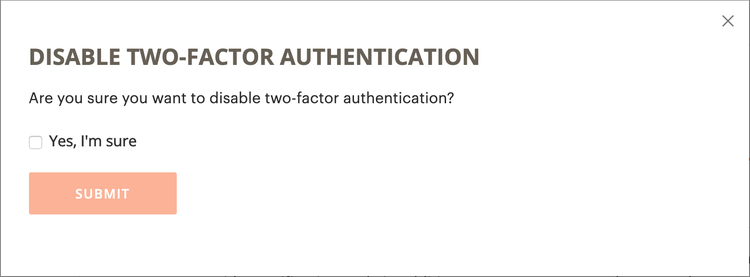
Cochez la case de confirmation et sélectionnez Submit pour terminer la désactivation pour l’authentification à deux facteurs.
Le système envoie un e-mail de confirmation indiquant que le TFA a été désactivé sur votre compte Commerce.