Créer des rappels par e-mail
Avant de configurer une règle de rappel par e-mail, vous devez configurer une règle de prix de panier pour définir la promotion proposée. Les conditions de règle qui déclenchent un rappel par e-mail peuvent être basées sur les propriétés de panier, de liste de souhaits ou les deux.
-
Dans la barre latérale Admin, accédez à Marketing > Communications>Email Reminder Rules.
-
Dans le coin supérieur droit, cliquez sur Add New Rule.
-
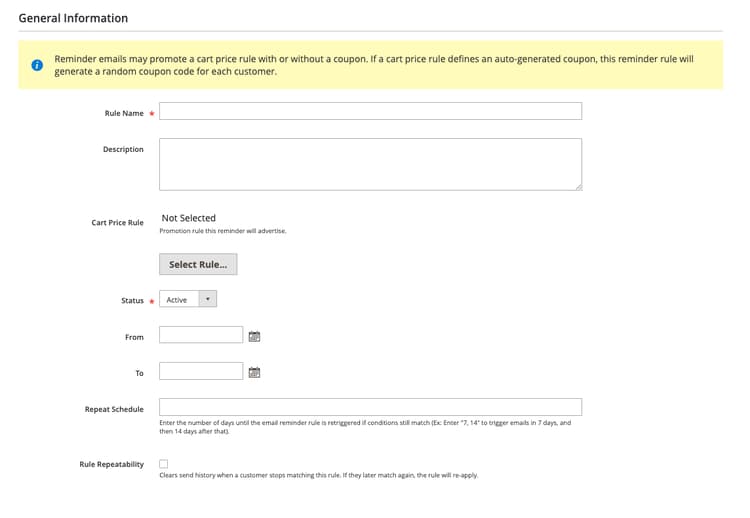
Effectuez la Rule Informationcomme suit :

-
Saisissez un Rule Name pour identifier la règle en interne.
-
Saisissez un bref Description de la règle.
-
Pour choisir la promotion Cart Price Rule que ce rappel doit promouvoir, cliquez sur Select Rule…, puis sélectionnez la règle.
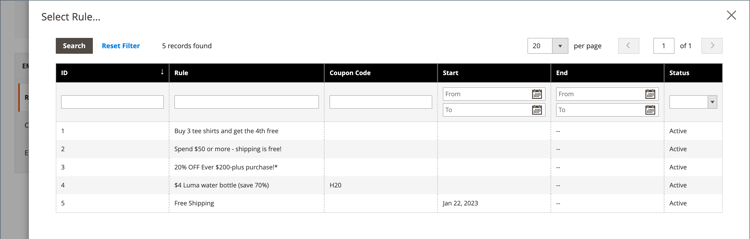
-
Si vous souhaitez que la règle entre en vigueur immédiatement, définissez Status sur
Active. -
Pour configurer une période afin que la règle soit active, saisissez les dates From et To.
Vous pouvez également choisir la date dans le Calendrier (

-
Pour envoyer le rappel plusieurs fois, saisissez le nombre de jours avant la prochaine explosion d’e-mail dans le champ Repeat Schedule .
-
-
Dans le panneau de gauche, choisissez Conditions.
Au moins une condition doit être définie pour la règle. Le processus est similaire à la création d’une règle de prix de catalogue .
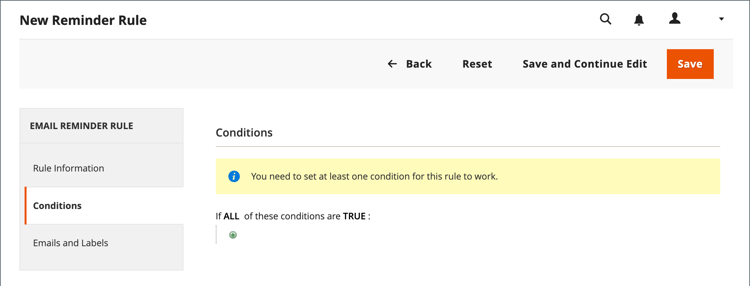
Cliquez sur Ajouter (

- Liste de souhaits
- Panier
note note NOTE Si un client possède plusieurs paniers abandonnés, listes de souhaits ou combinaisons des deux, l’e-mail de rappel n’est déclenché qu’une seule fois pour ce client. Pour déclencher à nouveau le même rappel par e-mail, utilisez le champ Repeat Schedulepour définir le nombre de jours entre les e-mails. Le même rappel par e-mail n’est pas redéclenché pour le même client pour les nouveaux paniers abandonnés et listes de souhaits après la période de Repeat Scheduleest terminée. Adobe Commerce as a Cloud Service dispose d’une fonctionnalité expérimentale qui permet d’appliquer une seule règle plusieurs fois. Pour plus d’informations, voir Répétabilité des règles. Renseignez la condition pour décrire le scénario qui déclenche l’e-mail de rappel.
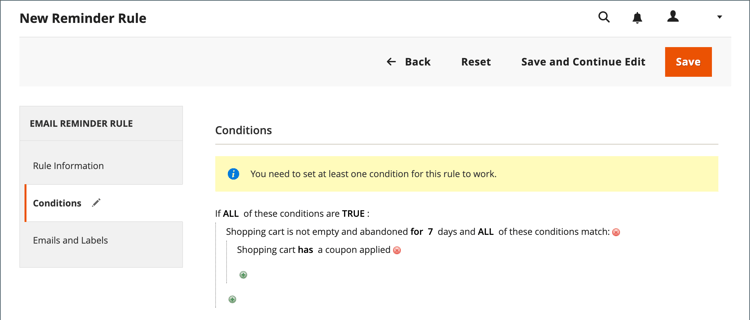
-
Dans le panneau de gauche, choisissez Emails and Labels.
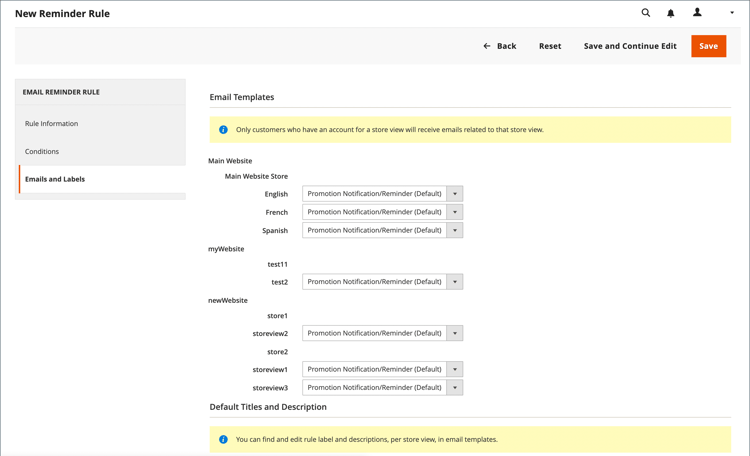
-
Dans la section Email Templates , choisissez le modèle d’e-mail à utiliser pour chaque site web et vue de magasin dans votre hiérarchie de magasin.
Si vous ne souhaitez pas envoyer l’e-mail de rappel aux clients d’une vue de magasin, laissez la valeur
Not Selected. -
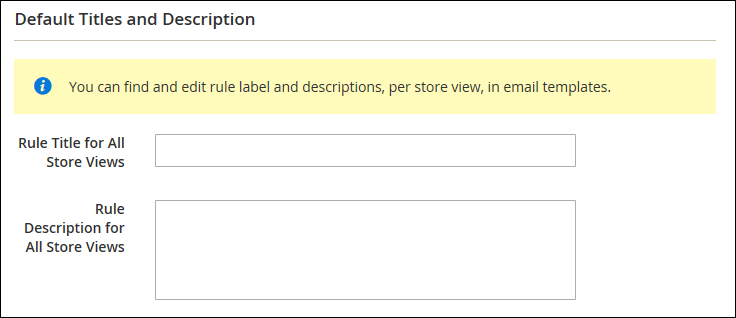
Dans la section Titres et description par défaut, procédez comme suit :
-
Saisissez le Rule Title for All Store Views.
note note NOTE Cette valeur peut être incorporée dans des modèles d’e-mail à l’aide de la variable promotion_name. -
Saisissez le Rule Description for All Store Views.
-
Dans la section Titles and Descriptions Per Store View, saisissez les Rule Titleet Descriptionde l’_ Affichage de la boutique par défaut _. Pour plusieurs vues de magasin, saisissez le titre et la description appropriés pour chacune d’elles.
note note NOTE La description peut être incorporée dans les modèles d’e-mail à l’aide de la variable promotion_description . 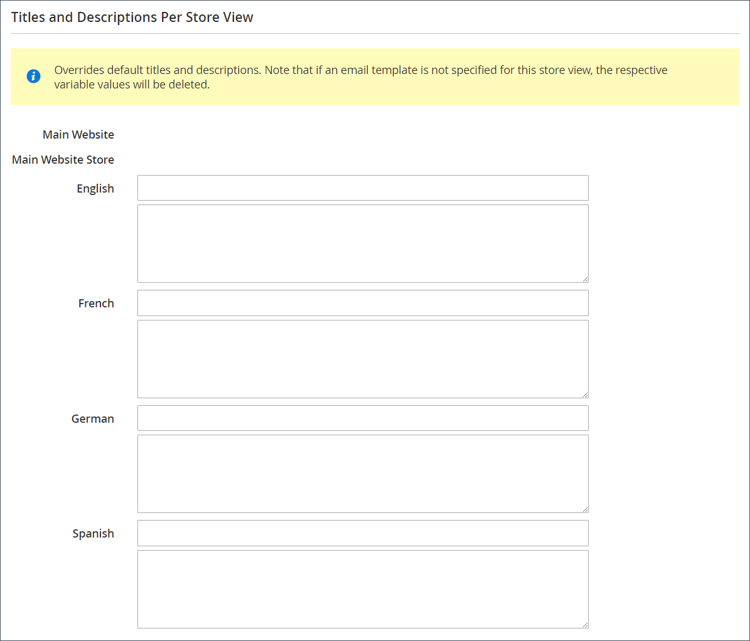
-
-
[SaaS uniquement]{class="badge positive" title="S’applique uniquement aux projets Adobe Commerce as a Cloud Service et Adobe Commerce Optimizer (infrastructure SaaS gérée par Adobe)."} Si vous utilisez Adobe Commerce as a Cloud Service, vous pouvez activer la répétabilité des règles en cochant la case Rule Repeatability.
note important IMPORTANT L’option de répétabilité des règles est une fonctionnalité expérimentale désactivée par défaut. Pour plus d’informations sur l’activation de l’option, voir Répétabilité des règles. -
Cliquez ensuite sur Save.
Répétabilité des règles
La répétabilité des règles vous permet de réutiliser une seule règle pour plusieurs rappels par e-mail. Cela s’avère utile lorsque vous souhaitez que la règle s’applique au même client ultérieurement. Sans répétabilité de la règle, la règle ne s’applique plus une fois qu’un client ou une cliente a effacé son panier ou effectué un achat.
Si vous cochez la case Rule Repeatability dans l’onglet General Information , la règle s’applique à nouveau aux utilisateurs une fois que le déclencheur de règle d’origine ne s’applique plus.
Prenons l’exemple suivant :
Vous disposez d’une règle de panier abandonnée qui est déclenchée après 1 jour et se déclenche à nouveau 3 et 5 jours plus tard. Un utilisateur abandonne un panier et, 1 jour plus tard, il reçoit un e-mail de rappel de panier abandonné. Au bout de 2 jours, l’utilisateur ou l’utilisatrice décide de terminer son achat. Le panier n’est plus abandonné. 10 jours plus tard, l’utilisateur abandonne un nouveau panier avec différents articles.
- Si Rule Repeatability est activé, l’utilisateur reçoit un nouvel e-mail de rappel de panier abandonné.
- Si Rule Repeatability est désactivé, l’utilisateur ne reçoit pas de rappel de panier abandonné supplémentaire.
Conditions de déclenchement
Sharing
Number of Items
Items Sub selection
Coupon Code
Cart Line Items
Items Quantity
Virtual Only
Total Amount
Items Subselection
Descriptions des champs
Active / Inactive7 pour que la règle soit déclenchée à nouveau sept jours plus tard ; saisissez 7,14 pour que la règle soit déclenchée dans sept jours, puis à nouveau 14 jours plus tard.