Widget Commandes et retours
Le widget Commandes et retours permet aux clients de vérifier le statut de leurs commandes, d’imprimer des factures et de suivre les expéditions. Lorsque le widget est ajouté au storefront, il est visible uniquement pour les invités et pour les clients qui ne sont pas connectés à leurs comptes. Vous pouvez rechercher des commandes en indiquant l’ID de commande, le nom de facturation et l’adresse e-mail ou le code postal.
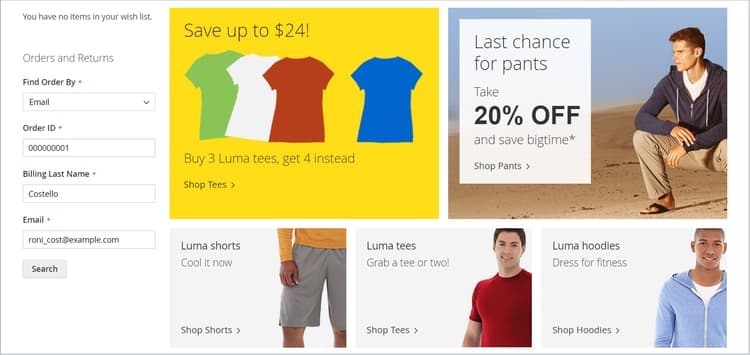
Le widget Commandes et retours sur le storefront
-
Le client peut utiliser l’option Find Order By pour choisir un des paramètres suivants à utiliser pour retrouver la commande :
- Adresse e-mail
- Code postal
-
Le client entre les Order ID et les Billing Last Name.
-
Saisit le Email Address de facturation ou le ZIP Code associé à la commande.
-
Clique sur Search pour récupérer la commande.
Configurer le widget Commandes et retours
-
Dans la barre latérale Admin, accédez à Content > Elements>Widgets.
-
Dans le coin supérieur droit, cliquez sur Add Widget.
-
Dans la section Settings, procédez comme suit :
-
Définissez Type sur
Orders and Returns. -
Choisissez le Design Theme utilisé par le magasin.
-
-
Cliquez sur Continue.
-
Dans la section Storefront Properties, procédez comme suit :
-
Par Widget Title, saisissez un titre descriptif pour le widget.
Ce titre est visible uniquement par l’administrateur.
-
Par Assign to Store Views, sélectionnez les vues du magasin où le widget est visible.
Vous pouvez sélectionner une vue de magasin spécifique, ou
All Store Views. Pour sélectionner plusieurs vues, maintenez la touche Ctrl (PC) ou Commande (Mac) enfoncée et cliquez sur chaque option. -
(Facultatif) Par Sort Order, saisissez un nombre pour déterminer l’ordre dans lequel cet élément apparaît avec les autres dans la même partie de la page. (
0= premier,1= deuxième,3= troisième, etc.)
-
-
Dans la section Layout Updates, cliquez sur Add Layout Updateet procédez comme suit :
-
Définissez Display On sur le type de page sur lequel vous souhaitez que le widget apparaisse.
-
Pour déterminer où le widget est affiché sur la page, renseignez le reste des informations de mise à jour de la mise en page.
-
-
Cliquez ensuite sur Save.
-
Lorsque vous êtes invité à actualiser le cache, cliquez sur le lien du message en haut de la page et suivez les instructions.