Ajout d’utilisateurs à un compte d’entreprise
Lorsqu’il est activé dans la configuration, l’administrateur de l’entreprise ajoute et gère les utilisateurs de l’entreprise à partir du storefront. Cependant, les comptes utilisateurs de l’entreprise peuvent également être ajoutés et gérés à partir de l’administrateur.
Si nécessaire, vous pouvez affecter un utilisateur à plusieurs entreprises. Par exemple, si les acheteurs B2B prennent en charge plusieurs entreprises, vous pouvez ajouter leurs comptes d’utilisateurs à toutes les entreprises avec lesquelles ils font affaire. Sur le storefront, les acheteurs affectés à plusieurs entreprises peuvent basculer entre les comptes d’entreprise en sélectionnant dans le menu Company des entreprises disponibles.
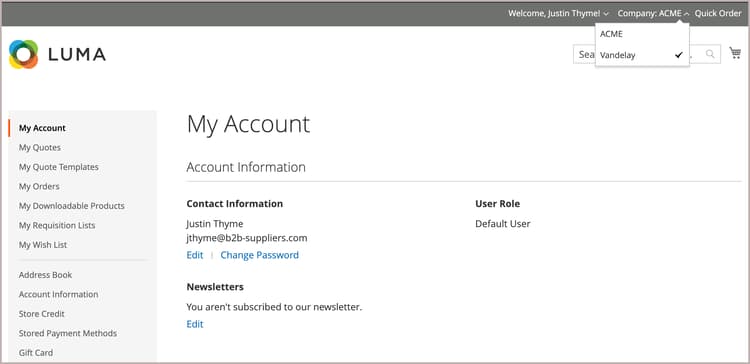
Ajout d’un utilisateur d’entreprise
Lorsque vous ajoutez un utilisateur de société, la première société que vous associez au compte utilisateur est la société par défaut.
-
Dans la barre latérale Admin, accédez à Customers > All Customers.
-
Cliquez sur Add new customer.
-
Configurez le nouveau compte.
-
Spécifiez l’état initial du compte en définissant le bouton d’activation/désactivation Customer Active.
Activez-la pour activer immédiatement le compte ou désactivez-la pour créer un compte inactif.
-
Sélectionnez la portée du site web dans la liste Associate to Website.
-
Cliquez sur Associate to Company pour afficher les sociétés disponibles.
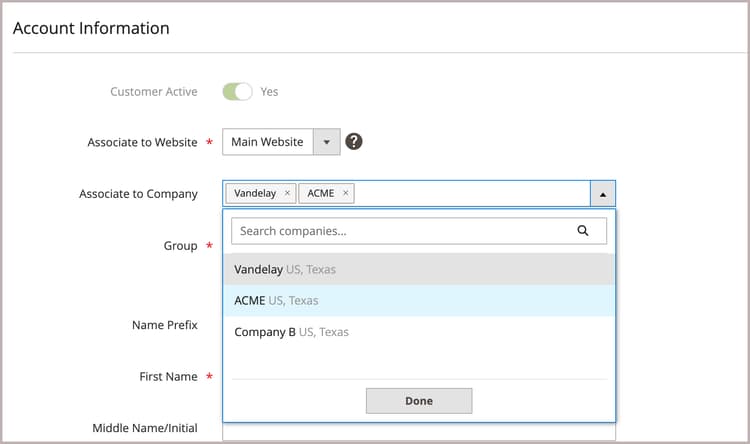
Si nécessaire, filtrez la liste en saisissant les premières lettres du nom de l’entreprise dans la zone de saisie.
-
Dans la liste, sélectionnez une ou plusieurs entreprises auxquelles vous souhaitez affecter le client, puis cliquez sur Done.
Les utilisateurs de l’entreprise sont automatiquement ajoutés au groupe de clients (ou catalogue partagé) pour chaque société associée à leur compte.
-
Saisissez les informations de compte utilisateur requises : First Name, Last Name et Email.
-
Autoriser les représentants commerciaux à se connecter au storefront au nom du client en activant Allow remote shopping assistance.
-
Appliquez les modifications en cliquant sur Save Customer.
-
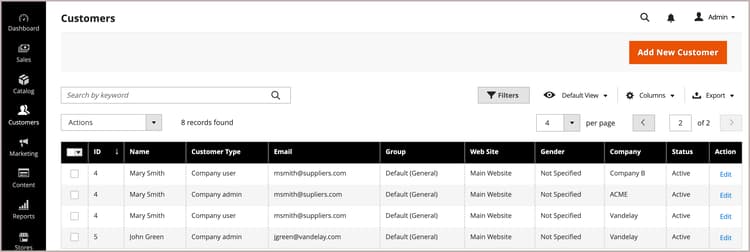
Customers grid affiche une ligne distincte pour chaque entreprise à laquelle l’utilisateur est affecté. Les colonnes suivantes sont mises à jour.
-
La colonne Customer Type se met à jour pour afficher le rôle attribué à l’utilisateur.
S’il s’agit de la première fois que le client est assigné à une entreprise, la colonne Customer Type est mise à jour de Individual user vers Company User.
-
La colonne Group change le nom du groupe de clients (ou du catalogue partagé) affecté à la société.
-
La colonne Company affiche le nom de la société à laquelle le profil client est désormais associé.
Affectation d’un utilisateur à un ou plusieurs comptes d’entreprise
Lorsque vous affectez un nouvel utilisateur, la première société que vous associez au compte utilisateur est la société par défaut.
-
Sur la barre latérale Admin, accédez à Customers > All Customers.
-
Recherchez le client dans la grille et cliquez sur Edit dans la colonne Action.
-
Dans le panneau de gauche, choisissez Account Information.
-
Dans la liste Associate to Company, sélectionnez une ou plusieurs entreprises à affecter à l’utilisateur de la société et cliquez sur Done.
-
Appliquez les modifications en cliquant sur Save Customer.
Suppression d’une affectation de société d’un compte d’utilisateur
La suppression d’une société d’un profil d’utilisateur révoque l’accès de l’utilisateur à cette société. Les données utilisateur restent accessibles dans l’administrateur. Si vous supprimez toutes les affectations d’entreprise, le Customer Type se transforme en Individual user désactivant les fonctionnalités B2B du compte.
-
Dans la grille Client de l’Admin, modifiez le profil client à mettre à jour.
-
Dans la section *Account Information , supprimez une société affectée du champ Associate to Company en cliquant sur le X dans le libellé du nom de la société.
-
Appliquez les modifications en cliquant sur Save Customer.