Coupons personnalisés personalized-coupons
L’ajout de coupons à vos diffusions peut offrir une valeur ajoutée à vos personnes destinataires pour vos produits et services. Vous pouvez utiliser le module de coupons Campaign pour créer un ensemble de coupons que vous prévoyez d’ajouter aux offres marketing à venir. Lorsque vous souhaitez créer une diffusion, attribuez les coupons applicables. Comme les coupons sont valides pour une période sélectionnée, un coupon attribué est lié de manière unique à son message de diffusion. En outre, Campaign confirme qu’il y a suffisamment de coupons pour le nombre de messages avant l’envoi de la diffusion.
La gestion des coupons nécessite un package qui doit être installé. Pour confirmer que vous disposez de la Gestion des coupons, allez dans Administration > Configuration > Gestion des packages > Packages installés.
Les données des coupons peuvent être importées et exportée à l’aide de formats CSV et XML. En savoir plus.
Créer un coupon creating-a-coupon
Le module de gestion des coupons vous donne le choix entre deux options lorsque vous créez des coupons :
- Anonyme : un coupon générique pour des destinataires précis ou une liste de destinataires.
- Individuel : un coupon personnalisé pour des destinataires précis.
Avant d’appliquer les étapes ci-dessous, vérifiez que vous savez quel type de coupon vous souhaitez créer.
-
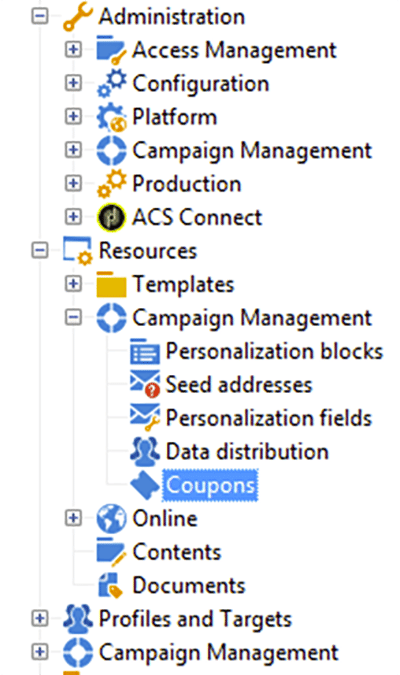
Dans l’arborescence Campaign, allez dans Ressources > Gestion de campagne > Coupons.
-
Cliquez sur le bouton Nouveau.
-
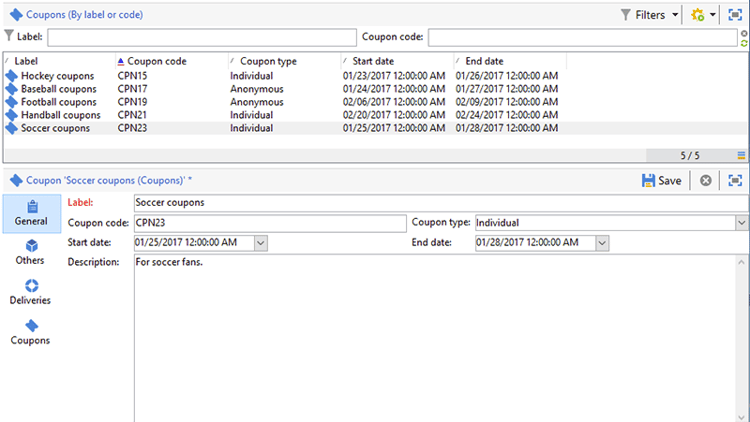
Saisissez le nom du coupon dans le champ Libellé. Un code unique apparaît automatiquement dans Code coupon. Vous pouvez garder ce code ou en saisir un nouveau.
-
Sélectionnez Date de début et Date de fin pour configurer la période de validité du coupon.
-
Dans Type de coupon, sélectionnez Anonyme ou Individuel.
Coupons anonymes : un coupon anonyme est identique pour tous les destinataires. Confirmez la sélection du type Anonyme dans le menu Type de coupon et cliquez sur Enregistrer pour générer le coupon.
Coupons individuels : un coupon individuel peut être davantage personnalisé avec des codes de coupon supplémentaires. Par exemple, un coupon individuel est créé pour une vente dans un magasin d’équipements de sport. Cependant, la liste des personnes destinataires est longue et elles ne partagent pas le même enthousiasme pour un seul sport. Vous pouvez ajouter des noms de code pour le coupon individuel en fonction d’un sport (par exemple, football, baseball, etc.) et envoyer chaque code aux personnes destinataires applicables.
- Lorsque vous sélectionnez le type Individuel, un nouvel onglet, Coupons, apparaît en bas à gauche. Allez dans l’onglet Coupons et cliquez sur Ajouter.
- Lorsque la fenêtre pop-up vous y invite, saisissez un code unique pour le coupon individuel.
- Cliquez sur Enregistrer pour générer le coupon.
Pour plus dʼinformations sur lʼonglet Coupons, consultez la section Configuration de coupons individuels.
note NOTE Les coupons individuels peuvent être importés en masse. Pour plus de détails sur lʼimport et lʼexport, consultez cette section.
Configuration de coupons individuels configuring-individual-coupons
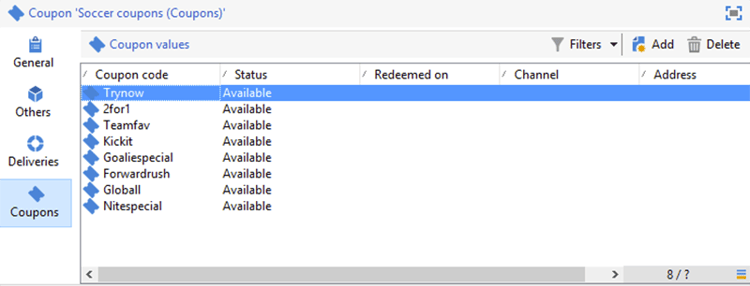
L’onglet Coupons n’est disponible qu’avec les coupons individuels. Une fois qu’un coupon est associé à une diffusion, l’onglet Coupons fournit les détails suivants :
- Etat : Disponibilité du coupon.
- Consommé le : Date à laquelle le coupon est consommé.
- Canal : Canal utilisé pour envoyer le coupon.
- Adresse : Adresses email des destinataires.
Les valeurs des champs état, canal et adresse sont remplies automatiquement. En revanche, les valeurs du champ consommé le ne sont pas récupérées par Campaign. Elles peuvent être remplies en important un fichier comportant les informations de consommation des coupons.
Insertion dʼun coupon dans une diffusion e-mail inserting-a-coupon-into-an-email-delivery
Dans l’exemple ci-dessous, la diffusion est créée à partir de la Page d’accueil. Pour obtenir des instructions détaillées sur la création d’une diffusion, consultez cette section
-
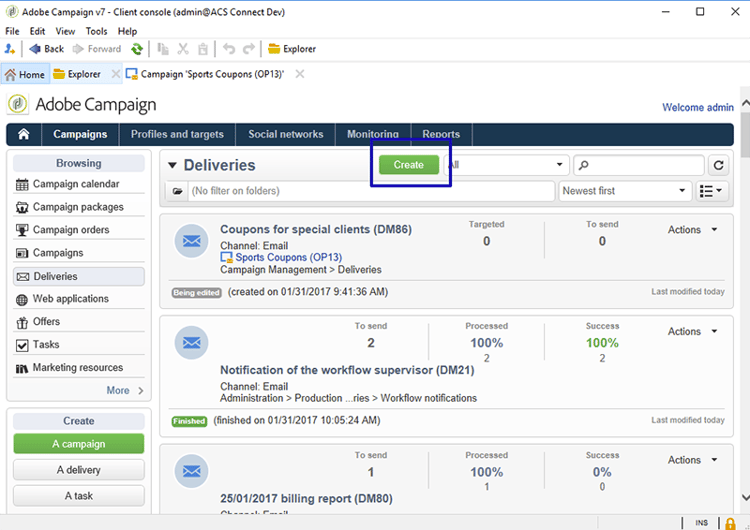
Allez sur Campagnes et sélectionnez Diffusions.
-
Cliquez sur Créer.
-
Saisissez un nom dans le champ Libellé et cliquez sur Continuer.
-
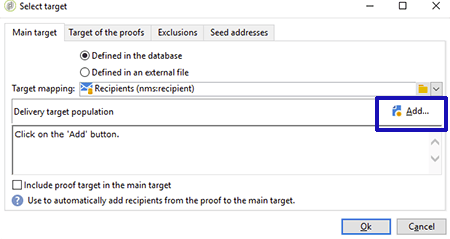
Cliquez sur Pour pour ajouter des destinataires.
-
Cliquez sur Ajouter pour sélectionner des destinataires pour la diffusion. Une fois les destinataires sélectionnés, cliquez sur Ok pour retourner à la diffusion.
-
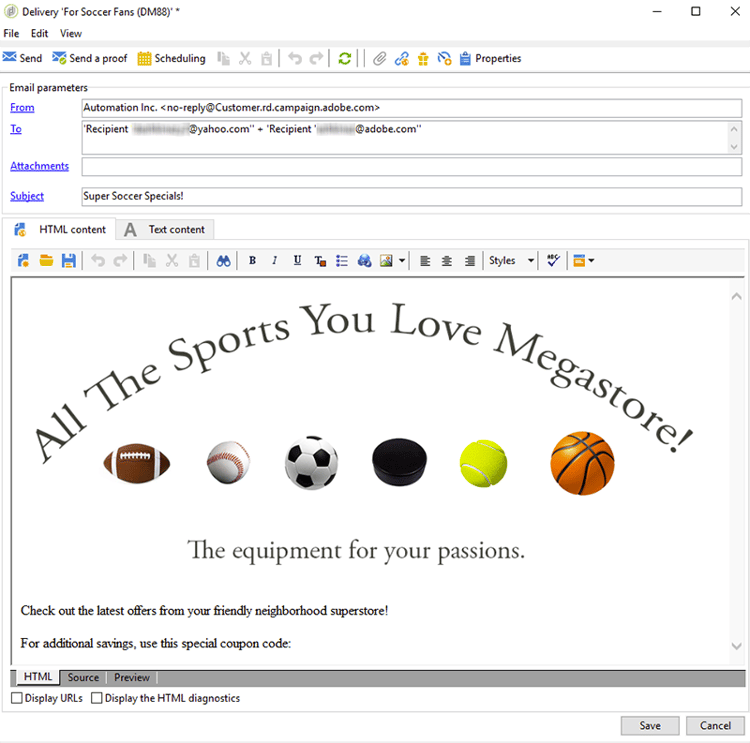
Saisissez un objet et ajoutez du contenu au message.
-
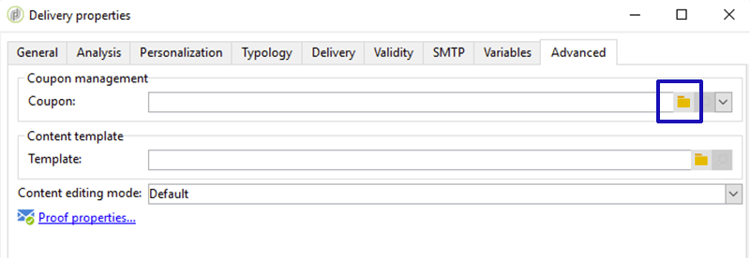
Dans la barre d’outils, cliquez sur Propriétés et sélectionnez l’onglet Avancé.
-
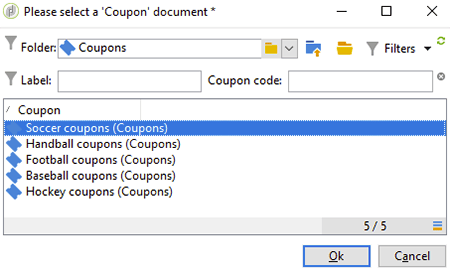
Cliquez sur l’icône dossier pour la Gestion des coupons.
-
Sélectionnez le coupon et cliquez sur Ok. Cliquez à nouveau sur Ok.
-
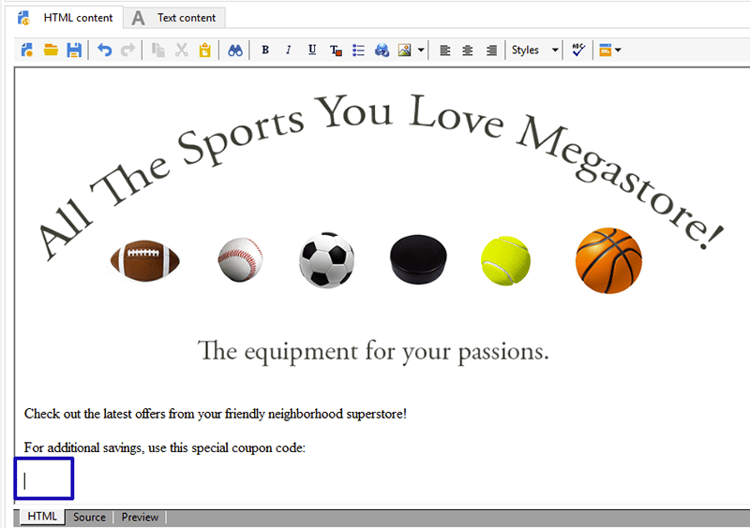
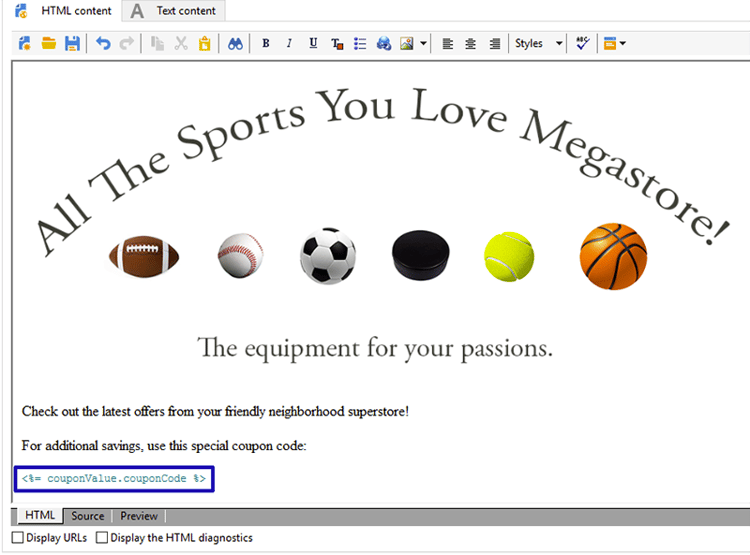
Cliquez sur le message pour choisir l’emplacement du coupon.
-
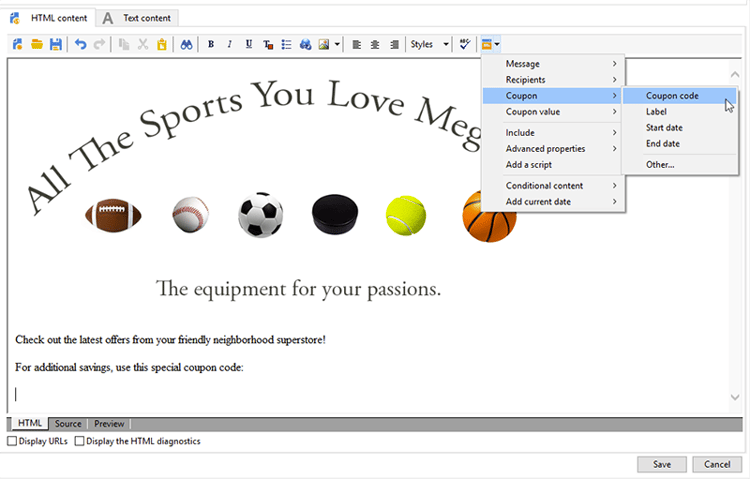
Cliquez sur l’icône de personnalisation pour choisir l’une des options suivantes en fonction du type de coupon :
-
Coupon anonyme : Coupon > Code coupon
-
Coupon individuel : Valeur de coupon > Code coupon
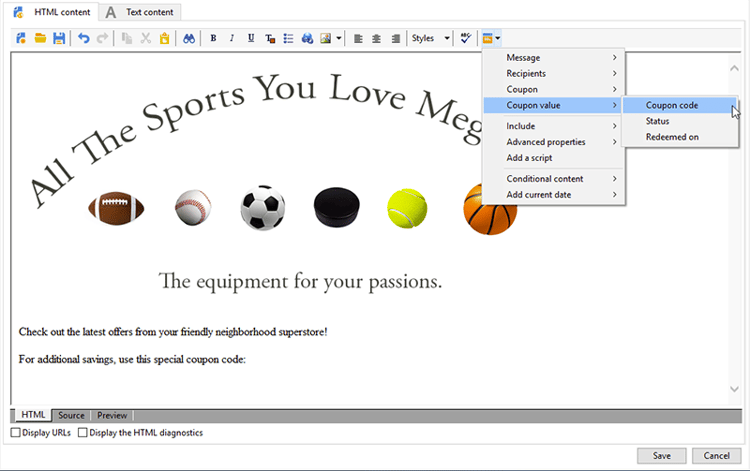
Le bon est inséré dans le message sous forme de code plutôt que sous le nom que vous avez attribué. Le code est utilisé dans le modèle de données de l’ootb Campaign.
-
-
Lancez un test pour confirmer le nom assigné au coupon. Allez dans l’onglet Prévisualisation et cliquez sur Tester la personnalisation. Sélectionnez un destinataire pour le test.
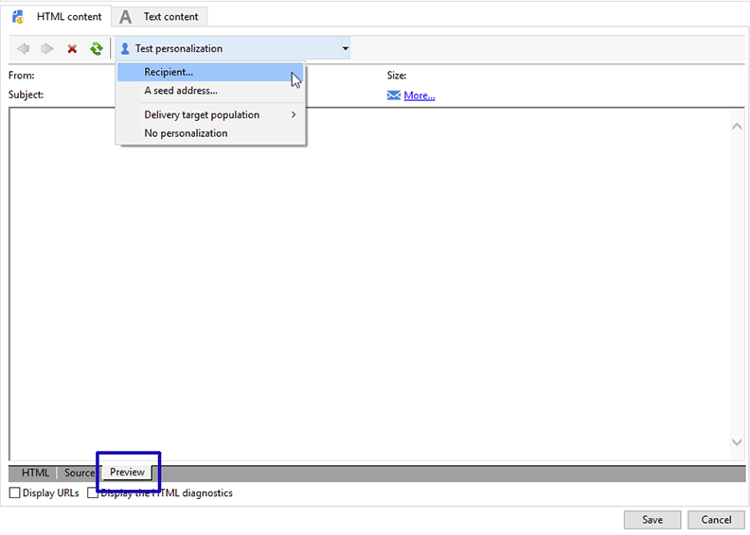
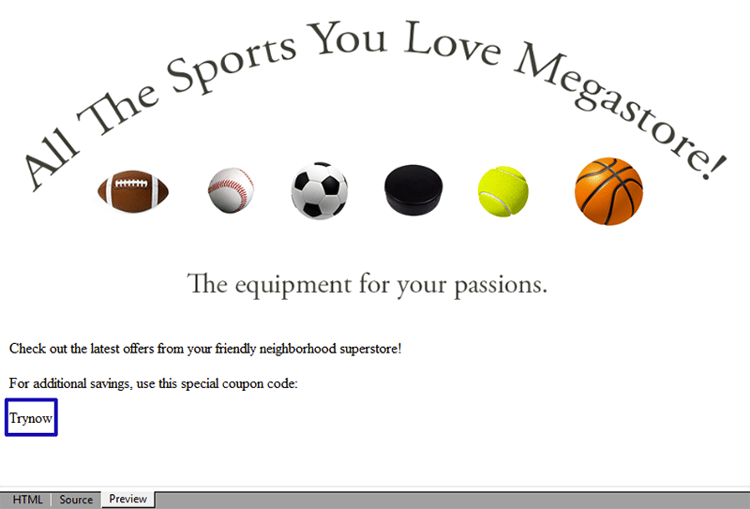
A la suite du test, le coupon devrait apparaître sous forme du nom assigné et non du code.
-
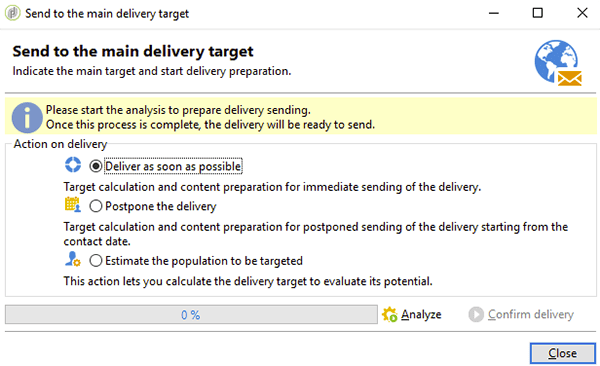
Dans la barre d’outils, cliquez sur Envoyer (en haut à gauche) et sélectionnez le mode d’envoi de la diffusion.
-
Cliquez sur Analyser. Si le log d’analyse confirme qu’il y a assez de coupons pour tous les destinataires, cliquez sur Confirmer l’envoi pour l’envoyer.
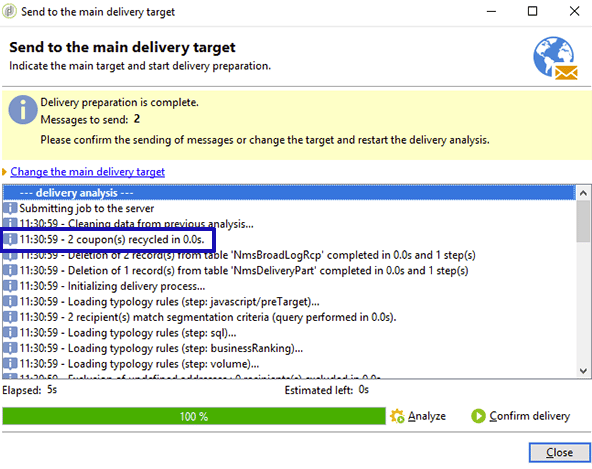
Pour confirmer que la diffusion a abouti :
-
Allez sur Explorateur > Ressources > Gestion de campagne > Coupons.
-
Cliquez sur l’onglet Diffusions.
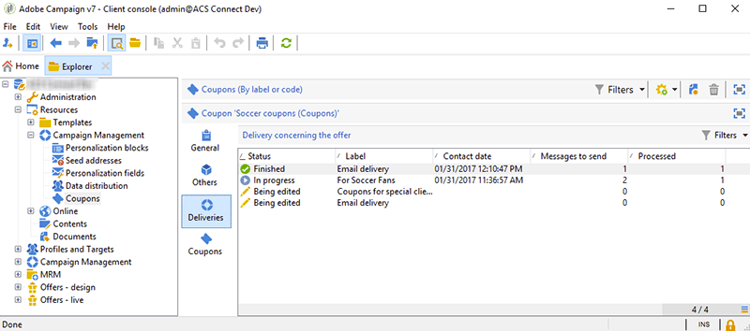
En cas de diffusion réussie, l’état est Terminé.
Gestion des coupons insuffisants managing-insufficient-coupons
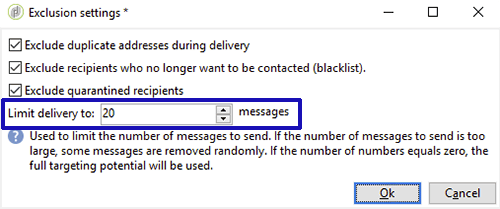
L’analyse de la diffusion s’arrête s’il y a moins de coupons que de messages. Dans ce cas, vous pouvez importer plus de coupons ou limiter le nombre de messages. Suivez les instructions ci-dessous si vous souhaitez limiter le nombre de messages.
-
Allez dans la fenêtre de diffusion email.
-
Cliquez sur Pour.
-
Dans Choix de la cible, allez dans l’onglet Exclusions.
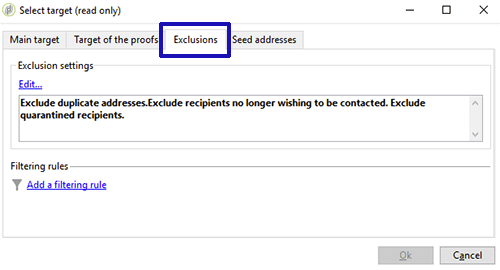
-
Dans la section paramètres d’exclusion, cliquez sur Editer.
-
Saisissez le nombre de messages à envoyer dans Limiter la diffusion à … messages et cliquez sur OK. Vous pouvez envoyer la diffusion.