Désinscription (opt-out) du tracking des applications web web-application-tracking-opt-out
Adobe Campaign vous permet d’arrêter le suivi des comportements web des utilisateurs finaux qui se désinscrivent du suivi comportemental via des cookies ou des balises web. Il est ainsi possible d’afficher une bannière afin de proposer cette option à l’utilisateur ou à l’utilisatrice. Ces bannières peuvent être ajoutées à des applications web ou des pages de destination.
Si un utilisateur final se désinscrit du suivi comportemental via des cookies ou des balises web, ces informations sont transmises au serveur de suivi Adobe Campaign à l’aide des API JavaScript. Certaines juridictions peuvent demander exiger des clientes et clients qu’ils proposent une option d’opt-in avant l’option d’opt-out (ou avoir d’autres exigences légales). Les clientes et clients ont la responsabilité de respecter les lois applicables.
Paramétrer la bannière configuring-the-banner-
Pour s’afficher dans des applications Web ou des landing pages, la bannière doit être configurée.
Adobe Campaign s’accompagne d’un exemple de bannière que vous devez adapter à vos besoins. Cette version de bannière s’affiche sous la forme d’un bloc de personnalisation situé dans le dossier du modèle de contenu. Consultez la documentation de Campaign v8.
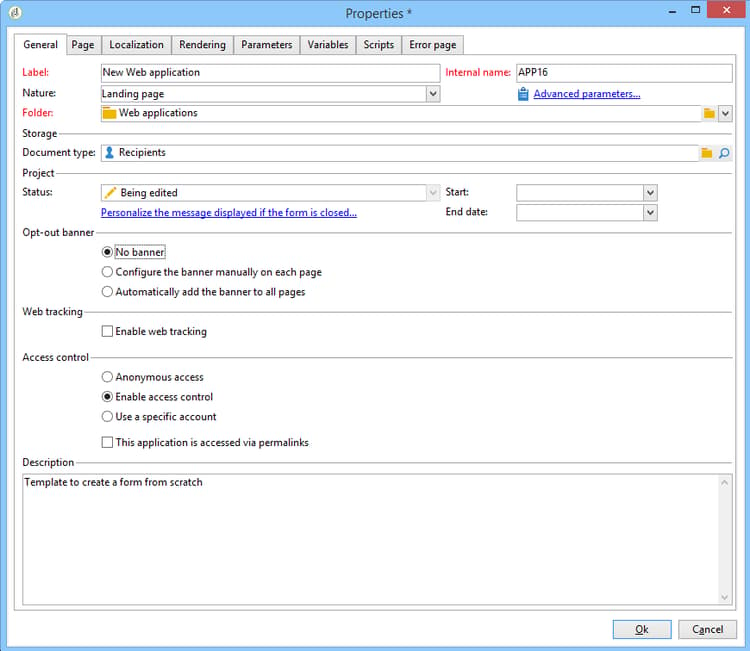
Pour activer la bannière, vous devez configurer les propriétés de l’application web. Pour plus d’informations, consultez la section Concevoir une application web.
Si le tracking web est activé, vous pouvez sélectionner l’une des options suivantes :
-
Aucune bannière.
-
Configurer la bannière manuellement dans chaque page : cochez cette option et sélectionnez la bannière dans chaque page dans les propriétés de page.

-
Ajouter automatiquement la bannière à toutes les pages : sélectionnez la bannière directement dans les propriétés de l’application Web.
La bannière par défaut possède la structure suivante :
<div onClick="NL.ClientWebTracking.closeOptOutBanner(this);" id="defaultOptOutBanner">
  <p>Please insert your message here
   <a onClick="NL.ClientWebTracking.allow();" class="optout-accept">Accept</a>
   <a onClick="NL.ClientWebTracking.forbid();" class="optout-decline">Refuse</a>
  </p>
</div>
Vous devez remplacer le texte Veuillez insérer votre message ici par le bloc qui contient les informations sur le tracking. Ce remplacement doit être effectué dans le nouveau bloc de personnalisation associé à la bannière d’opt-out.
La bannière est fournie avec une feuille CSS spécifique. Vous pouvez toutefois remplacer les styles lors de la création et de la configuration d’une page web. Reportez-vous à la section Interface de l’éditeur de contenu.
Définir le cookie de désinscription (opt-out) à l’aide des API setting-the-opt-out-cookie-using-api
Adobe Campaign est fourni avec des API qui vous permettent de gérer la valeur du cookie et de récupérer les préférences de l’utilisateur.
Le nom du cookie est acoptout. Les valeurs courantes sont les suivantes :
- 0 : l’utilisateur a autorisé le tracking web (valeur par défaut).
- 1 : l’utilisateur a interdit le tracking web.
- null : l’utilisateur n’a pas effectué de choix, mais le tracking web est autorisé car il s’agit de la valeur par défaut.
Les API côté client disponibles pour personnaliser la bannière sont les suivantes :
-
NL.ClientWebTracking.allow() : définit la valeur du cookie d’opt-out de sorte à autoriser le tracking web. Par défaut, le tracking web est autorisé.
-
NL.ClientWebTracking.forbid() : définit la valeur du cookie d’opt-out de sorte à interdire le tracking web. Le tracking web nécessite l’interdiction d’une entrée d’utilisation.
-
NL.ClientWebTracking.closeOptOutBanner(bannerDomElt) : ferme la bannière de cookie d’exclusion après que l’utilisateur a cliqué sur le bouton Accepter ou Refuser (pendant la phase de propagation d’événements de clic).
bannerDomElt {DOMElement} : élément DOM racine de la bannière du cookie qui doit être supprimé.
-
NL.ClientWebTracking.hasUserPrefs() : renvoie la valeur true si l’utilisateur a choisi les préférences du tracking web.
-
NL.ClientWebTracking.getUserPrefs(): renvoie la valeur du cookie d’opt-out qui définit les préférences de l’utilisateur.
Si vous devez écrire du code JSSP, les API côté serveur suivantes sont disponibles :
-
NL.ServerWebTracking.generateOptOutBanner(escapeJs) : génère les balises pour que bannière d’opt-out soit insérée dans la page JSSP.
escapeJs{Boolean} : a la valeur true lorsque les balises générées doivent être placées dans une séquence d’échappement afin d’être utilisées dans le script JavaScript.
Cette chaîne renvoie le code HTML des balises de la bannière d’opt-out qui doivent être imprimées sur la page.
-
NL.ServerWebTracking._displayOptOutBanner()
Renvoie la valeur “true” si la bannière d‘opt-out doit s‘afficher après que l‘administrateur l‘ait sélectionnée.
Ce code est appelé lorsque l’administrateur a déjà choisi d’utiliser la bannière d’opt-out pour le tracking web.
La bannière doit s’afficher si l’utilisateur n’a pas encore décidé s’il souhaitait être tracké ou non.
-
NL.ServerWebTracking.renderOptOutBanner(escapeJs) :
Effectue le rendu des balises pour la bannière d’opt-out en les insérant dans la page JSSP. Il est appelé tel quel dans JSSP entre <% %>.
escapeJs{Boolean} : a la valeur true lorsque les balises générées doivent être placées dans une séquence d’échappement afin d’être utilisées dans le script JavaScript.
Exemple JSSP :
<%@ page import="/nl/core/shared/nl.js" %>
<!doctype html>
<%
NL.require('/nl/core/shared/webTracking.js');
NL.client.require('/nl/core/shared/webTracking.js');
%>
<html>
<head>
<%==NL.client.deps()%>
</head>

<body>

<!-- TEST USING SERVER API IN JSSP -->
<%
var webTracking = new NL.ServerWebTracking(request, 'optOutBanner');
webTracking.renderOptOutBanner();
%>

<!-- TEST USING SERVER API IN A SCRIPT -->
<!--
<%
var webTracking = new NL.ServerWebTracking(request, 'optOutBanner');
%>
<script>var el = document.createElement('div'); el.innerHTML =  "<% webTracking.renderOptOutBanner(true); %>";document.body.appendChild(el);</script>
-->

<!-- TEST OF THE CLIENT API -->
<!--
<div onClick="NL.ClientWebTracking.closeOptOutBanner(this);" id="defaultOptOutBanner">
  <p>Please insert your message here
   <a onClick="NL.ClientWebTracking.allow();" class="optout-accept">Accept</a>
   <a onClick="NL.ClientWebTracking.forbid();" class="optout-decline">Refuse</a>
  </p>
</div>
-->
</body>
</html>