Cas d’utilisation : création de pages de vue d’ensemble use-cases-creating-overviews
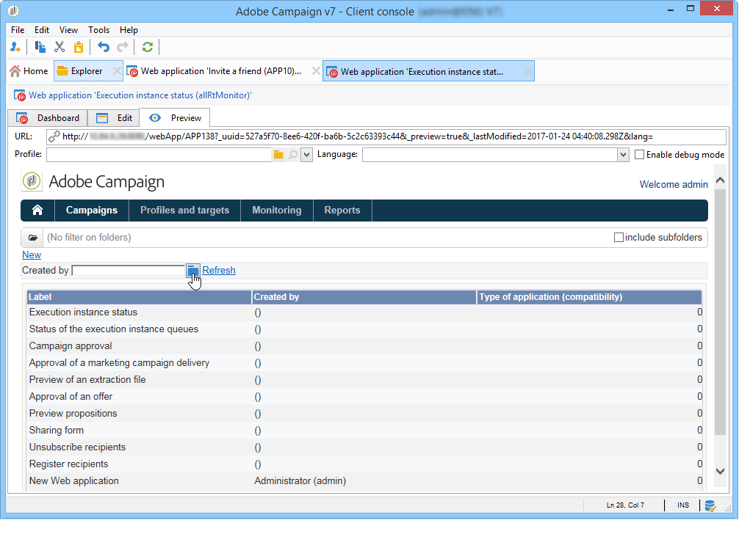
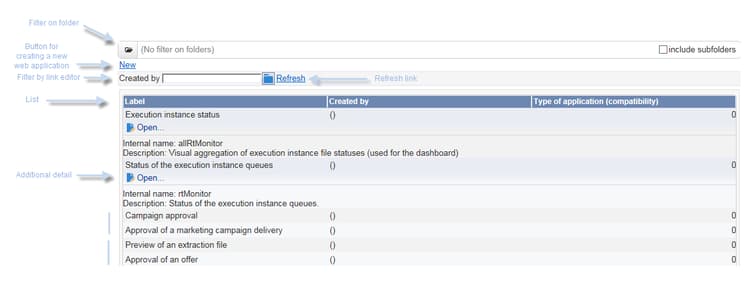
Dans l’exemple suivant, nous allons créer des applications web de type vue d’ensemble permettant d’afficher l’ensemble des applications web contenues dans votre base de données. Configurez les éléments suivants :
- un filtre sur le dossier (voir la section Ajouter un filtre sur dossier),
- un bouton permettant de créer une application web (voir la section Ajouter un bouton pour paramétrer une nouvelle application web),
- l’affichage détaillé de chaque entrée de la liste (voir la section Ajouter un détail à une liste),
- un filtre par outil d’édition de lien (voir la section Créer un filtre à l’aide d’un éditeur de lien),
- un lien d’actualisation (voir la section Créer un lien d’actualisation).
Créer une application Web mono-page creating-a-single-page-web-application
-
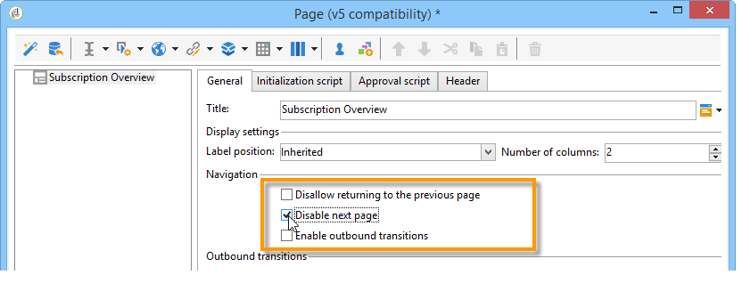
Créez une application Web constituée d’une seule activité Page et désactivez les transitions sortantes et le passage à la page suivante.
-
Modifiez le titre de la page.
C’est ce titre qui apparaîtra dans l’en-tête d’aperçu, ainsi que dans l’aperçu de l’application web.
-
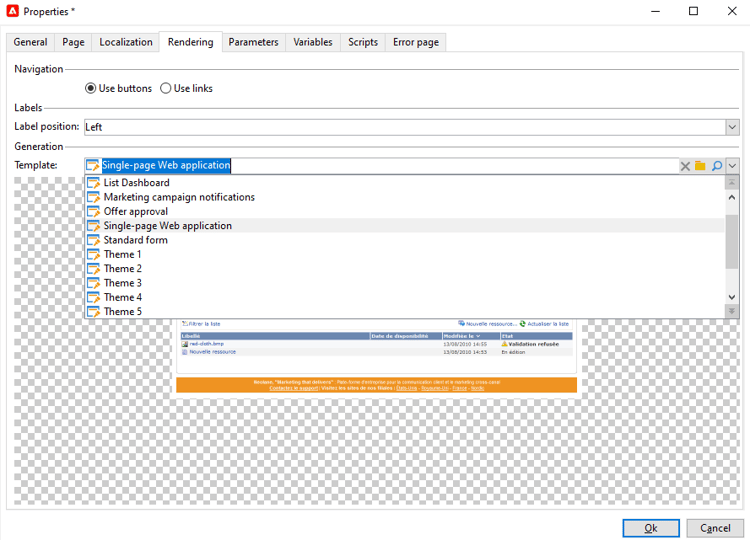
Dans les propriétés de l’application web, modifiez le rendu de votre application web en sélectionnant le modèle Application web Mono-page.
Boîte de dialogue
-
Ouvrez l’activité Page de votre application web et créez une liste (Elément statique > Liste).
-
Dans l’onglet Données de votre liste, sélectionnez le type de document Applications Web et les colonnes de sortie Libellé, Créé le et Type d’application.
-
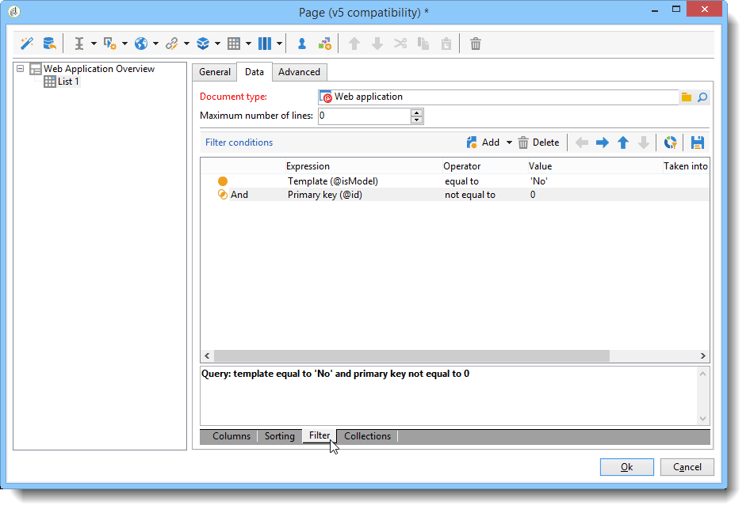
Dans le sous-onglet Filtre, créez le filtre suivant comme illustré ci-dessous pour n’afficher que les applications web et exclure les modèles de votre vue.
-
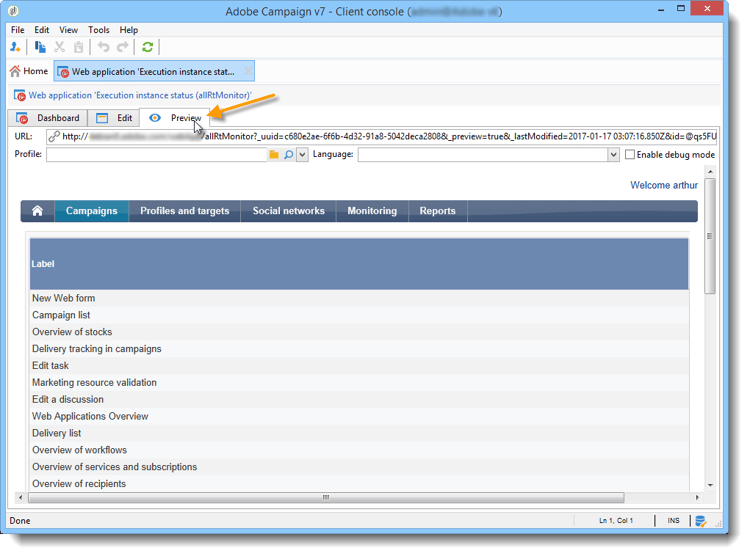
Fermez la fenêtre de paramétrage de votre page et cliquez sur Prévisualisation.
La liste des applications Web disponibles dans votre base de données s’affiche.
Ajouter un filtre sur dossier adding-a-filter-on-a-folder
Dans une vue d’ensemble, vous pouvez choisir d’accéder aux données en fonction de leur emplacement dans l’arborescence d’Adobe Campaign. Il s’agit d’un filtre sur un dossier. Procédez comme suit pour l’ajouter à votre vue d’ensemble.
-
Positionnez-vous sur le noeud Page de votre application Web et ajoutez un élément Choix de dossier (Contrôle avancés > Choix de dossier).
-
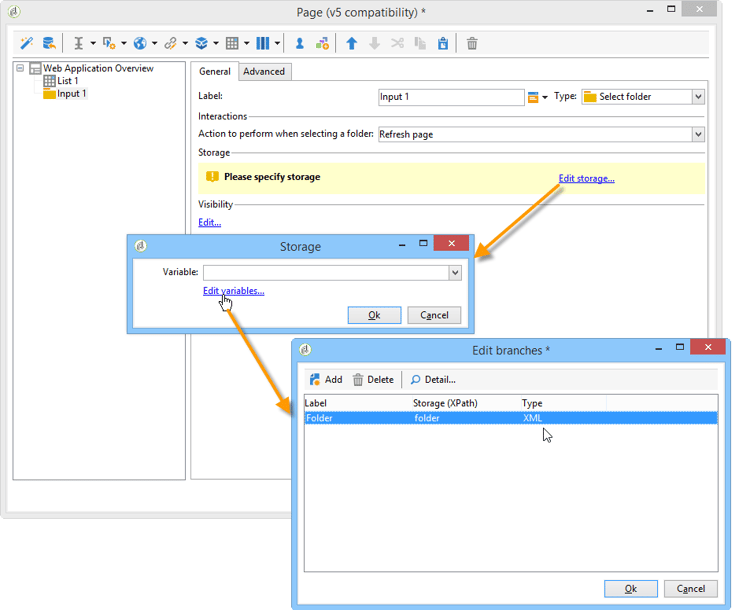
Dans la fenêtre Stockage qui s’affiche, cliquez sur le lien Editer les variables.
-
Modifiez le libellé de la variable à votre convenance.
-
Modifiez le nom de la variable avec la valeur folder.
note NOTE Le nom de la variable doit correspondre au nom de l’élément lié au dossier (défini dans le schéma), c’est-à-dire le dossier dans ce cas. Vous devez réutiliser ce nom pour faire référence à la table. -
Appliquez le type XML à la variable.
-
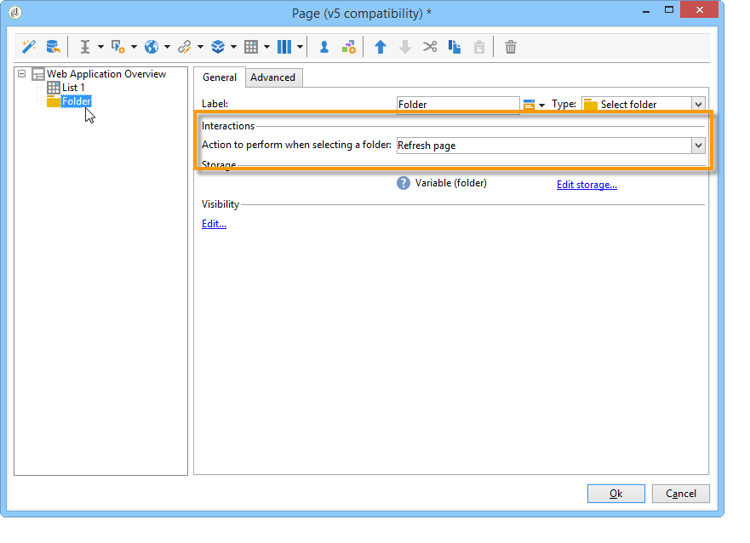
Sélectionnez l’interaction Actualiser la page.
-
Placez le curseur sur votre liste et, dans l’onglet Avancé, faites référence à la variable précédemment créée dans l’onglet XPath de filtrage par dossier de la liste. Vous devez utiliser le nom de l’élément concerné par le lien du dossier, c’est-à-dire le dossier.
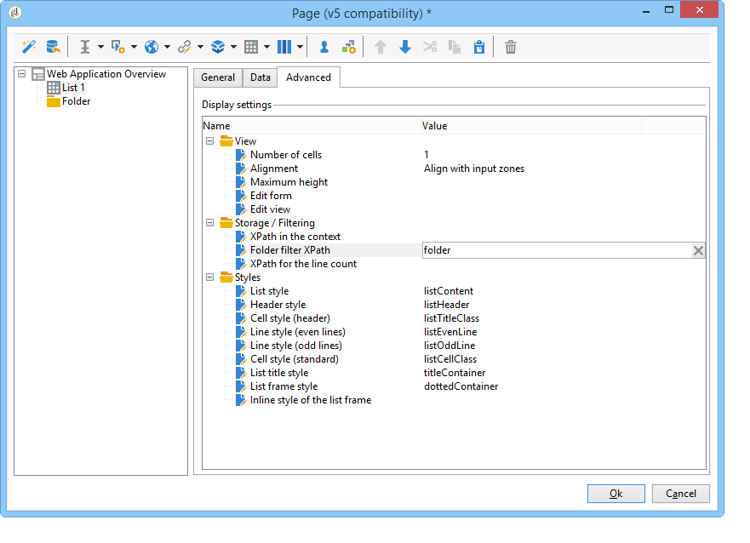
note NOTE À ce stade, l’application web n’est pas dans son contexte applicatif ; le filtre ne peut donc pas être testé sur le dossier .
Ajouter un bouton pour paramétrer une nouvelle application web adding-a-button-to-configure-a-new-web-application
-
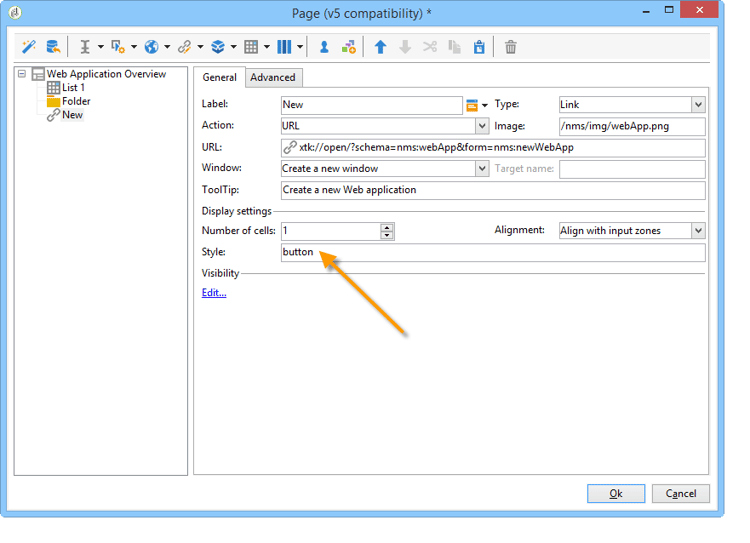
Positionnez-vous sur l’élément Page et ajoutez un lien (Eléments statiques > Lien).
-
Modifiez le libellé du lien car il apparaîtra sur le bouton dans la vue d’ensemble.
Dans notre exemple, le libellé est Nouveau.
-
Insérez l’URL suivante dans le champ URL : xtk://open/?schema=nms:webApp&form=nms:newWebApp.
note NOTE nms:webApp correspond au schéma de l’application web. nms:newWebApp correspond à l’assistant de création d’application web. -
Choisissez d’afficher l’URL dans la même fenêtre.
-
Ajoutez l’icône des applications web dans le champ image : /nms/img/webApp.png.
Cette icône apparaîtra sur le bouton Nouveau.
-
Entrez button dans le champ Style.
Ce style est référencé dans le modèle Application Web Mono-page sélectionné précédemment.
Ajouter un détail à une liste adding-detail-to-a-list
Lorsque vous paramétrez une liste dans votre vue d’ensemble, vous pouvez choisir d’afficher des détails supplémentaires pour chaque entrée de votre liste.
-
Positionnez-vous sur votre élément liste créé précédemment.
-
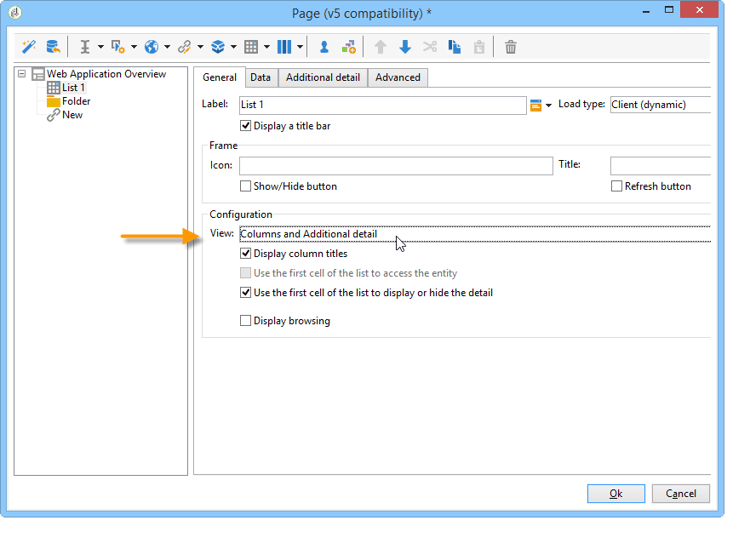
Dans l’onglet Général, sélectionnez le mode d’affichage Colonnes et détail additionnel dans la liste déroulante.
-
Dans l’onglet Données, ajoutez les colonnes Clé de Principal , Nom interne et Description et sélectionnez l’option Champ masqué pour chacune.
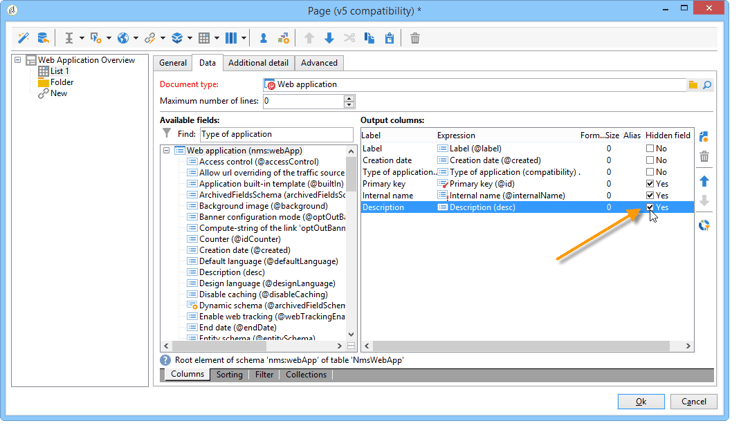
De cette façon, ces informations ne seront visibles qu’au niveau du détail de chaque entrée.
-
Dans l’onglet Détail additionnel, ajoutez le code suivant :
code language-html <div class="detailBox"> <div class="actionBox"> <span class="action"><img src="/xtk/img/fileEdit.png"/><a title="Open" class="linkAction" href="xtk://open/?schema=nms:webApp&form=nms:webApp&pk= <%=webApp.id%>">Open...</a></span> <% if( webApp.@appType == 1 ) { //survey %> <span class="action"><img src="/xtk/img/report.png"/><a target="_blank" title="Reports" class="linkAction" href="/xtk/report.jssp?_context=selection& _schema=nms:webApp&_selection=<%=webApp.@id%> &__sessiontoken=<%=document.controller.getSessionToken()%>">Reports</a></span> <% } %> </div> <div> Internal name: <%= webApp.@internalName %> </div> <% if( webApp.desc != "" ) { %> <div> Description: <%= webApp.desc %> </div> <% } %> </div>
Filtrer et mettre à jour la liste filtering-and-updating-the-list
Dans cette section, vous allez créer un filtre permettant d’afficher la vue d’ensemble des applications web créées par un opérateur ou une opératrice spécifique. Ce filtre est créé avec un éditeur de liens. Une fois que vous avez sélectionné un opérateur ou une opératrice, actualisez la liste pour appliquer votre filtre. Pour ce faire, créez un lien d’actualisation.
Ces deux éléments seront rassemblés dans un même conteneur afin de les regrouper graphiquement dans la vue d’ensemble.
-
Positionnez-vous au niveau de l’élément Page et sélectionnez les menus Conteneur > Standard.
-
Paramétrez le nombre de colonnes à 2, afin que l’éditeur de lien et le lien soient côte à côte.
Pour plus d’informations sur la disposition des éléments, consultez la section Prise en main des formulaires web.
-
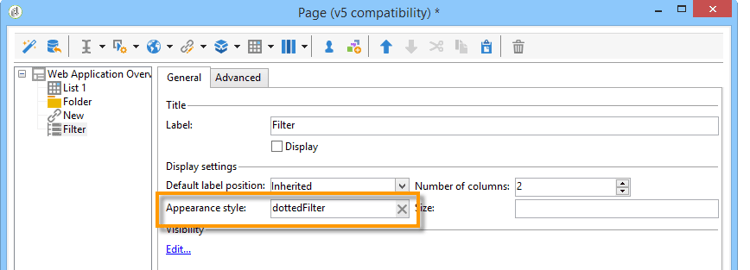
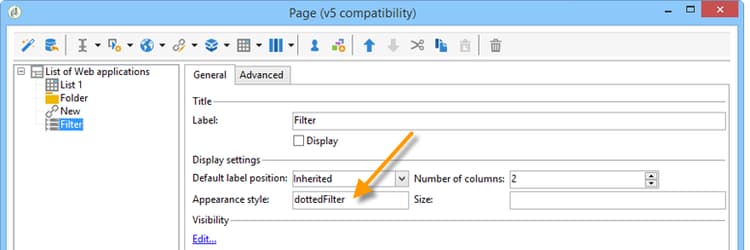
Appliquez dottedFilter.
Ce style est référencé dans le modèle Application web mono-page sélectionné précédemment.
Créer un filtre à l’aide d’un éditeur de lien creating-a-filter-using-a-link-editor
-
Positionnez-vous sur le conteneur créé à l’étape précédente et insérez un éditeur de lien depuis le menu Contrôles avancés.
-
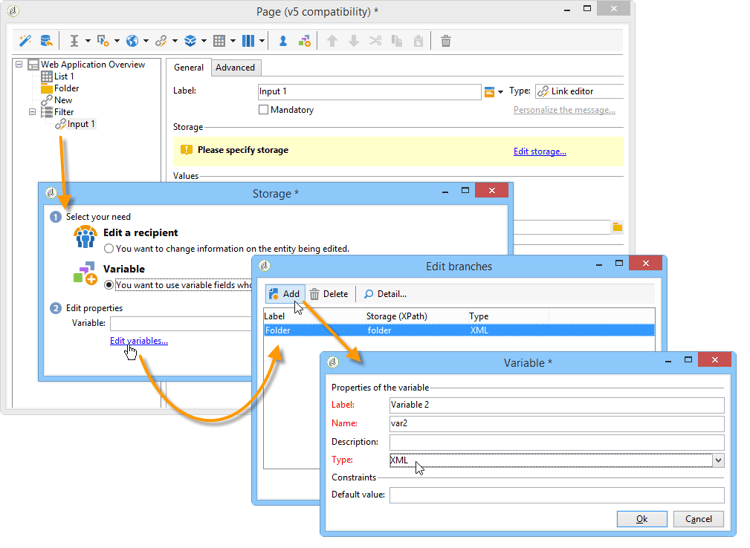
Dans la fenêtre de stockage qui s’ouvre automatiquement, sélectionnez l’option Variable puis cliquez sur le lien Editer les variables et créez une variable de type XML qui servira à filtrer les données.
-
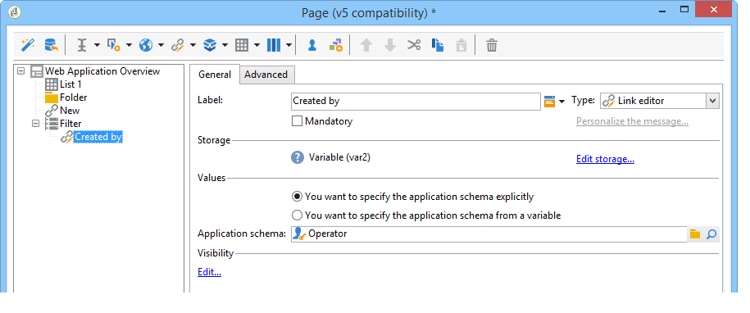
Modifiez le libellé.
Il apparaîtra à côté du champ Filtre dans la vue d’ensemble.
-
Choisissez la table des Opérateurs comme schéma d’application.
-
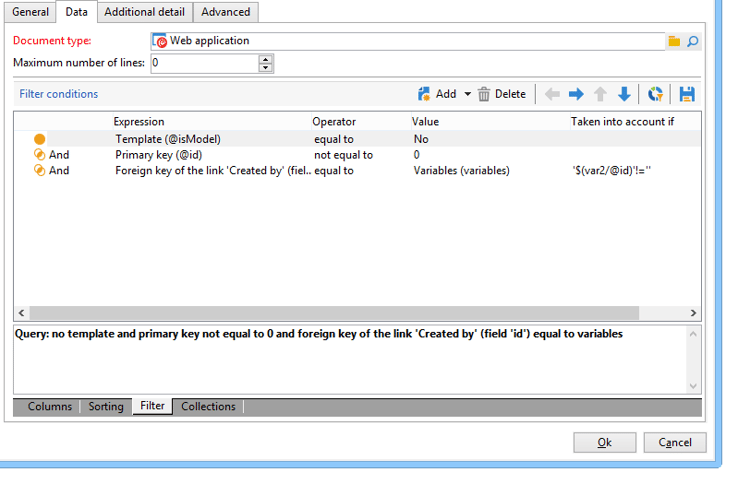
Positionnez-vous sur l’élément liste et créez un filtre depuis l’onglet Données > Filtre :
- Expression : clé étrangère du lien ‘Créé par’
- Opérateur : égal à
- Valeur : variables (variables)
- Pris en compte si : ‘$(var2/@id)’!=‘’
Créer un lien d’actualisation creating-a-refresh-link
-
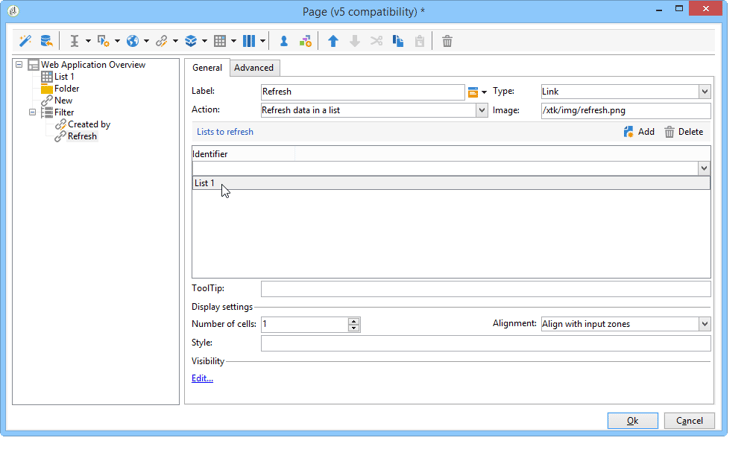
Positionnez-vous au niveau du conteneur et insérez un Lien depuis le menu Elément statique.
-
Modifiez le libellé.
-
Choisissez l’action Actualiser les données d’une liste.
-
Ajoutez la liste créée précédemment.
-
Ajoutez l’icône d’actualisation dans le champ Image : /xtk/img/refresh.png.
-
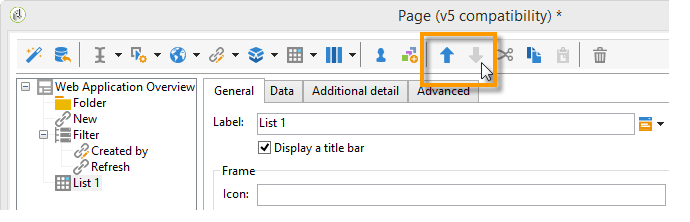
Positionnez les différents éléments de votre application web dans l’ordre comme illustré ci-dessous à l’aide des flèches de déplacement.
L’application Web est maintenant paramétrée. Vous pouvez cliquer sur l’onglet Prévisualisation pour en avoir un aperçu.