Surveiller des messages transactionnels
Après avoir publié et envoyé votre message transactionnel, vous pouvez accéder aux rapports et aux logs associés.
Logs de message transactionnel transactional-logs
Une fois votre message publié, vérifiez son exécution en cliquant sur le bouton Logs.
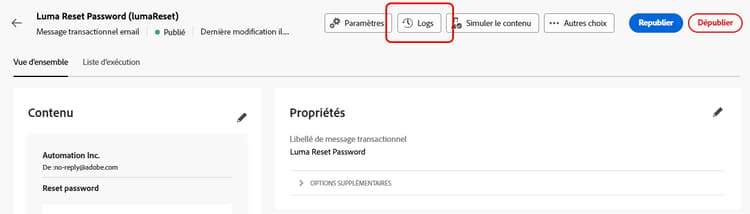
Vous avez ainsi accès aux logs détaillés sur la publication du message dans l’onglet Logs.
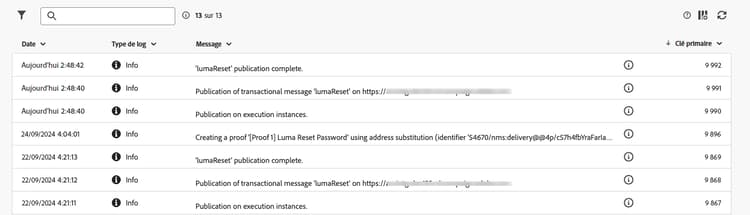
Affichez également la liste des BAT envoyés avec leurs logs dans l’onglet correspondant.
Historique des messages transactionnels transactional-history
Dans la section Messages déclenchés, affichez les détails de tous les messages transactionnels exécutés. Pour y accéder, accédez à Messages transactionnels. Dans l’onglet Historique, consultez la liste des messages transactionnels exécutés, ainsi que leur statut et des informations supplémentaires.
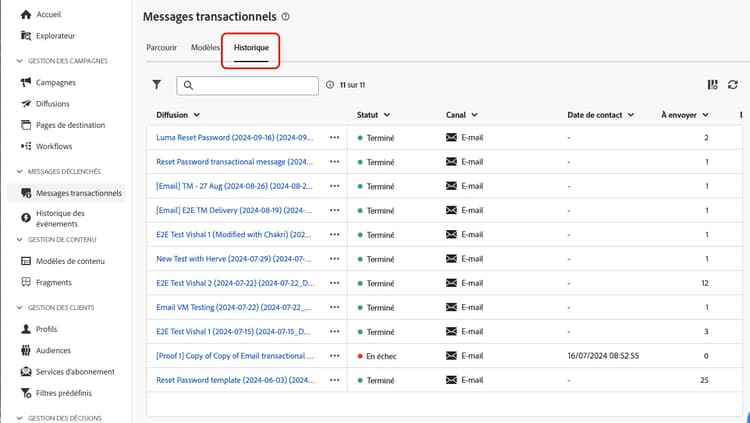
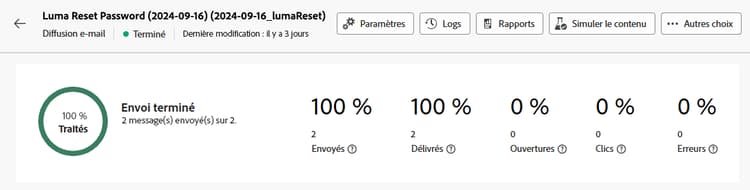
Recherchez votre message et cliquez dessus pour en afficher les détails.
Historique des événements event-history
Vous pouvez afficher les événements qui déclenchent votre message transactionnel. Pour y accéder, accédez à la section Historique des événements.
Les événements s’affichent avec leur nom de type d’événement.
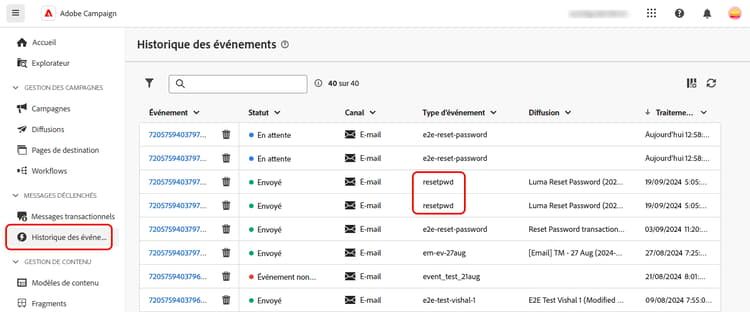
Cliquez sur l’ID d’événement pour obtenir plus d’informations, notamment :
- Coordonnées
- Informations sur les dates de traitement
Prévisualisez le message envoyé à l’aide du bouton Prévisualisation et visualisez les données reçues qui ont déclenché le message à l’aide du bouton Afficher les données.
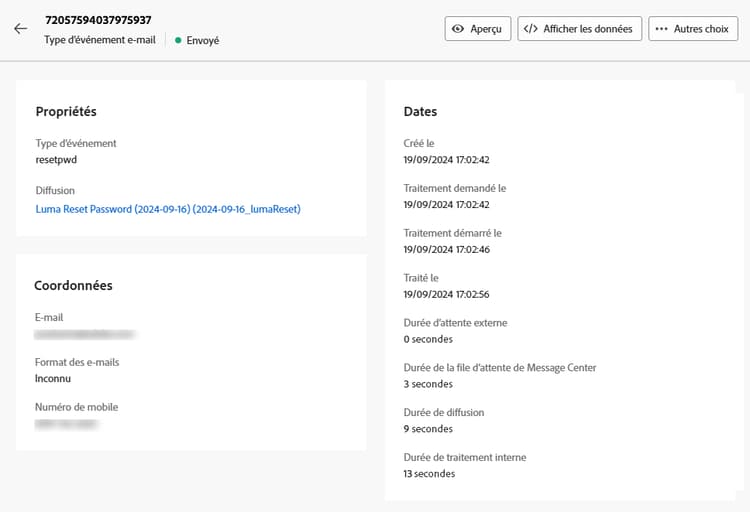
Le bouton Plus vous permet de supprimer l’historique des événements.