Verrouiller du contenu dans les modèles d’e-mail lock-content-email-templates
Adobe Campaign permet de verrouiller du contenu dans les modèles d’e-mail, en verrouillant soit l’ensemble du modèle, soit des structures et composants spécifiques. Cela permet d’éviter les modifications ou suppressions involontaires, de mieux contrôler la personnalisation des modèles et d’améliorer l’efficacité et la fiabilité de vos campagnes par e-mail.
Le verrouillage de contenu peut être appliqué au niveau de la structure ou au niveau du composant. Vous trouverez ci-dessous les principales règles qui s’appliquent au niveau de la structure et du composant lors du verrouillage de contenu dans votre modèle :
-
Lorsqu’une structure est verrouillée :
- Tout le contenu de cette structure est également verrouillé par défaut.
- Aucun contenu ne peut être ajouté à la structure.
- Par défaut, vous ne pouvez pas supprimer la structure. Vous pouvez contourner cette restriction en activant l’option « Autoriser la suppression ».
- Les composants de contenu individuels de la structure verrouillée peuvent être définis comme modifiables.
-
Lorsqu’une structure est modifiable (structure non verrouillée) :
- Les composants de contenu individuels peuvent être verrouillés dans cette structure.
- Par défaut, vous ne pouvez pas supprimer un composant s’il est verrouillé ou si l’option « Verrouillage de contenu modifiable uniquement » est sélectionnée. Vous pouvez contourner cette restriction en activant l’option « Autoriser la suppression ».
Verrouiller un modèle d’e-mail define
Activer le verrouillage de contenu enable
Vous pouvez activer le verrouillage de contenu pour un modèle d’e-mail directement dans le Concepteur d’e-mail, que vous créiez un nouveau modèle ou en modifiiez un existant. Procédez comme suit :
-
Ouvrez ou créez un modèle d’e-mail et accédez à l’écran d’édition de contenu dans le Concepteur d’e-mail.
-
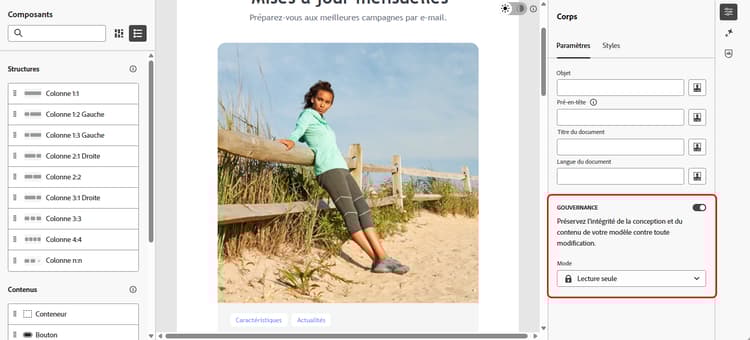
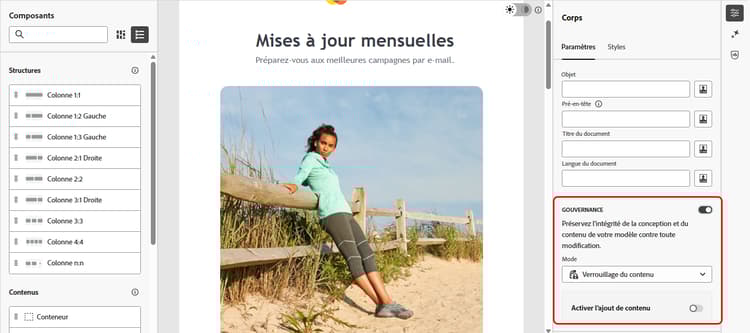
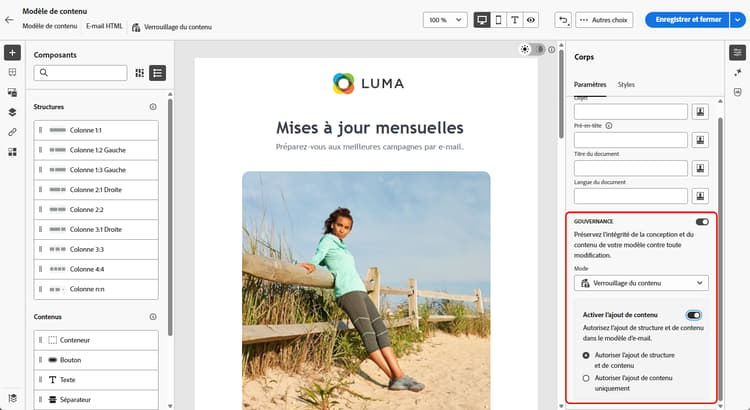
Dans le volet Corps à droite, activez l’option Gouvernance.
-
Dans la liste déroulante Mode, sélectionnez le mode de verrouillage souhaité pour le modèle :
- Verrouillage de contenu : verrouillez des sections spécifiques de contenu dans le modèle. Par défaut, toutes les structures et tous les composants deviennent modifiables. Vous pouvez ensuite choisir de verrouiller certains éléments individuels.
- Lecture seule : verrouillez l’intégralité du contenu du modèle et empêchez toute modification.
-
Si vous avez sélectionné le mode Verrouillage de contenu, vous pouvez définir plus en détail la manière dont les utilisateurs et utilisatrices peuvent interagir avec le modèle. Activez l’option Activer l’ajout de contenu, puis choisissez l’une des options suivantes :
-
Autoriser l’ajout de structures et de contenu : les utilisateurs et les utilisatrices peuvent insérer de nouvelles structures entre celles déjà en place et ajouter des composants ou fragments de contenu dans les structures modifiables.
-
Autoriser l’ajout de contenu uniquement : les utilisateurs et les utilisatrices peuvent ajouter des composants ou fragments de contenu dans des structures modifiables, sans possibilité d’ajouter ou de dupliquer des structures.
-
-
Après avoir sélectionné le mode de verrouillage, vous pouvez définir les structures et/ou composants à verrouiller si vous avez sélectionné le mode Verrouillage de contenu :
Si vous avez choisi le mode Lecture seule, finalisez et enregistrez votre modèle comme vous le faites habituellement.
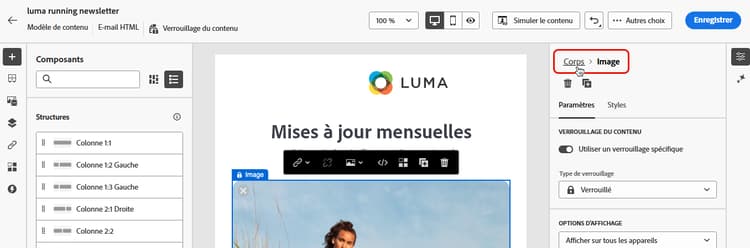
Vous pouvez régler les paramètres de gouvernance à tout moment lors de la conception de votre modèle en sélectionnant le corps du modèle. Pour ce faire, cliquez sur le lien Corps dans le rail de navigation situé en haut du volet droit.
Verrouiller des structures lock-structures
Pour verrouiller une structure dans votre modèle :
-
Sélectionnez la structure à verrouiller.
-
Dans la liste déroulante Type de verrouillage, choisissez Verrouillé.
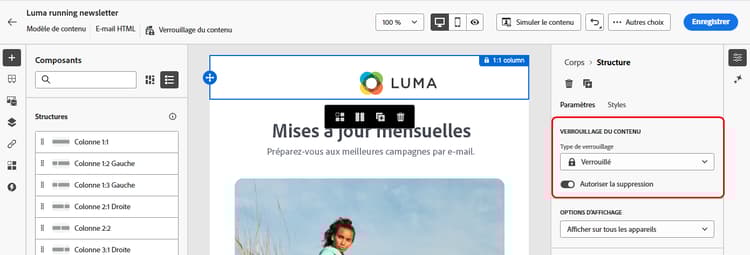
note note NOTE Par défaut, les utilisateurs et les utilisatrices ne peuvent pas supprimer les structures verrouillées. Vous pouvez contourner cette restriction en activant l’option Autoriser la suppression.
Une fois qu’une structure est verrouillée, aucun autre composant ou fragment de contenu ne peut être dupliqué ou ajouté à l’intérieur de celle-ci. Tous les composants d’une structure verrouillée sont également verrouillés par défaut. Pour rendre un composant modifiable dans une structure verrouillée :
-
Sélectionnez le composant à déverrouiller.
-
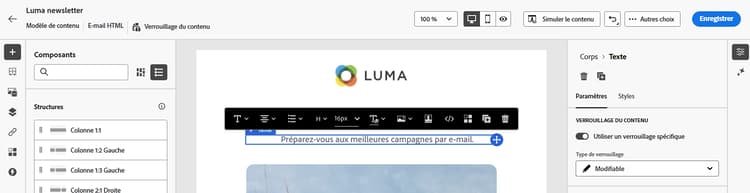
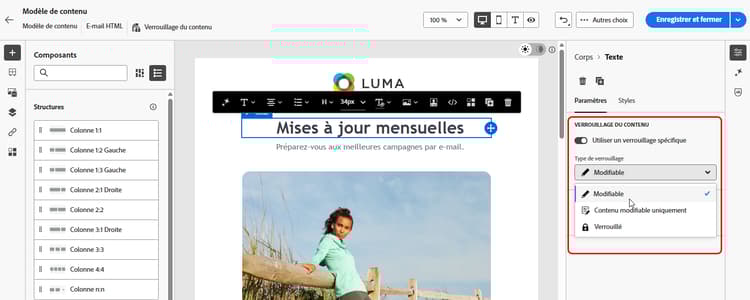
Activez l’option Utiliser un verrouillage spécifique.
-
Dans la liste déroulante Type de verrouillage, choisissez Modifiable. Pour autoriser la modification du contenu lors du verrouillage des styles, sélectionnez Contenu modifiable uniquement. Découvrir comment verrouiller des composants
Verrouiller des composants lock-components
Pour verrouiller un composant spécifique dans une structure :
-
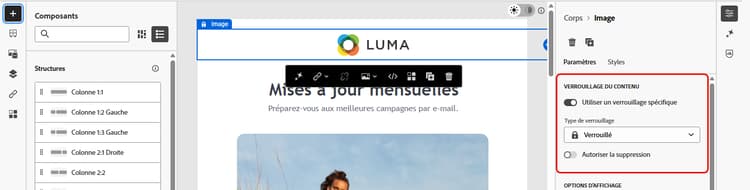
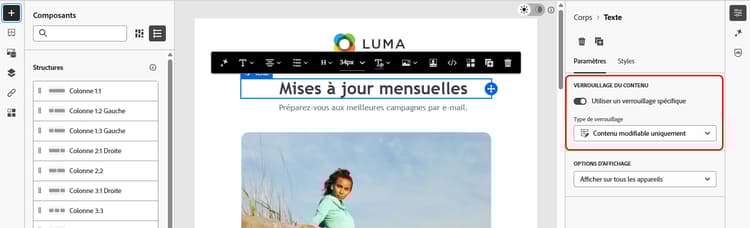
Sélectionnez le composant et activez l’option Utiliser un verrouillage spécifique dans le volet de droite.
-
Dans la liste déroulante Type de verrouillage, sélectionnez l’option de verrouillage de votre choix :
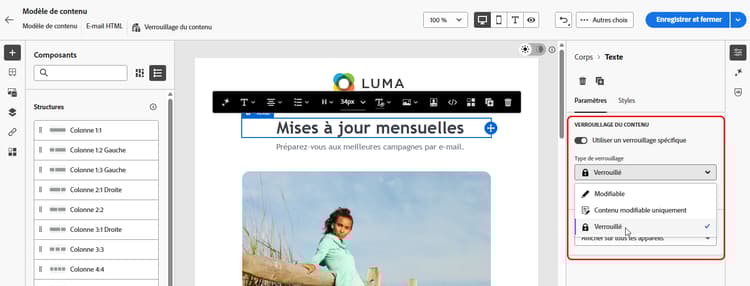
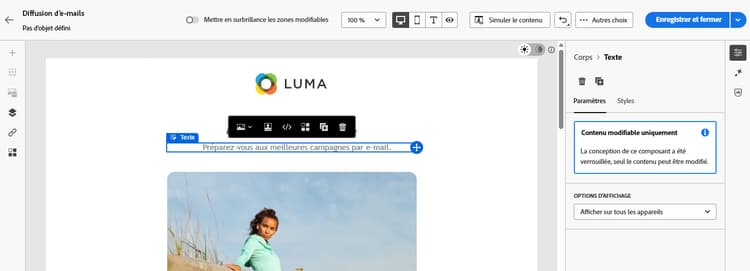
- Contenu modifiable uniquement : verrouillez les styles du composant, mais autorisez la modification du contenu.
- Verrouillé : verrouillez entièrement le contenu et les styles du composant.
note note NOTE Le type de verrouillage modifiable permet aux utilisateurs et aux utilisatrices de modifier un composant, même dans une structure verrouillée. Découvrir comment verrouiller des structures -
Par défaut, les utilisateurs et les utilisatrices ne peuvent pas supprimer des composants verrouillés. Vous pouvez activer la suppression en activant l’option Autoriser la suppression.
Identifier du contenu verrouillé identify
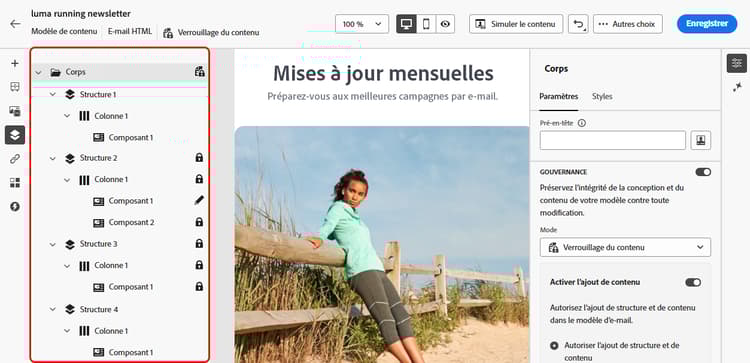
Pour identifier facilement les structures et les composants verrouillés dans votre modèle, utilisez l’arborescence de navigation située dans le menu de gauche. Ce menu donne un aperçu visuel de tous les éléments du modèle, en mettant en évidence les éléments verrouillés avec une icône de verrou et les éléments modifiables avec une icône en forme de crayon.
Dans l’exemple ci-dessous, la gouvernance est activée pour le corps du modèle. La structure 2 est verrouillée et le composant 1 est modifiable, tandis que la structure 3 est entièrement verrouillée.
Utilisation de modèles avec du contenu verrouillé use
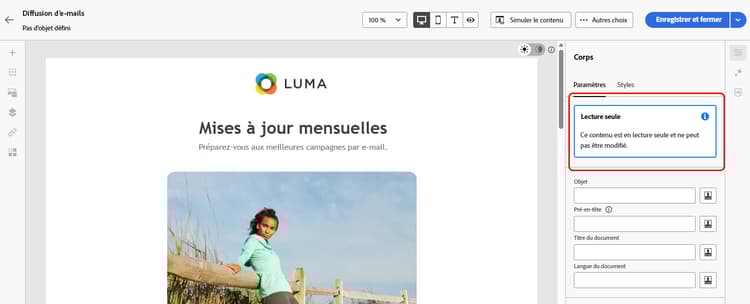
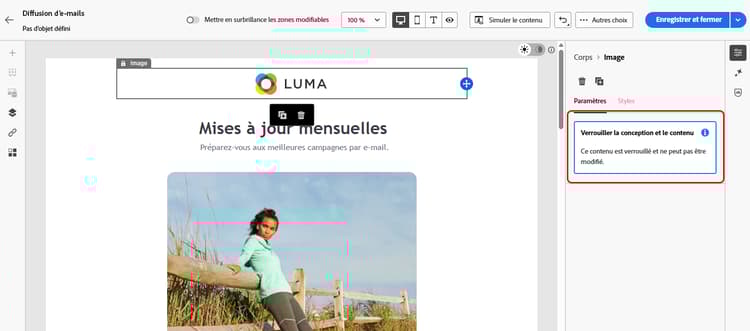
Lors de l’utilisation d’un modèle avec du contenu verrouillé, un message s’affiche dans le volet de droite.
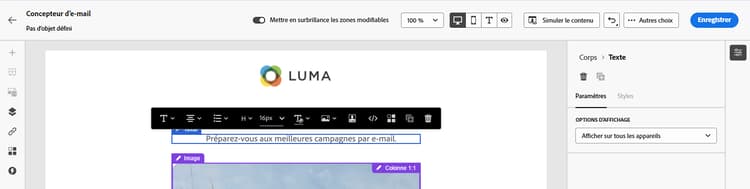
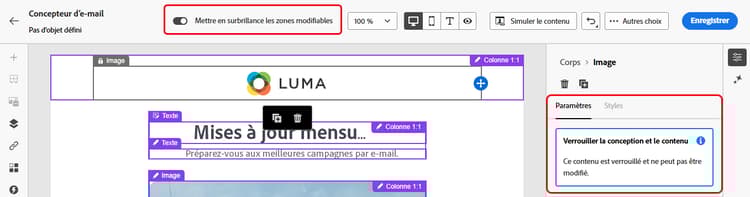
Selon le type de verrouillage appliqué au modèle, vous pouvez effectuer différentes actions sur les structures et composants du modèle. Pour identifier rapidement toutes les zones modifiables dans le modèle, activez l’option Mettre en surbrillance les zones modifiables.
Par exemple, dans le modèle ci-dessous, toutes les zones sont modifiables, à l’exception de l’image supérieure qui a été verrouillée, ce qui signifie que vous ne pouvez pas la modifier ni la supprimer.
Vous trouverez des informations détaillées sur les différents types de verrouillage pouvant être appliqués dans les sections suivantes :
Voici quelques exemples de modifications d’e-mail et des configurations de verrouillage de contenu associées qui ont été configurées :