Ajouter du CSS personnalisé au contenu de votre e-mail email-metadata
Lors de la conception de vos e-mails, vous pouvez ajouter votre propre CSS personnalisé directement dans le concepteur d’e-mail. Cette fonctionnalité vous permet d’appliquer un style avancé et spécifique, pour une plus grande flexibilité et un meilleur contrôle de l’aspect de votre contenu.
Définir un CSS personnalisé define-custom-css
Pour ajouter un CSS personnalisé au contenu de votre e-mail, procédez comme suit.
-
Vérifiez qu’il y a du contenu défini dans le concepteur d’e-mail en ajoutant au moins un composant.
-
Sélectionnez Corps dans l’arborescence de navigation à gauche, ou en haut du volet de droite. La section Styles CSS s’affiche à droite.
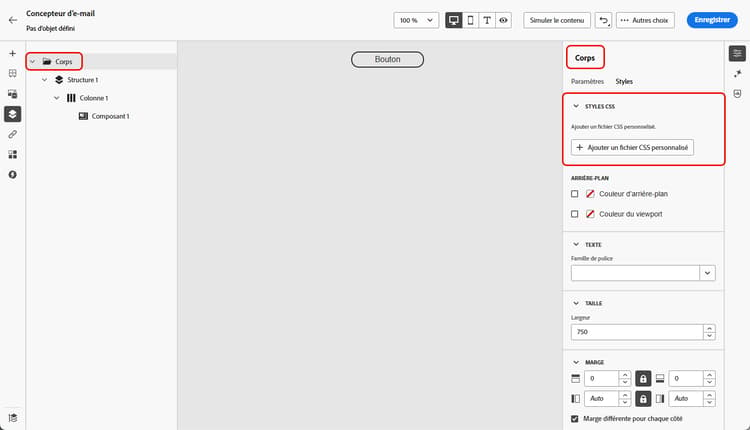
note note NOTE La section Styles CSS n’est disponible que lorsqu’il y a déjà du contenu dans l’éditeur. -
Cliquez sur le bouton Ajouter un fichier CSS personnalisé.
note note NOTE Le bouton Ajouter un code CSS personnalisé n’est disponible que si Corps est sélectionné. Cependant, vous pouvez appliquer des styles CSS personnalisés à l’ensemble des composants de votre contenu. -
Saisissez votre code CSS dans la zone de texte qui s’affiche. Vérifiez que le CSS personnalisé est valide et qu’il suit la syntaxe appropriée. En savoir plus
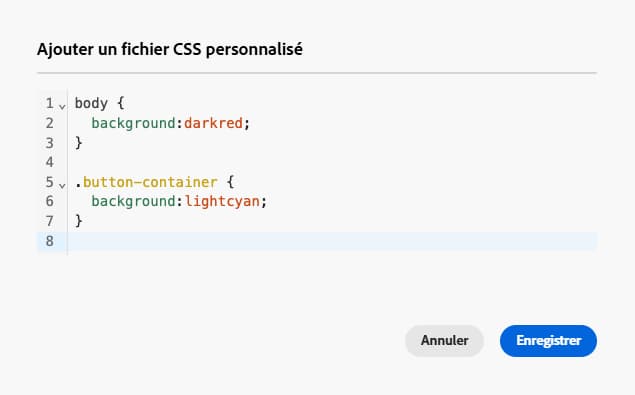
-
Enregistrez votre CSS personnalisé et vérifiez qu’il est correctement appliqué à votre contenu. Si ce n’est pas le cas, consultez la section Dépannage.
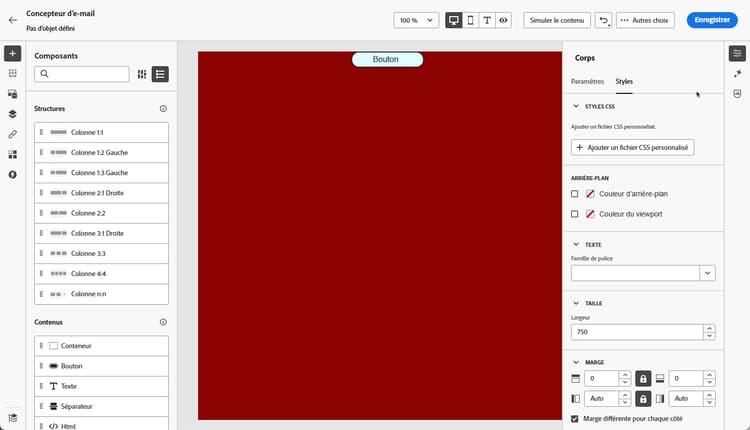
-
Si vous supprimez l’ensemble du contenu, la section disparaît et le CSS personnalisé défini précédemment ne s’applique plus.
-
Ajoutez à nouveau du contenu à l’éditeur pour que la section styles CSS réapparaisse. Le CSS personnalisé s’applique à nouveau.
Utiliser un CSS valide use-valid-css
Vous pouvez saisir n’importe quelle chaîne CSS valide dans la zone de texte Ajouter un fichier CSS personnalisé. Un CSS correctement formaté s’applique immédiatement au contenu.
Vous trouverez ci-dessous des exemples de CSS valide.
| code language-css |
|---|
|
| code language-css |
|---|
|
Si vous saisissez un CSS non valide, un message d’erreur s’affiche, indiquant que le CSS ne peut pas être enregistré. Vous trouverez ci-dessous des exemples de CSS non valide.
Vous ne pouvez pas utiliser de balises <style> :
| code language-html |
|---|
|
Vous ne pouvez pas utiliser de syntaxe non valide, telle que des accolades manquantes :
| code language-css |
|---|
|
Implémentation technique implementation
Votre CSS personnalisé est ajouté à la fin de la section <head> dans le cadre d’une balise <style> avec l’attribut data-name="global-custom", comme dans l’exemple ci-dessous. Cela permet de s’assurer que les styles personnalisés s’appliquent globalement au contenu.
| code language-html |
|---|
|
Le CSS personnalisé n’est pas interprété ni validé par le volet Paramètres du concepteur d’e-mail. Il est entièrement indépendant et ne peut être modifié que par l’intermédiaire de l’option Ajouter un fichier CSS personnalisé.
Mécanismes de sécurisation : contenu importé
Si vous souhaitez utiliser un CSS personnalisé avec du contenu importé dans le concepteur d’e-mail, tenez compte des points suivants :
-
Si vous importez du contenu HTML externe qui inclut du CSS, à moins de le convertir, il se trouve en mode de compatibilité, où la section Styles CSS n’est pas disponible. En savoir plus sur l’import de contenu existant
-
Si vous importez du contenu créé avec le concepteur d’e-mail, y compris le CSS appliqué via l’option Ajouter un fichier CSS personnalisé, le CSS précédemment appliqué sera visible et modifiable à partir de la même option.
Résolution des problèmes troubleshooting
Si votre CSS personnalisé ne s’applique pas, envisagez les options ci-dessous.
-
Assurez-vous que votre CSS est valide et ne comporte pas d’erreurs de syntaxe (telles que des accolades manquantes, des noms de propriété incorrects, etc.). Voici comment procéder
-
Assurez-vous que votre CSS est ajouté à la balise
<style>avec l’attributdata-name="global-custom". -
Vérifiez si la balise de style
global-customa l’attributdata-disableddéfini surtrue. Si c’est le cas, le CSS personnalisé n’est pas appliqué.accordion Par exemple : code language-html <style data-name="global-custom" type="text/css" data-disabled="true"> body: { color: red; } </style> -
Assurez-vous que votre CSS n’est pas remplacé par d’autres règles CSS.
-
Utilisez les outils de développement de votre navigateur pour inspecter le contenu et vérifier que votre CSS cible les sélecteurs corrects.
-
Pensez à ajouter
!importantà vos déclarations pour vous assurer qu’elles sont prioritaires.accordion Par exemple : code language-css .acr-Form { background: red !important; }
-