Gérer les mappings de ciblage target-mappings
À propos des mappings de ciblage about
Chaque canal de communication utilise un mapping de ciblage par défaut pour cibler ses destinataires. Par défaut, les modèles de diffusion par e-mail et SMS ciblent les destinataires. Leur mapping de ciblage utilise donc les champs de la table nms:recipient. Pour les notifications push, le mapping de ciblage par défaut est Applications abonnées (nms:appSubscriptionRcp), qui est lié à la table des personnes destinataires.
Les mappings de ciblage sont accessibles à partir du menu Administration > Mappings de ciblage. Depuis cet écran, vous pouvez accéder aux détails de chaque mapping de ciblage ou en créer de nouveaux en fonction de vos besoins.
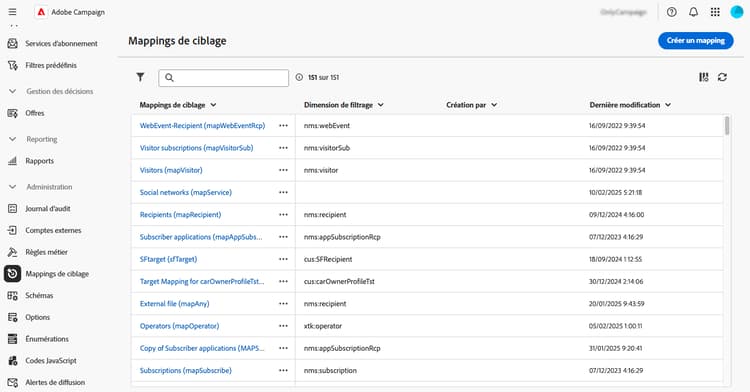
Pour plus d’informations sur les mappings de ciblage intégrés fournis avec Adobe Campaign, reportez-vous à la documentation de la console cliente Campaign v8.
Créer un mapping de ciblage create-mapping
Pour créer un mapping de ciblage, accédez au menu Administration > Mappings de ciblage. Cliquez sur le bouton Créer un mapping, puis suivez les étapes présentées dans les sections ci-dessous.
-
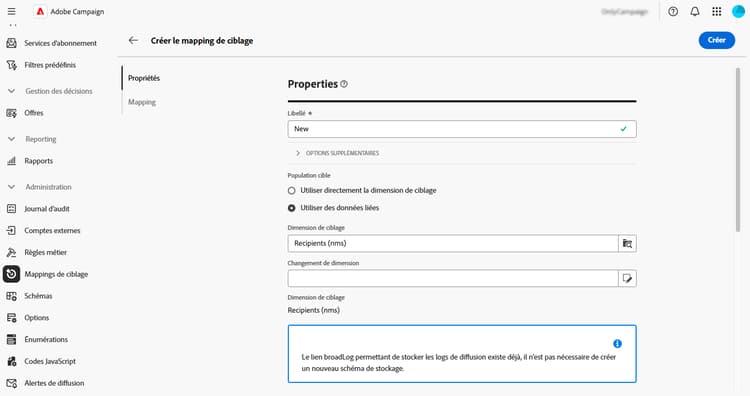
Dans la section Propriétés, saisissez un Libellé pour le mapping de ciblage.
-
Développez la section Options supplémentaires pour configurer les paramètres avancés, tels que le nom interne du mapping de ciblage, son dossier de stockage et sa description.
-
Sélectionnez la population cible. Vous pouvez, au choix :
- Utiliser directement la dimension de ciblage : sélectionnez la dimension à cibler directement dans la liste des dimensions disponibles.
- Utiliser les données liées : démarrez d’une dimension de ciblage (par exemple, les abonnements), puis passez à la dimension de ciblage que vous souhaitez cibler (par exemple, les destinataires).
-
Si la dimension sélectionnée n’est pas déjà utilisée par un mapping de ciblage existant, les schémas pour stocker les logs doivent être créés. D’autres options sont disponibles dans la section Stockage. Pour plus d’informations, développez la section ci-dessous.
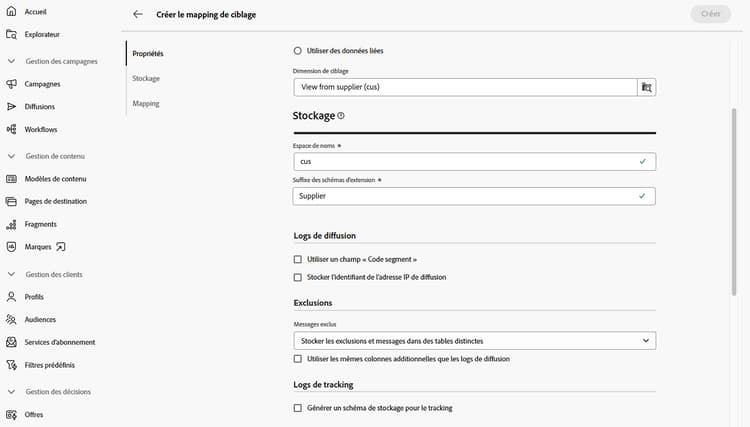
accordion Options de stockage pour les nouvelles dimensions de ciblage -
Espace de noms : identifiez l’espace de noms qui sera utilisé pour créer les logs.
-
Suffixe du schéma d’extension : indiquez un suffixe pour le nouveau schéma.
Dans l’exemple ci-dessous, le nom du broadlog est « cusbroadlogSupplier ».
-
Logs de diffusion : activez les options de cette section pour enrichir les logs d’envoi avec un champ de code segment ou un champ contenant l’adresse IP de diffusion. Par exemple, enregistrez un code segment calculé pendant le workflow dans les logs d’envoi afin d’affiner la cible ultérieurement. Cela permet de cibler les profils avec ce code segment spécifique.
-
Exclusions : indiquez comment stocker les logs d’exclusions.
-
Logs de tracking : activez l’option Générer un schéma pour le tracking afin de générer un schéma de stockage pour les logs de tracking.
-
-
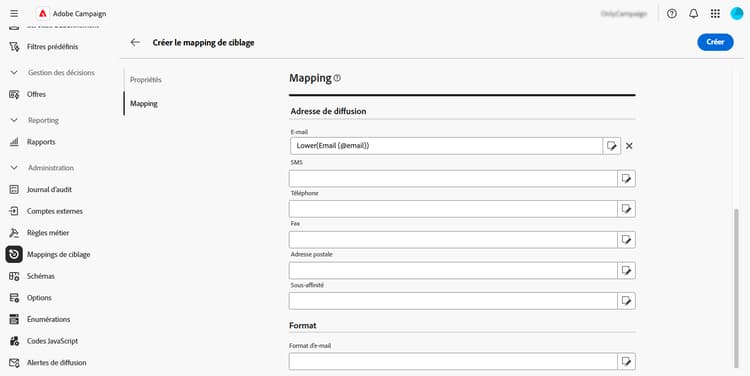
Utilisez la section Mapping pour identifier les attributs du schéma du mapping de ciblage à utiliser pour chaque champ d’adresse de diffusion. Pour chaque champ, sélectionnez l’attribut souhaité à mapper. Vous pouvez également créer une expression pour identifier le champ. Par exemple, appliquez une fonction inférieure à l’attribut address.
-
Lorsque votre mapping de ciblage est prêt, cliquez sur le bouton Créer. Le système crée automatiquement le mapping de ciblage et tous les schémas associés pour les logs.
Une fois votre mapping de ciblage créé, deux sections supplémentaires s’affichent à l’écran :
-
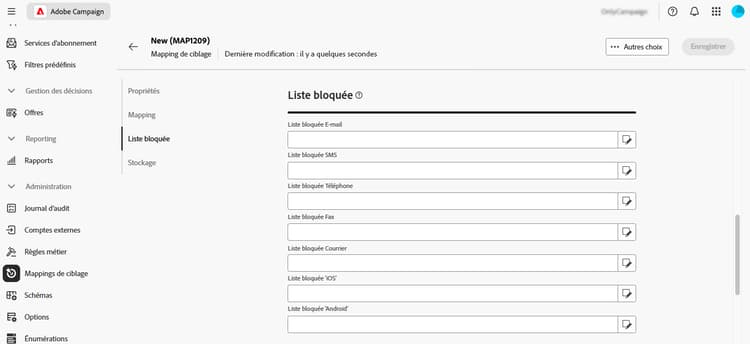
Liste bloquée : cette section permet d’identifier les attributs du schéma du mapping de ciblage à utiliser pour les listes bloquées.
-
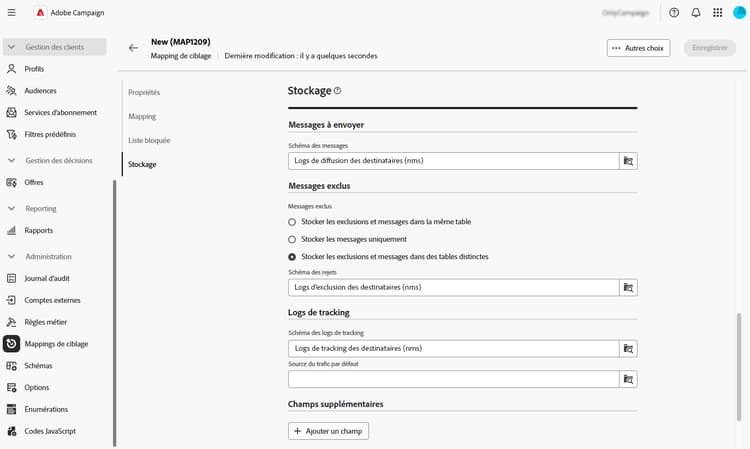
Stockage : cette section permet d’identifier les tables à utiliser pour stocker les logs.
-
Schéma des messages : identifie le schéma à utiliser pour stocker les logs d’envoi.
-
Messages exclus : explique comment gérer le stockage des logs de diffusion et d’exclusion.
- Stocker les exclusions et les messages dans le même tableau
- Stocker les messages uniquement : ne pas stocker les exclusions.
- Stocker les exclusions et les messages dans des tableaux distincts : sélectionnez le schéma à utiliser pour stocker les logs d’exclusion dans le champ Schéma de rejet.
-
Logs de tracking : choisissez où stocker les logs de tracking et la source du trafic par défaut.
-
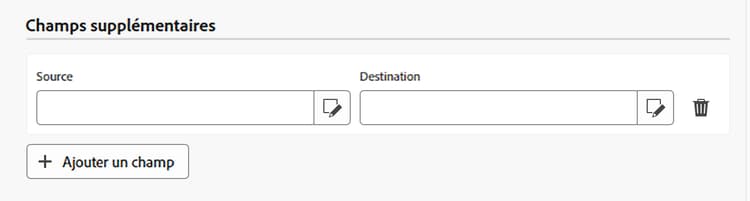
Champs supplémentaires : indique une liste de champs supplémentaires à stocker dans les logs de diffusion. Ces champs peuvent stocker en permanence des informations sur les personnes individuelles de la cible (par exemple,
recipient/@firstName) ou stocker des données supplémentaires calculées pendant le workflow (par exemple,[targetData/@offeCode]).Pour ce faire, sélectionnez Ajouter un champ. Identifiez les informations à enregistrer dans le champ Source et l’attribut à utiliser dans les logs d’envoi pour enregistrer ces informations dans le champ Destination.
-