Utiliser les codes JavaScript javascript-codes
À propos des codes JavaScript about
Les codes JavaScript vous permettent de créer des fonctions réutilisables qui peuvent être utilisées dans les workflows, à la manière d’une bibliothèque. Ces fonctions sont stockées dans le menu Administration > Codes JavaScript dans le volet de navigation de gauche.
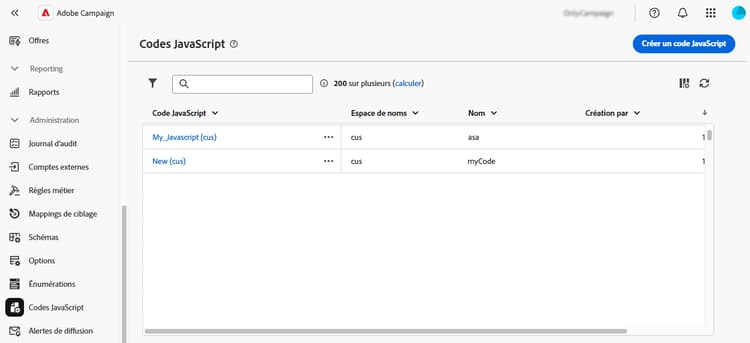
À partir de la liste des codes JavaScript, vous pouvez effectuer les opérations suivantes :
- Dupliquer ou supprimer un code : cliquez sur le bouton représentant des points de suspension et sélectionnez l’action souhaitée.
- Modifier un code : cliquez sur le nom d’un code pour ouvrir ses propriétés, apporter vos modifications et enregistrer.
- Créer un code JavaScript : cliquez sur le bouton Créer un code JavaScript.
Créer un code JavaScript create
Pour créer un code JavaScript, procédez comme suit :
-
Accédez au menu Codes JavaScript et cliquez sur le bouton Créer un code JavaScript.
-
Définissez les propriétés du code :
- Espace de noms : spécifiez l’espace de noms pertinent pour vos ressources personnalisées. Par défaut, l’espace de noms est « cus », mais il peut varier en fonction de votre implémentation.
- Nom : identifiant unique à utiliser pour référencer le code.
- Libellé : libellé descriptif affiché dans la liste des codes JavaScript.
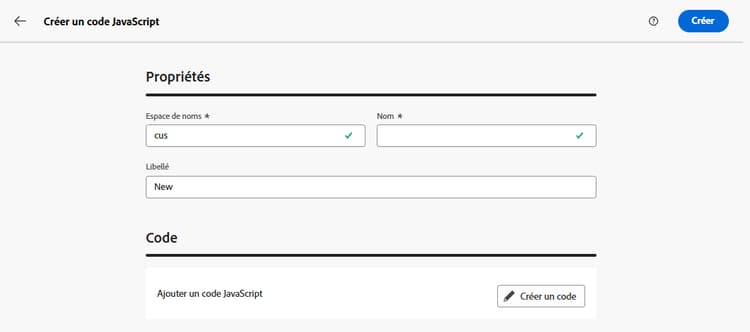
note NOTE Une fois créés, les champs Espace de noms et Nom ne peuvent plus être modifiés. Pour apporter des modifications, dupliquez le code et mettez-le à jour si nécessaire. Dans la console Campaign, le nom du code JavaScript s’affiche sous la forme d’une concaténation de ces deux champs. -
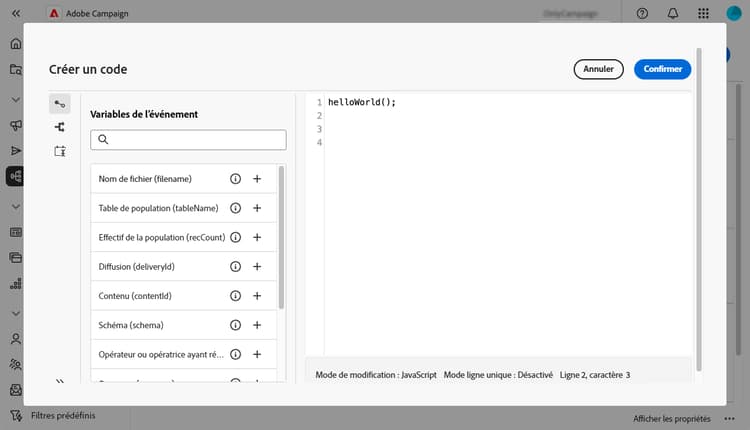
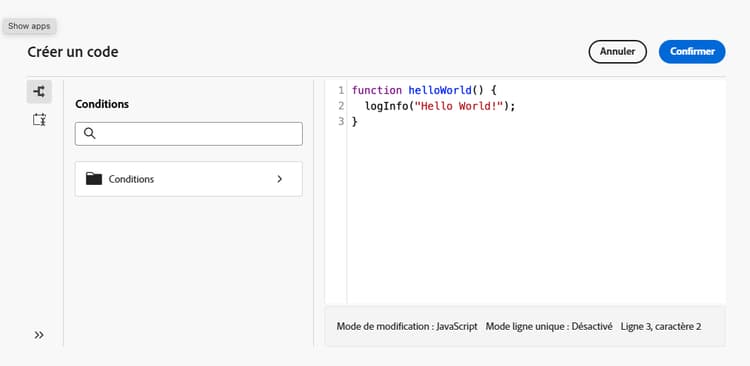
Cliquez sur le bouton Créer le code pour définir le code JavaScript. Le volet de gauche comprend deux menus qui vous permettent d’utiliser des fonctions prédéfinies concernant les conditions et la mise en forme des dates.
-
Cliquez sur Confirmer pour enregistrer votre code.
-
Lorsque votre code JavaScript est prêt, cliquez sur Créer. Le code JavaScript peut désormais être utilisé dans tous les workflows.
Utiliser un code JavaScript à partir d’un workflow workflow
Charger des bibliothèques de code JavaScript library
Vous pouvez référencer des codes JavaScript dans des workflows afin d’éviter d’avoir à réécrire du code pour des tâches répétitives. Pour utiliser ces codes, chargez d’abord la bibliothèque correspondante dans le script d’initialisation du workflow. Cela vous permet de charger toutes les bibliothèques contenant les fonctions que vous souhaitez utiliser dans votre workflow en une fois.
Pour charger une bibliothèque, procédez comme suit :
-
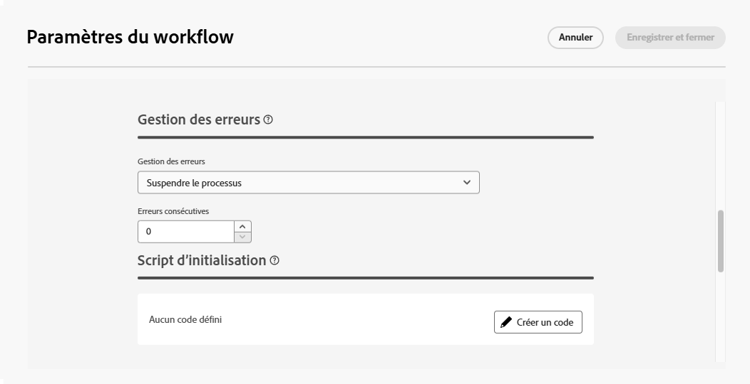
Ouvrez un workflow et cliquez sur le bouton Paramètres.
-
Accédez à la section Script d’initialisation et cliquez sur Créer un code.
-
Utilisez la syntaxe suivante dans le code pour charger une bibliothèque :
code language-none loadLibrary("/<namespace>/<name>")- Remplacez
<namespace>par l’espace de noms spécifié lors de la création du code JavaScript. - Remplacez
<name>par le nom du code JavaScript.
- Remplacez
-
Cliquez sur Confirmer et enregistrez les paramètres.
Référencer des fonctions dans des workflows reference
Une fois la bibliothèque JavaScript chargée, vous pouvez référencer les fonctions définies dans le code JavaScript directement dans le workflow, généralement à l’aide d’une activité Code JavaScript.