Compte externe CRM external-crm
Utilisez un compte externe de type CRM pour connecter Adobe Campaign à une base de données tierce.
Les paramètres de configuration de ce compte externe dépendent du moteur de base de données spécifique auquel vous vous connectez. Vous trouverez des instructions de configuration détaillées pour chaque base de données prise en charge dans les sections ci-dessous.
Microsoft Dynamics CRM
Le compte externe Microsoft Dynamics CRM vous permet de connecter votre instance Campaign à votre base de données externe Microsoft Dynamics CRM.
Dans l’interface d’utilisation d’Adobe Campaign Web, configurez votre compte externe Microsoft Dynamics CRM.
-
Créez votre compte externe, puis sélectionnez Base de données externe comme type de votre compte externe et Microsoft Dynamics CRM comme type de fournisseur.
-
Cliquez sur Créer.
-
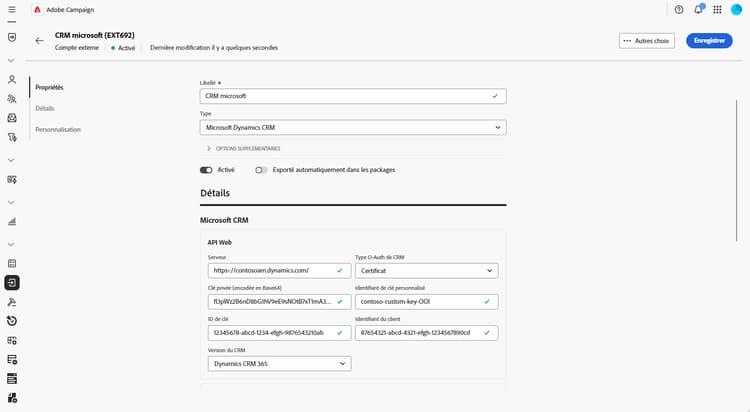
Pour configurer le compte externe Microsoft Dynamics CRM, renseignez les champs suivants :
accordion Pour le type OAuth de CRM : mot de passe -
Serveur : saisissez l’URL de votre serveur Microsoft CRM.
Pour trouver l’URL de votre serveur Microsoft CRM, connectez-vous à votre compte Microsoft Dynamics CRM, sélectionnez Dynamics 365, puis ouvrez votre application. L’URL du serveur s’affiche dans la barre d’adresse de votre navigateur, par exemple :
https://myserver.crm.dynamics.com/. -
Compte : spécifiez le compte utilisé pour se connecter à Microsoft CRM.
-
Mot de passe : saisissez le mot de passe associé au compte spécifié.
-
Identifiant du client : saisissez l’identifiant du client qui se trouve sur le portail de gestion Microsoft Azure.
-
Version du CRM : sélectionnez la version du CRM Dynamics 365 CRM.
accordion Pour le type O-Auth CRM : certificat -
Serveur : saisissez l’URL de votre serveur Microsoft CRM.
Pour trouver l’URL de votre serveur Microsoft CRM, connectez-vous à votre compte Microsoft Dynamics CRM, sélectionnez Dynamics 365, puis ouvrez votre application. L’URL du serveur s’affiche dans la barre d’adresse de votre navigateur, par exemple :
https://myserver.crm.dynamics.com/. -
Clé privée (encodée en Base64) : indiquez la clé privée encodée au format Base64.
Pour cela, vous pouvez utiliser l'aide d'un encodeur Base64 ou utiliser la ligne de commande
base64 -w0 private.keysous Linux. -
Identifiant de clé personnalisée : saisissez l’identifiant de clé personnalisée utilisé pour votre certificat.
-
Identifiant de clé : saisissez l’identifiant de clé associé à votre certificat.
-
Identifiant du client : saisissez l’identifiant du client qui se trouve sur le portail de gestion Microsoft Azure.
-
Version du CRM : sélectionnez la version du CRM Dynamics 365 CRM.
-
-
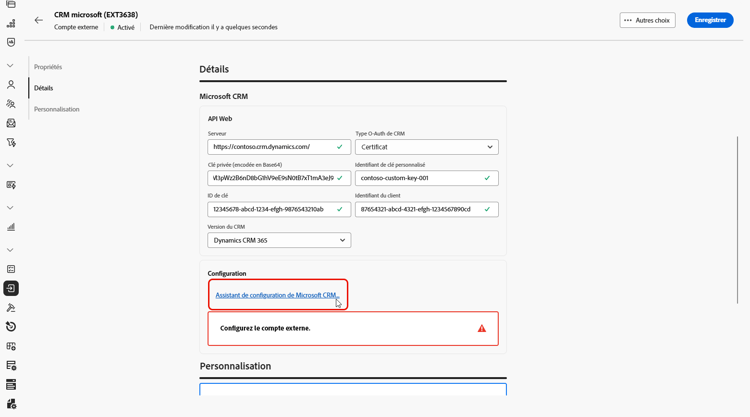
Une fois la connexion configurée, accédez à l’Assistant de configuration de Microsoft CRM pour générer votre liste de tables Microsoft CRM.
Cliquez sur Suivant pour sélectionner les tables requises.
-
Sélectionnez les tables Microsoft CRM à récupérer ou ajoutez une table distante en spécifiant le libellé de la table et le nom interne de la table, puis activez l’option Sélectionnées.
Cliquez sur Suivant.
-
Cliquez sur Démarrer pour commencer à créer le schéma Microsoft CRM à partir des tables sélectionnées.
-
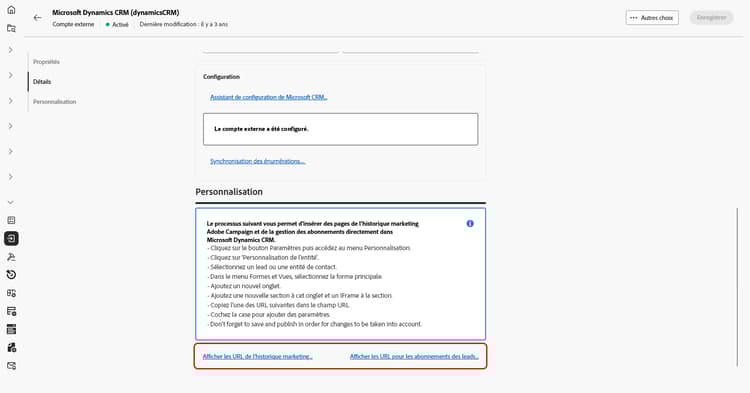
Suivez les instructions affichées à l’écran pour insérer des pages de l’historique marketing et de la gestion des abonnements d’Adobe Campaign directement dans Microsoft Dynamics CRM.
-
Cliquez sur Afficher les URL de l’historique marketing pour afficher les URL permettant d’intégrer les pages de l’historique marketing ou Afficher les URL des abonnements des prospects pour afficher les URL permettant d’intégrer les pages de la gestion des abonnements.
-
Cliquez sur Enregistrer une fois votre compte externe Microsoft CRM configuré.
-
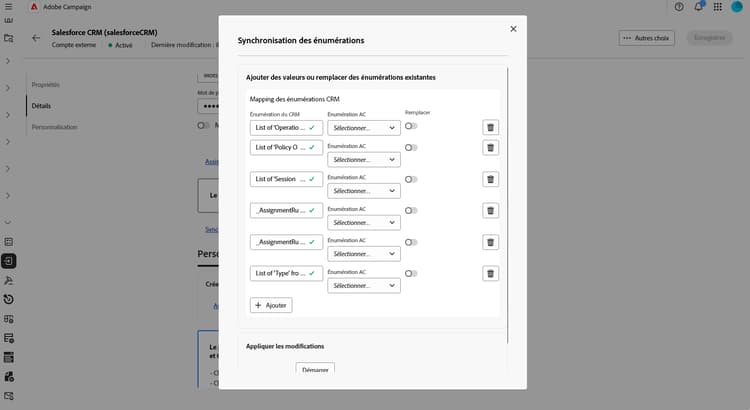
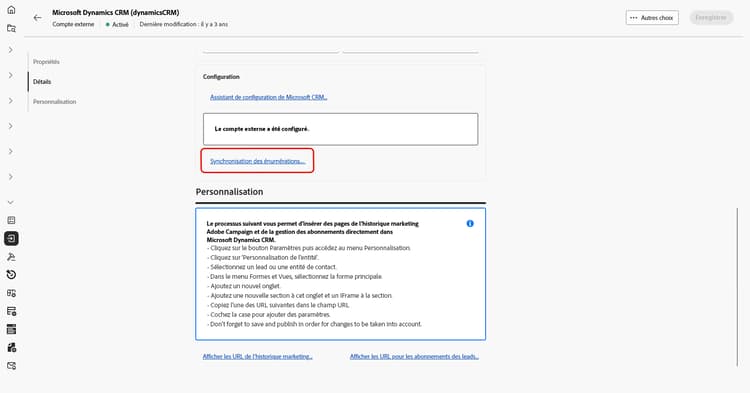
Une fois votre compte externe créé, vous pouvez cliquer sur Synchroniser les énumérations… pour synchroniser automatiquement les énumérations entre Microsoft CRM et l’interface d’utilisation d’Adobe Campaign Web.
-
Sélectionnez l’énumération Adobe Campaign correspondant à l’énumération Microsoft CRM.
Pour remplacer les valeurs d’Adobe Campaign par les valeurs de Microsoft CRM, activez l’option Remplacer.
Salesforce salesforce
Pour configurer le compte externe Salesforce afin de l’utiliser avec Adobe Campaign, vous devez fournir les détails suivants :
-
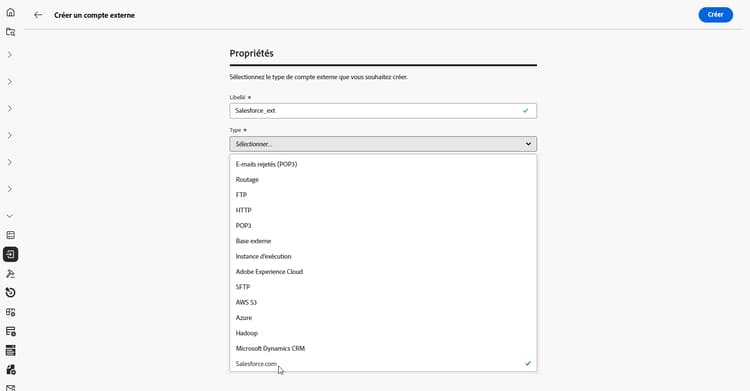
Créez votre compte externe, puis sélectionnez Base de données externe comme type de votre compte externe et Salesforce.com comme type de fournisseur.
-
Cliquez sur Créer.
-
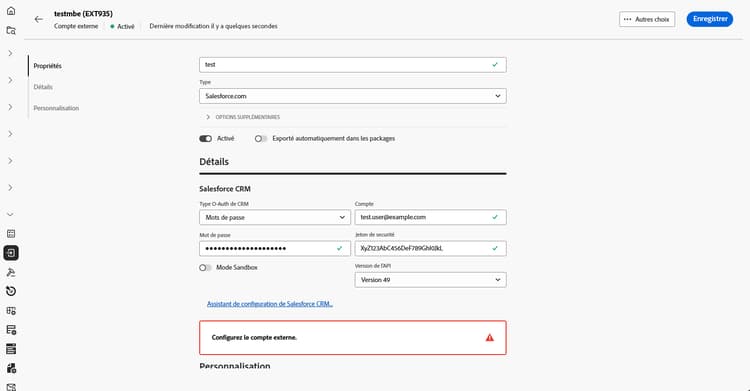
Pour configurer le compte externe Salesforce, renseignez les champs suivants :
-
Type O-Auth CRM : mot de passe ou informations d’identification
-
Compte : compte utilisé pour se connecter à Salesforce CRM
-
Mot de passe : saisissez le mot de passe associé au compte spécifié.
-
Jeton de sécurité : renseignez le jeton de sécurité Salesforce associé au compte.
-
Version de l’API : sélectionnez la version 49.
-
-
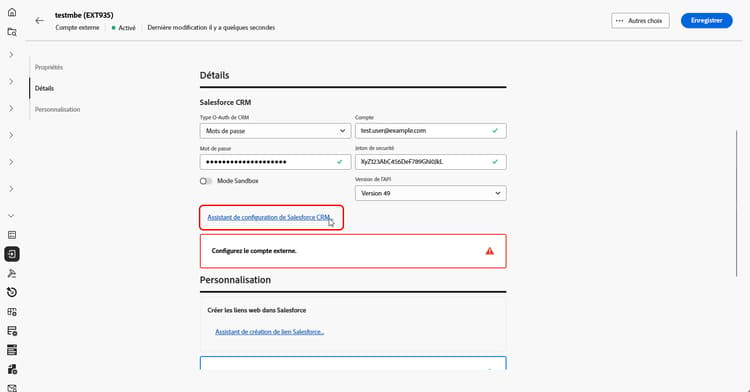
Ouvrez l’Assistant de configuration de Salesforce CRM pour générer la liste des tables de Salesforce CRM, puis cliquez sur Suivant.
-
Sélectionnez les tables Salesforce à récupérer ou ajoutez une table distante en spécifiant le libellé de la table et le nom interne de la table, puis activez l’option Sélectionnées.
Cliquez sur Suivant.
-
Cliquez sur Démarrer pour commencer à créer le schéma Salesforce CRM à partir des tables sélectionnées.
-
Cliquez sur Assistant de création de liens Salesforce… pour générer les liens web dans Salesforce.
Cliquez ensuite sur Suivant pour récupérer les liens web pour les Leads et les Contacts à partir de Salesforce.
-
Sélectionnez les liens à exporter vers la liste des liens web Salesforce.
-
Suivez les instructions affichées à l’écran pour insérer les pages Historique marketing et Gestion des abonnements à partir de l’interface d’utilisation d’Adobe Campaign Web dans Salesforce CRM.
-
Cliquez sur Enregistrer une fois votre compte externe Salesforce CRM configuré.
-
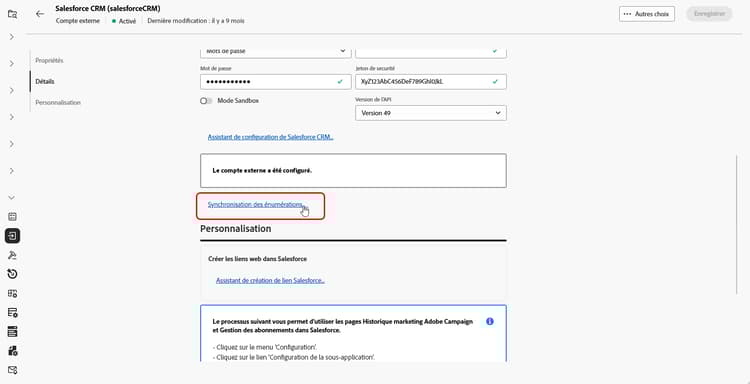
Une fois votre compte externe créé, vous pouvez cliquer sur Synchroniser les énumérations… pour synchroniser automatiquement les énumérations entre Salesforce et l’interface d’utilisation d’Adobe Campaign Web.
-
Sélectionnez l’énumération Adobe Campaign correspondant à l’énumération Salesforce.
Pour remplacer les valeurs d’Adobe Campaign par les valeurs de Salesforce, activez l’option Remplacer.