Avancé : personnalisation des logs de diffusion customize-delivery-logs
Pour surveiller les diffusions dans l’interface d’utilisation de Campaign, consultez la section Surveiller les diffusions de Campaign v8 dans la documentation de l’interface d’utilisation de Campaign.
Personnaliser les logs de diffusion use-case
Pour les déploiements hybrides/on-premise de Campaign Classic v7, vous pouvez personnaliser les logs de diffusion en étendant les schémas. Cette section explique comment ajouter les adresses IP des expéditeurs et expéditrices aux logs de diffusion.
Étape 1 : Optimiser le schéma
Pour ajouter publicID dans vos logs de diffusion, vous devez d’abord optimiser le schéma. Vous pouvez procéder comme suit.
-
Créez une extension de schéma sous Administration > Configuration > Schémas de données > Nouveau.
Pour plus d’informations sur les extensions de schéma, consultez cette page.
-
Sélectionnez broadLogRcp pour optimiser les logs de diffusion du destinataire (nms) et définir un espace de noms personnalisé. Dans ce cas, ce sera “cus” :
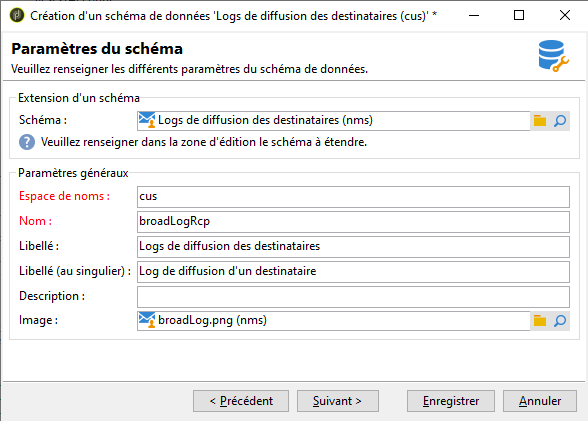
note NOTE Si votre instance est en midsourcing, vous devez utiliser le schéma broadLogMid. -
Ajoutez le nouveau champ dans votre extension. Dans cet exemple, vous devez remplacer :
code language-none <element img="nms:broadLog.png" label="Recipient delivery logs" labelSingular="Recipient delivery log" name="broadLogRcp"/>par :
code language-none <element img="nms:broadLog.png" label="Recipient delivery logs" labelSingular="Recipient delivery log" name="broadLogRcp"> <attribute desc="Outbound IP identifier" label="IP identifier" name="publicId" type="long"/> </element>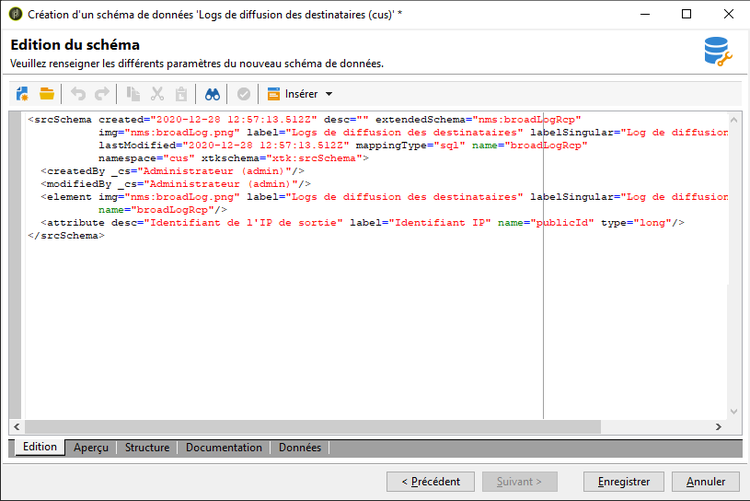
Étape 2 : Mettre à jour la structure de la base de données
Une fois les modifications effectuées, vous devez mettre à jour la structure de la base de données afin de l’aligner sur sa description logique.
Pour ce faire, procédez comme suit :
-
Cliquez sur Outils > Avancé > Mise à jour de la structure de la base….
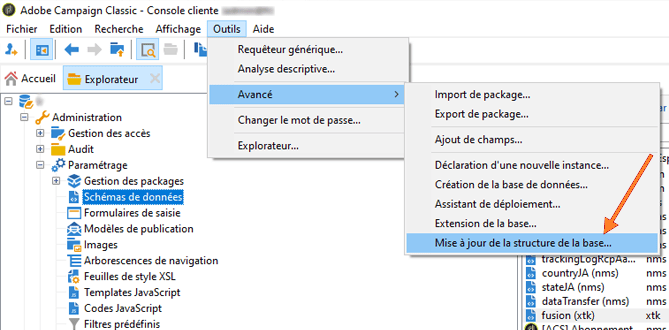
-
Dans la fenêtre Modification des tables, la table NmsBroadLogRcp est cochée (ou la table broadLogMid si votre environnement est en midsourcing), comme suit :
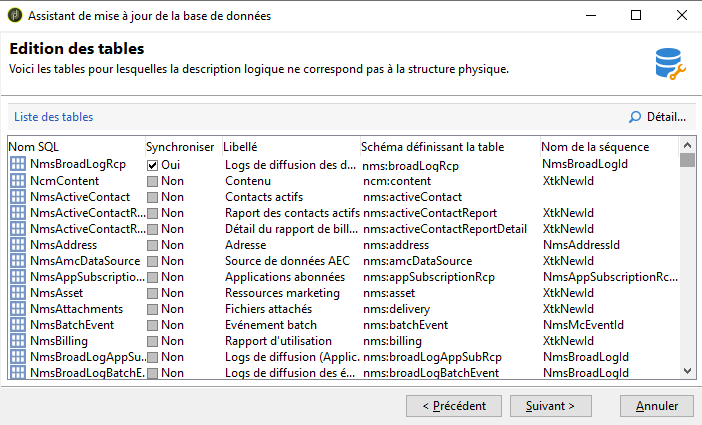
note important IMPORTANT Assurez-vous toujours qu'il n'y a aucune autre modification, à l'exception de la table NmsBroadLoGRcp (ou de la table broadLogMid si vous êtes dans un environnement de midsourcing). Si tel est le cas, désélectionnez les autres tables. -
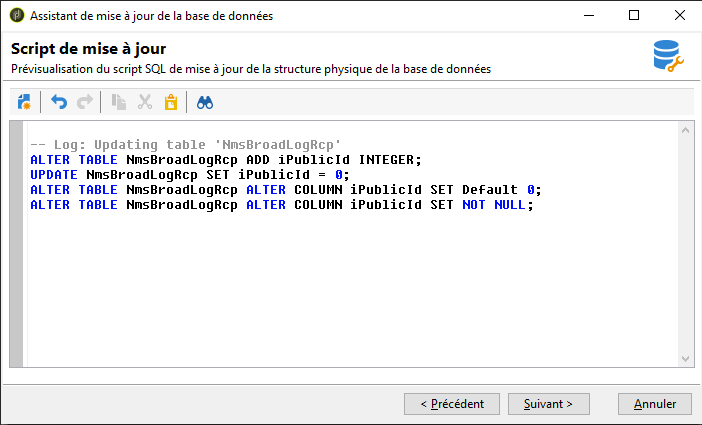
Cliquez sur Suivant pour valider. L’écran suivant s’affiche :
-
Cliquez sur Suivant, puis sur Démarrer pour commencer la mise à jour de la structure de la base de données. La création de l’index commence. Cette étape peut être longue, en fonction du nombre de lignes dans la table NmsBroadLogRcp.
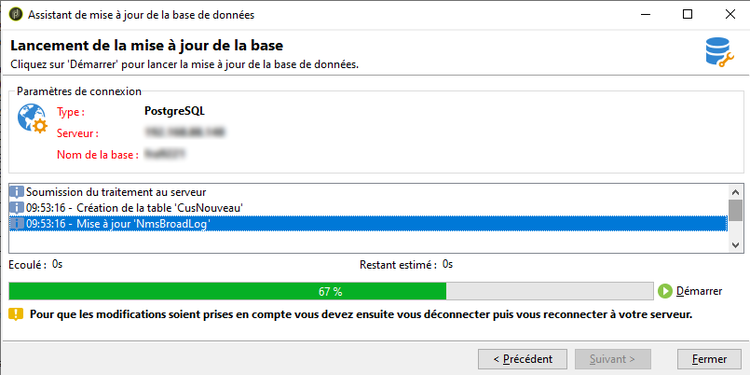
note NOTE Une fois la mise à jour de la structure physique de la base de données terminée avec succès, vous devez vous déconnecter et vous reconnecter afin que vos modifications soient prises en compte.
Étape 3 : Valider la modification
Pour vérifier que tout a fonctionné correctement, vous devez mettre à jour l’écran des logs de diffusion.
Pour ce faire, accédez aux logs de diffusion et ajoutez la colonne “Identifiant de l’IP”.
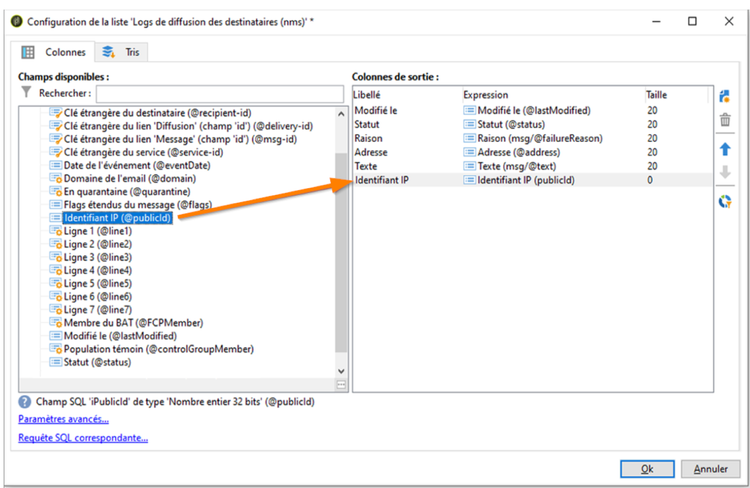
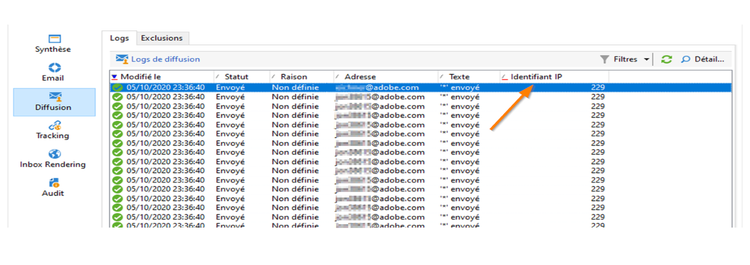
Vous trouverez ci-dessous ce que vous devez voir dans l’onglet Diffusion après les modifications :
Rubriques connexes
- Surveiller les diffusions dans l’interface d’utilisation de Campaign (documentation de Campaign v8)
- Statuts des diffusions (documentation de Campaign v8)
- Comprendre les diffusions en échec (documentation de Campaign v8)
- Gestion des quarantaines (documentation de Campaign v8)
- Extension d’un schéma (v7 hybride/on-premise)